

Capítulo 76: Histograma y polígono de frecuencia

Aprende a crear un histograma y un polígono de frecuencia en Excel paso a paso. Descubre cómo agrupar datos por rangos, mostrar frecuencias y visualizar la distribución de datos de forma clara.
Qué es un histograma en Excel
El histograma es un tipo de gráfico que muestra la distribución de datos agrupados en rangos o intervalos.
Se utiliza mucho en estadísticas para analizar datos como:
- Edades de personas
- Calificaciones de estudiantes
- Ingresos o ventas
- Resultados de encuestas
Cada barra del histograma representa un rango de valores, y su altura indica la frecuencia, es decir, cuántos datos pertenecen a ese rango.
Crear un histograma automático en Excel
Excel incluye una herramienta para crear histogramas automáticamente.
Para hacerlo:
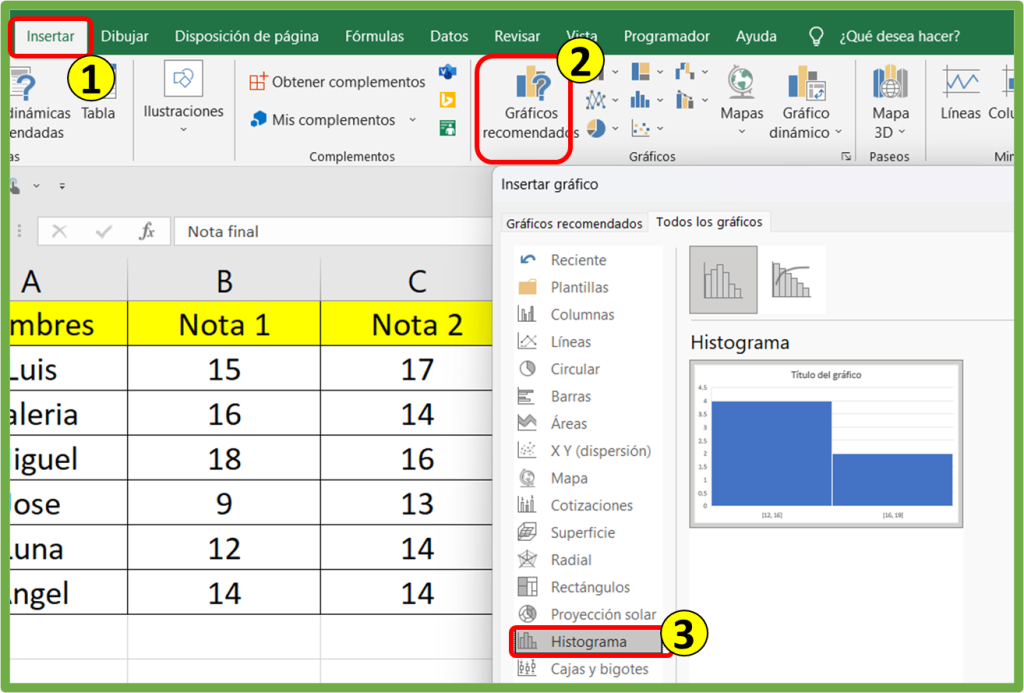
- Selecciona todos los datos numéricos.
- Ve a la pestaña Insertar.
- Busca el grupo Gráfico de histograma.
- Selecciona el histograma.
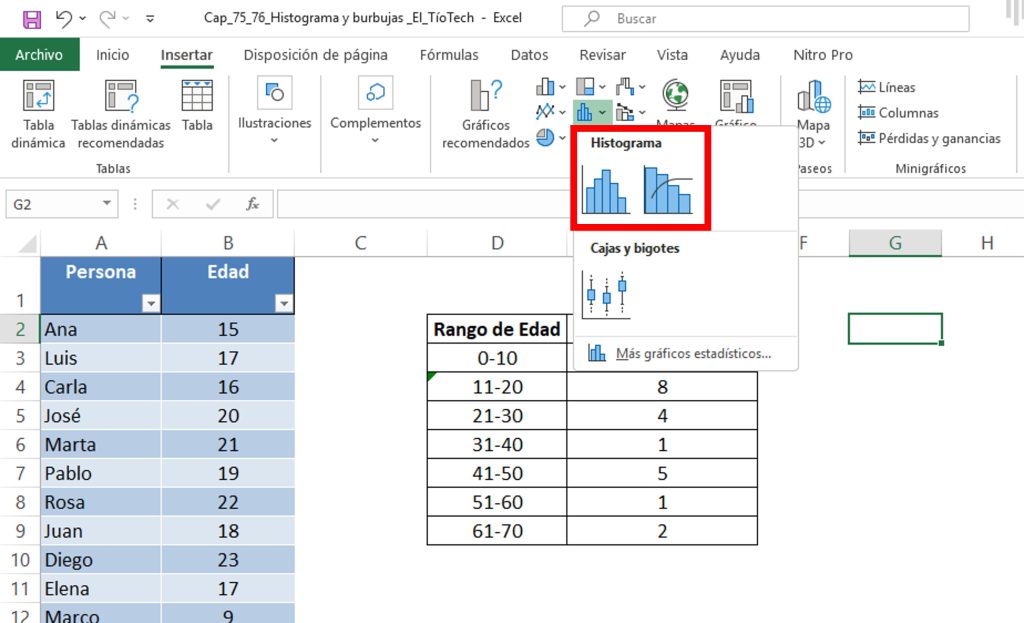
Excel generará el gráfico agrupando los datos en intervalos automáticamente.
Sin embargo, estos rangos pueden no coincidir con los que necesitas analizar.
Crear un histograma con rangos personalizados
Para controlar los rangos es mejor crear una pequeña tabla con:
- Rango de valores
- Frecuencia
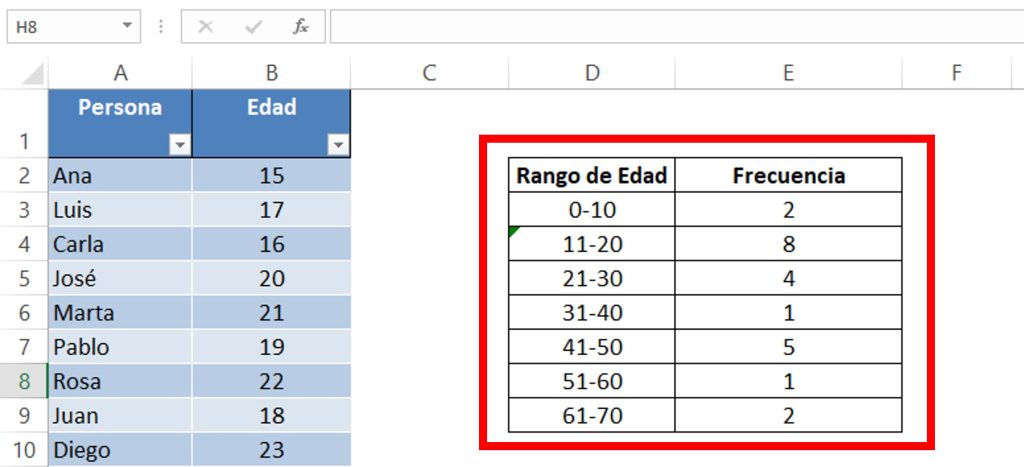
Esta tabla indica cuántas personas pertenecen a cada rango.
Crear el gráfico de columnas para el histograma
Una vez creada la tabla debes insertar un gráfico de columnas.
Sigue estos pasos:
- Selecciona la columna frecuencia.
- Ve a Insertar → Gráfico de columnas.
- Selecciona el gráfico de columnas 2D.
Luego debes asignar los rangos al eje horizontal.
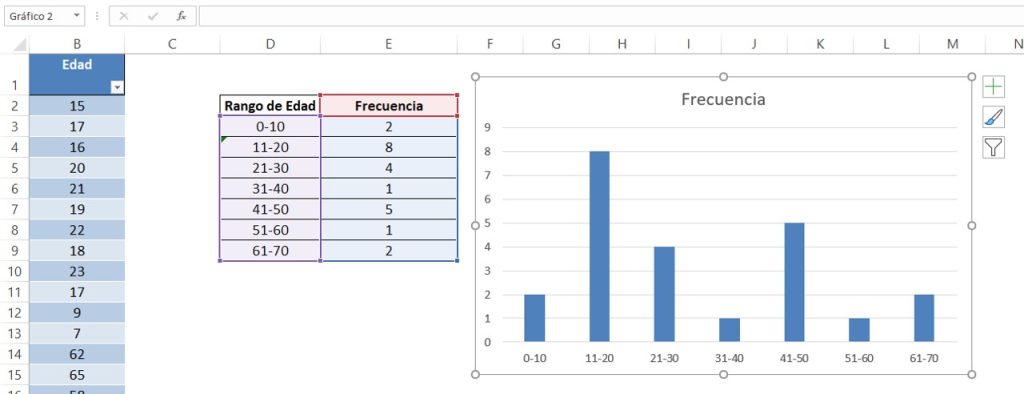
Para que las barras se junten como en un histograma debes:
- Hacer clic en las barras.
- Seleccionar Formato de serie de datos.
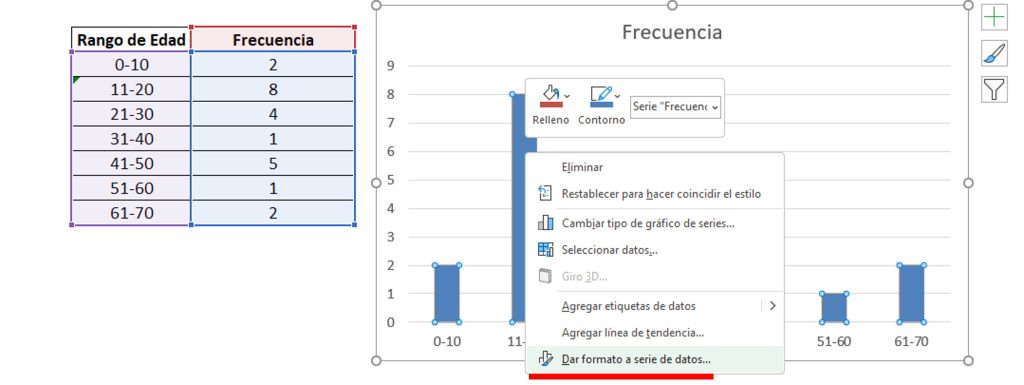
- Cambiar ancho del intervalo a 0%.
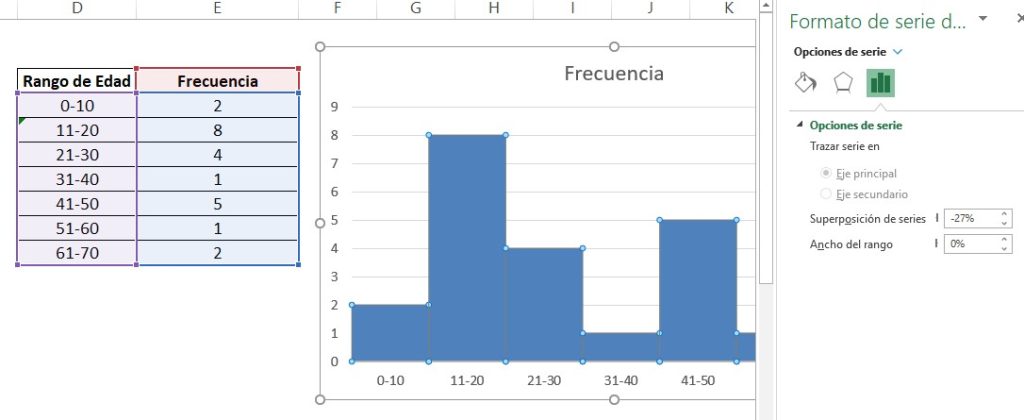
Esto hará que las columnas se unan como un histograma.
Crear el polígono de frecuencia
El polígono de frecuencia es una línea que conecta los puntos superiores de cada barra del histograma.
Para crearlo debes agregar una nueva serie de datos.
Pasos:
- Haz clic derecho en el gráfico.
- Selecciona Seleccionar datos.
- Haz clic en Agregar.
- Selecciona nuevamente los valores de frecuencia.
Después cambia el tipo de gráfico de esa serie a gráfico de líneas.
[Imagen 3: Histograma con polígono de frecuencia]
Ahora aparecerá una línea que conecta las frecuencias de cada rango.
Agregar etiquetas de datos
Para mostrar los valores de cada barra puedes agregar etiquetas de datos.
Haz clic en el botón + del gráfico y activa Etiquetas de datos.
También puedes modificar las etiquetas para mostrar únicamente el valor de la frecuencia.
[Imagen 4: Etiquetas de datos del histograma]
Interpretar el histograma
El histograma permite entender cómo se distribuyen los datos.
Por ejemplo:
- Las barras más altas representan los rangos con mayor frecuencia.
- Las barras más bajas muestran rangos con menos datos.
- El polígono de frecuencia permite ver la tendencia de la distribución.
Este tipo de gráfico es muy útil para analizar grandes conjuntos de datos y detectar patrones rápidamente.
🎯Módulo 11: Gráficos (personalizar diseño, título, etiquetas, leyendas, colores)
⬇️Descargar Ejercicio Cap 71
⬇️Descargar Ejercicio Cap 72
🔽Descargar Ejercicio Cap 73 y 74
🔽Descargar Ejercicio Cap 75 y 76
🔽Descargar Ejercicio Cap 77
🔽Descargar Ejercicio Cap 78
🔽Descargar Ejercicio Cap 79
🔽Descargar Ejercicio Cap 80
🔽Descargar Ejercicio Cap 81
🔽Descargar Ejercicio Cap 82
- Crear un gráfico de columnas y barras
- Crear un gráfico de Líneas y áreas
- Crear un gráfico de pastel
- Gráfico de disperción
- Gráfico de Burbujas
- Histograma y polígono de frecuencia
- Mapa coroplético
- Gráfico Combinado
- Gráficos de embudo y de cascada
- Gráficos personalizados con minigráficos (sparklines)
- Organigrama en Excel
- Tabulación de datos




Responses