

Capítulo 72: Gráfico de líneas y áreas

Aprende a crear un gráfico de líneas en Excel para visualizar tendencias y comparar datos de forma clara. Descubre cómo agregar datos, incluir varias líneas y personalizar el diseño del gráfico fácilmente.
Qué es un gráfico de líneas en Excel
El gráfico de líneas se utiliza para mostrar la evolución de datos a lo largo del tiempo. Es muy común usarlo para analizar tendencias como ventas mensuales, crecimiento de usuarios o resultados financieros.
Este tipo de gráfico conecta los datos mediante líneas, lo que permite identificar fácilmente aumentos, disminuciones o patrones en la información.
Insertar un gráfico de líneas
Para crear un gráfico de líneas en Excel primero debes ir a la pestaña Insertar.
Dentro del grupo de gráficos encontrarás la opción Gráfico de líneas o áreas. Al hacer clic aparecerán diferentes estilos como:
- Líneas 2D
- Líneas 3D
- Gráficos de áreas
Puedes seleccionar cualquiera, aunque normalmente se utiliza el gráfico de líneas 2D por ser el más claro.
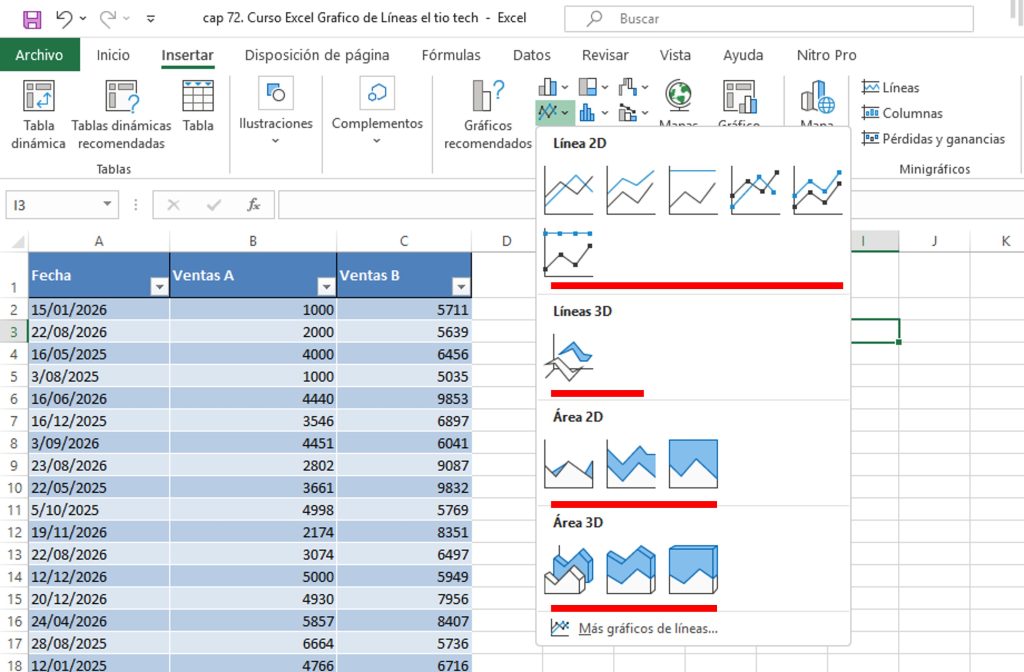
Si haces clic en una celda vacía antes de insertar el gráfico, Excel creará un gráfico vacío listo para agregar datos.
Agregar datos al gráfico
Una vez insertado el gráfico vacío debes agregar los datos manualmente.
Haz clic derecho sobre el gráfico y selecciona Seleccionar datos.
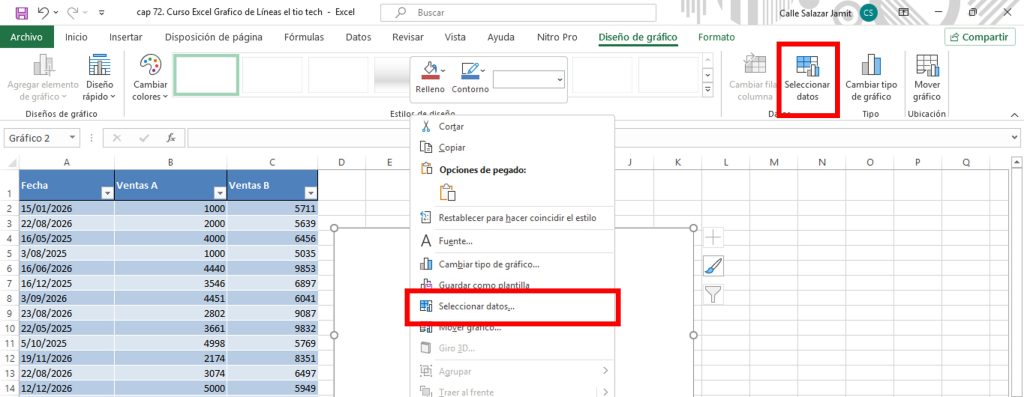
En la ventana que aparece se agregan los datos en dos partes:
- Valores de la serie: aquí se colocan los números que formarán la línea del gráfico.
- Nombre de la serie: es el encabezado que identifica los datos.
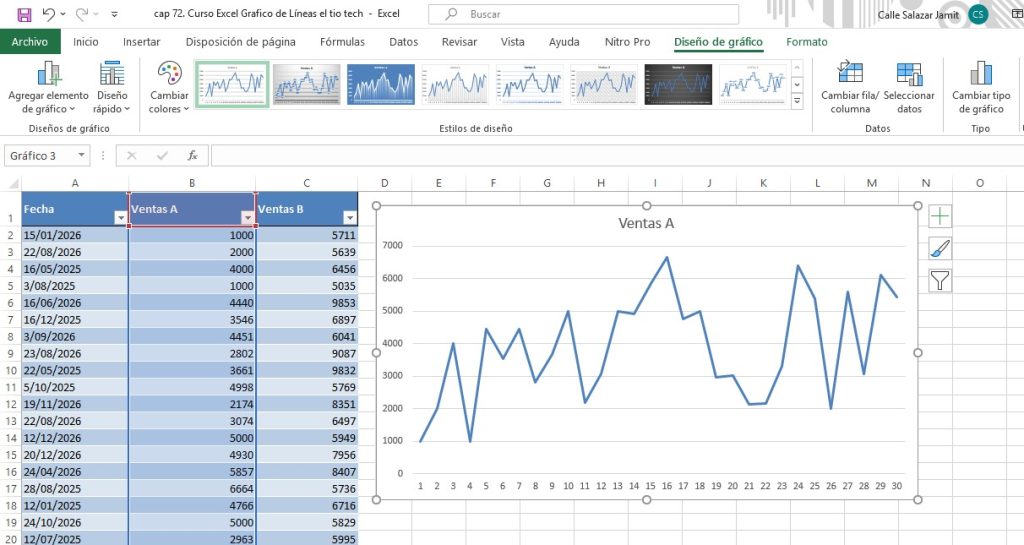
Primero agrega la columna con los valores numéricos que deseas representar.
🎯Módulo 11: Gráficos (personalizar diseño, título, etiquetas, leyendas, colores)
⬇️Descargar Ejercicio Cap 71
⬇️Descargar Ejercicio Cap 72
🔽Descargar Ejercicio Cap 73 y 74
🔽Descargar Ejercicio Cap 75 y 76
🔽Descargar Ejercicio Cap 77
🔽Descargar Ejercicio Cap 78
🔽Descargar Ejercicio Cap 79
🔽Descargar Ejercicio Cap 80
🔽Descargar Ejercicio Cap 81
🔽Descargar Ejercicio Cap 82
- Crear un gráfico de columnas y barras
- Crear un gráfico de Líneas y áreas
- Crear un gráfico de pastel
- Gráfico de disperción
- Gráfico de Burbujas
- Histograma y polígono de frecuencia
- Mapa coroplético
- Gráfico Combinado
- Gráficos de embudo y de cascada
- Gráficos personalizados con minigráficos (sparklines)
- Organigrama en Excel
- Tabulación de datos


Excelente!