

Capítulo 81: Como crear un Organigrama en Excel

Aprende a crear un organigrama en Excel usando gráficos SmartArt. Podrás organizar jerarquías, agregar imágenes y diseñar una estructura profesional fácilmente.
Un organigrama permite representar la estructura de una empresa o equipo de trabajo de forma visual.
Aunque muchos piensan que se necesita software especializado, Excel incluye herramientas que permiten crear organigramas completos, con jerarquías, nombres e incluso imágenes.
Con unos pocos ajustes puedes diseñar un organigrama claro, ordenado y listo para presentar.
Insertar un organigrama desde SmartArt
Para comenzar, ve a la pestaña Insertar y selecciona la opción SmartArt.
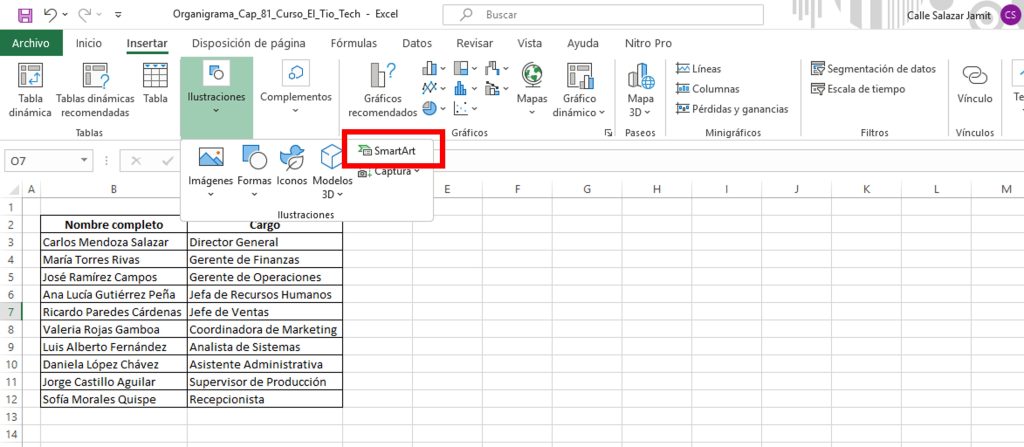
Se abrirá una ventana con varios tipos de gráficos. En este caso, debes elegir la categoría Jerarquía.
Dentro de esta sección selecciona un diseño de organigrama que permita agregar imágenes.
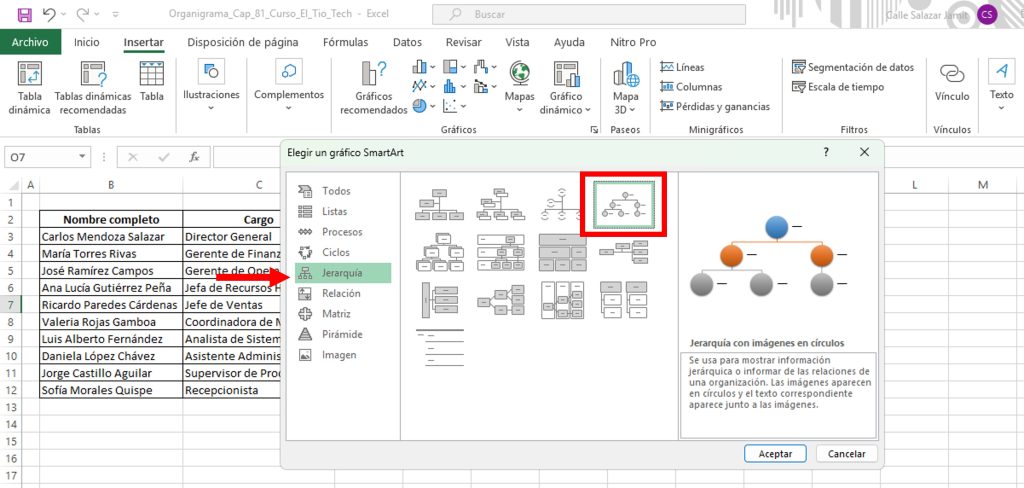
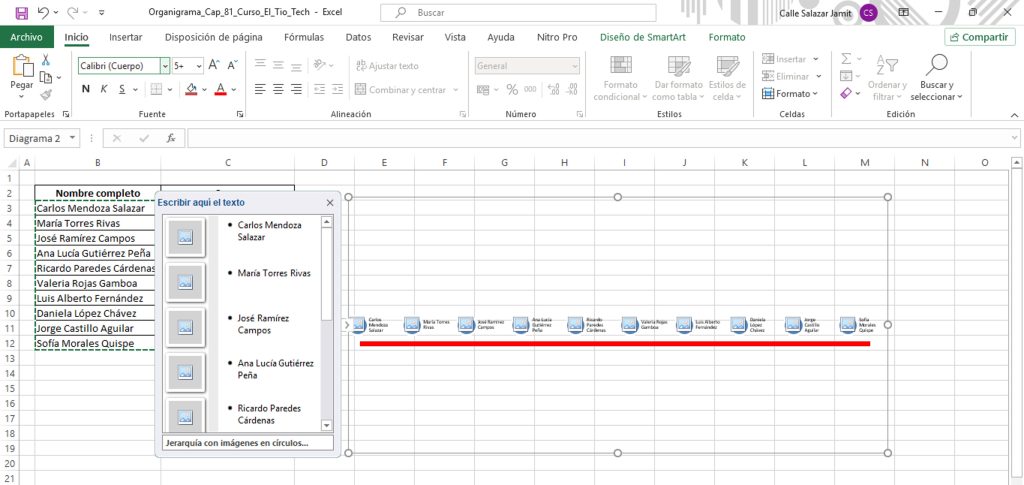
Al aceptar, Excel insertará una estructura básica en la hoja.
Agregar nombres y estructurar la jerarquía
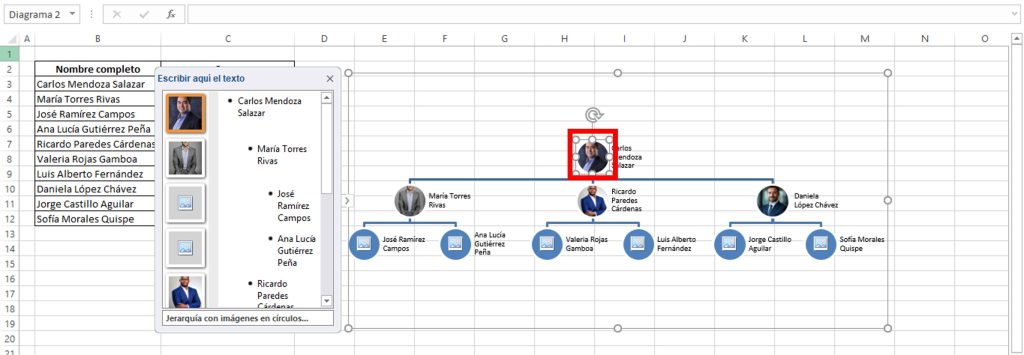
Una vez insertado el organigrama, verás un panel de texto donde puedes escribir los nombres.
Puedes copiar una lista de nombres desde tu tabla y pegarla directamente en este panel.
Al hacerlo, todos los elementos se agregarán automáticamente al organigrama.
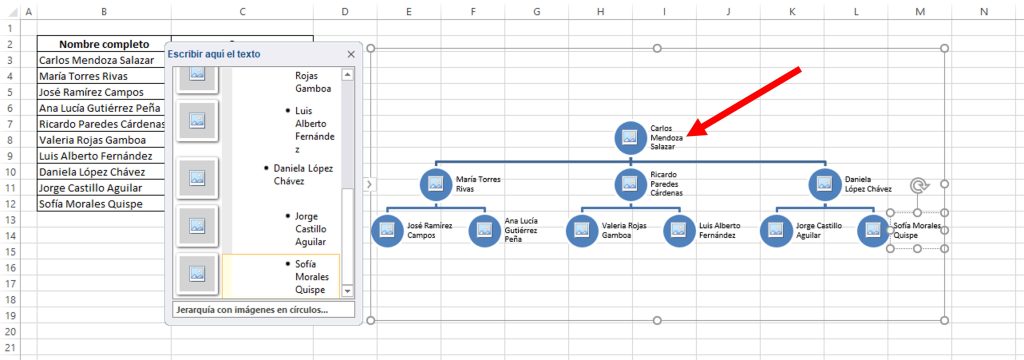
Luego puedes organizar la jerarquía usando la tecla Tab:
- Presionar Tab baja un nivel (subordinado)
- Usar la flecha izquierda sube un nivel
De esta manera puedes definir quién está arriba y quién depende de quién.
Insertar imágenes en el organigrama
Cada elemento del organigrama permite agregar una imagen.
Haz clic sobre el icono de imagen dentro de cada cuadro y selecciona una imagen desde tu computadora.
Esto es ideal para mostrar fotos del equipo o personalizar el diseño.
Personalizar colores y estilos
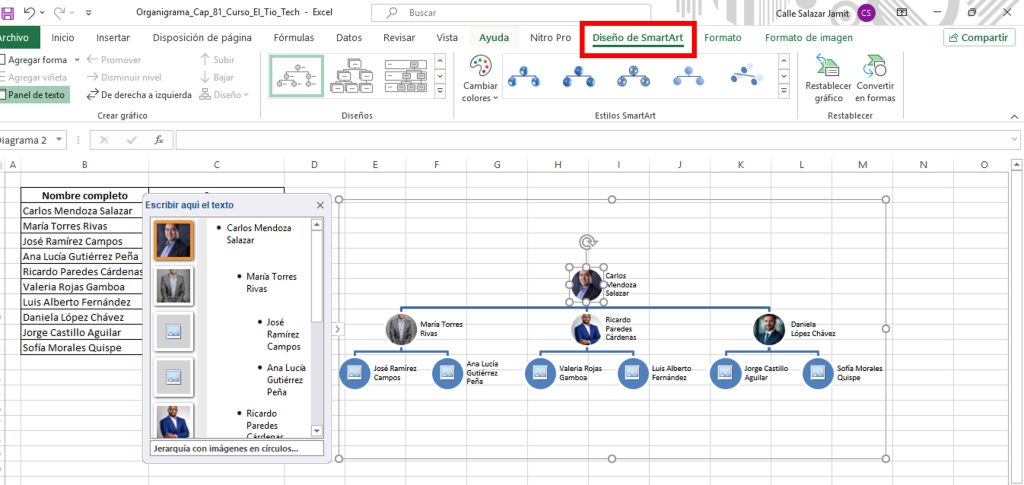
Excel permite cambiar fácilmente el diseño del organigrama.
Selecciona el gráfico y ve a la pestaña Diseño de SmartArt. Allí puedes elegir diferentes estilos y combinaciones de colores.
Recomendaciones finales
Antes de personalizar el diseño, asegúrate de que la jerarquía esté bien definida.
Utiliza la tecla Tab para organizar rápidamente los niveles dentro del organigrama.
Mantén un tamaño uniforme en las imágenes para lograr un diseño más limpio.
🎯Módulo 11: Gráficos (personalizar diseño, título, etiquetas, leyendas, colores)
⬇️Descargar Ejercicio Cap 71
⬇️Descargar Ejercicio Cap 72
🔽Descargar Ejercicio Cap 73 y 74
🔽Descargar Ejercicio Cap 75 y 76
🔽Descargar Ejercicio Cap 77
🔽Descargar Ejercicio Cap 78
🔽Descargar Ejercicio Cap 79
🔽Descargar Ejercicio Cap 80
🔽Descargar Ejercicio Cap 81
🔽Descargar Ejercicio Cap 82
- Crear un gráfico de columnas y barras
- Crear un gráfico de Líneas y áreas
- Crear un gráfico de pastel
- Gráfico de disperción
- Gráfico de Burbujas
- Histograma y polígono de frecuencia
- Mapa coroplético
- Gráfico Combinado
- Gráficos de embudo y de cascada
- Gráficos personalizados con minigráficos (sparklines)
- Organigrama en Excel
- Tabulación de datos





Responses