

Capítulo 78: Gráfico Combinado (líneas, áreas, barras etc)

Aprende a crear gráficos combinados en Excel mezclando columnas, líneas, barras y áreas en un solo gráfico para comparar datos de forma clara y profesional.
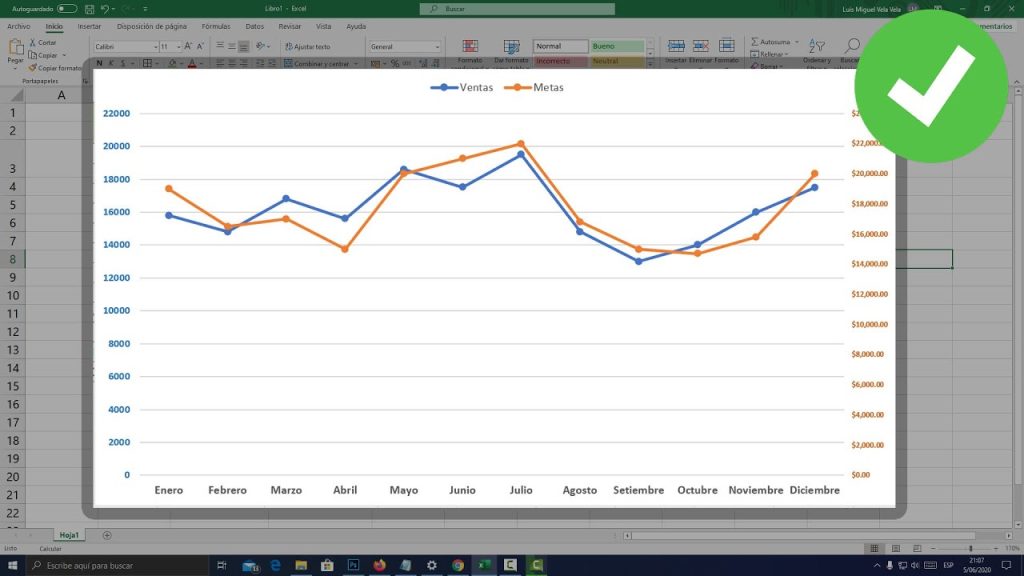
Un gráfico combinado te permite usar varios tipos de gráficos en uno solo.
Es ideal cuando necesitas comparar diferentes tipos de datos o escalas dentro de una misma visualización.
Insertar gráfico combinado
Selecciona tu tabla de datos.
Ve a Insertar → Gráficos recomendados → Todos los gráficos → Combinado y haz clic en Aceptar.
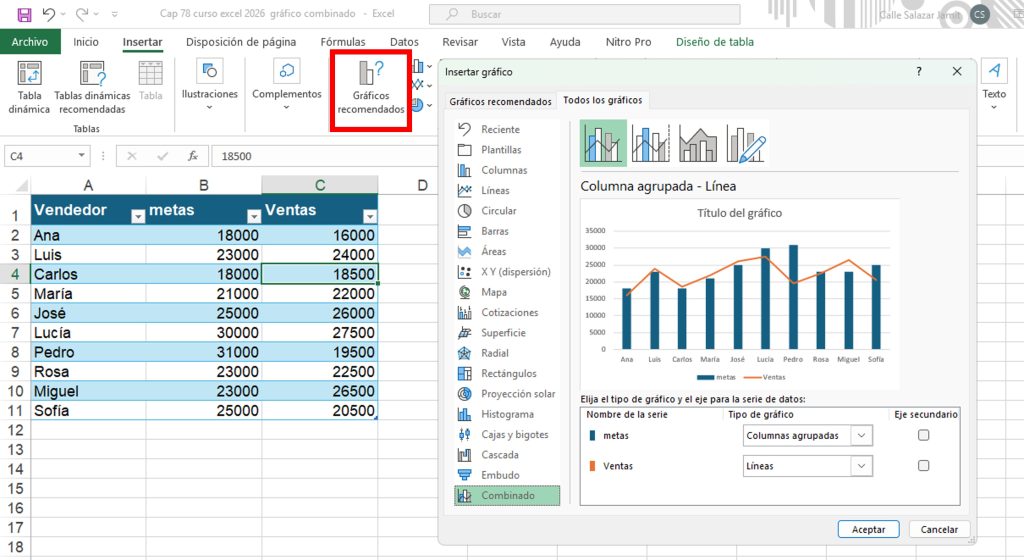
Cambiar tipo de gráfico por serie
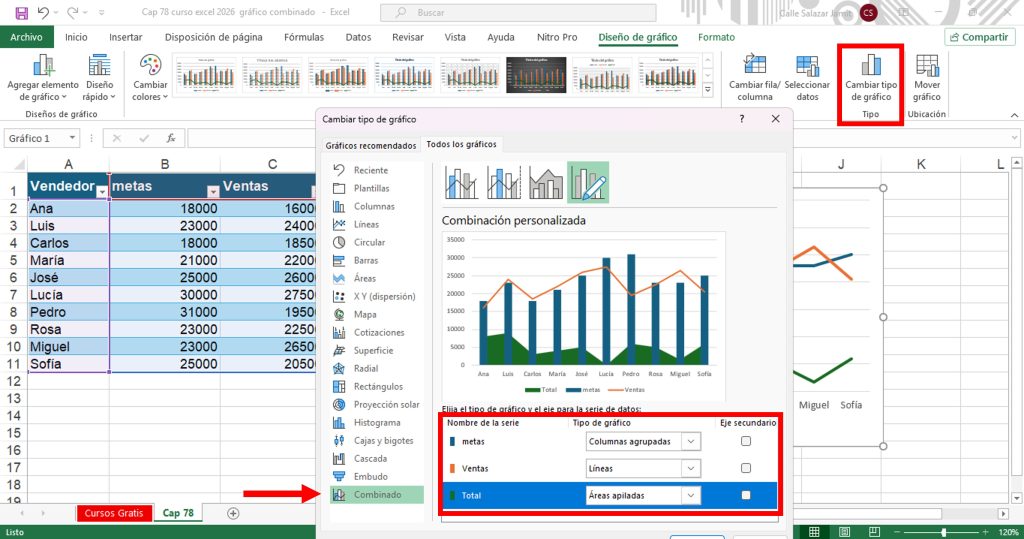
Ve a Diseño de gráfico → Cambiar tipo de gráfico → Combinado.
Define qué tipo será cada serie:
- Columnas para metas
- Líneas para ventas
- Áreas o barras para totales
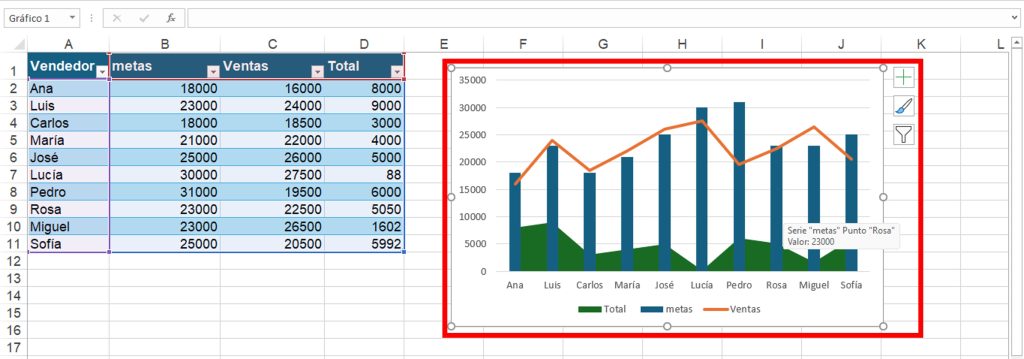
Recomendaciones
Usa gráficos combinados cuando tengas distintos tipos de datos en una sola tabla.
Aplica eje secundario solo cuando sea necesario.
Mantén el diseño limpio para facilitar la interpretación.
🎯Módulo 11: Gráficos (personalizar diseño, título, etiquetas, leyendas, colores)
⬇️Descargar Ejercicio Cap 71
⬇️Descargar Ejercicio Cap 72
🔽Descargar Ejercicio Cap 73 y 74
🔽Descargar Ejercicio Cap 75 y 76
🔽Descargar Ejercicio Cap 77
🔽Descargar Ejercicio Cap 78
🔽Descargar Ejercicio Cap 79
🔽Descargar Ejercicio Cap 80
🔽Descargar Ejercicio Cap 81
🔽Descargar Ejercicio Cap 82
- Crear un gráfico de columnas y barras
- Crear un gráfico de Líneas y áreas
- Crear un gráfico de pastel
- Gráfico de disperción
- Gráfico de Burbujas
- Histograma y polígono de frecuencia
- Mapa coroplético
- Gráfico Combinado
- Gráficos de embudo y de cascada
- Gráficos personalizados con minigráficos (sparklines)
- Organigrama en Excel
- Tabulación de datos



Responses