

Capítulo 79: Gráficos de embudo y de cascada

Aprende a crear gráficos de cascada y embudo en Excel para analizar cambios en valores y visualizar procesos de reducción de datos de forma clara y profesional.
Excel ofrece gráficos avanzados que permiten analizar datos desde diferentes perspectivas.
El gráfico de cascada muestra cómo un valor inicial cambia con aumentos y disminuciones hasta llegar a un total.
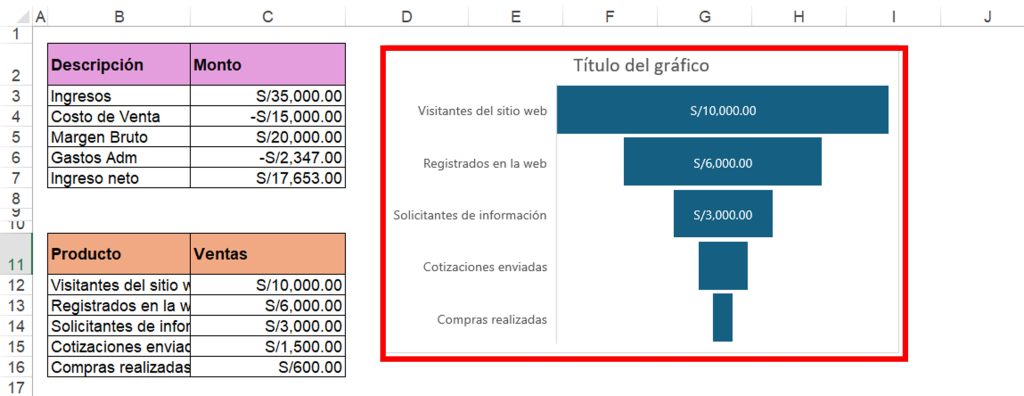
El gráfico de embudo permite visualizar cómo los datos se reducen a lo largo de un proceso.
Cuándo usar cada gráfico
El gráfico de cascada se utiliza cuando trabajas con ingresos, gastos, ganancias o cualquier dato que sube y baja hasta obtener un resultado final.
El gráfico de embudo es ideal para procesos como ventas, conversiones o reclutamiento, donde los datos disminuyen en cada etapa.
Crear gráfico de cascada
Haz clic en una celda vacía.
Ve a Insertar y selecciona el gráfico de Cascada.
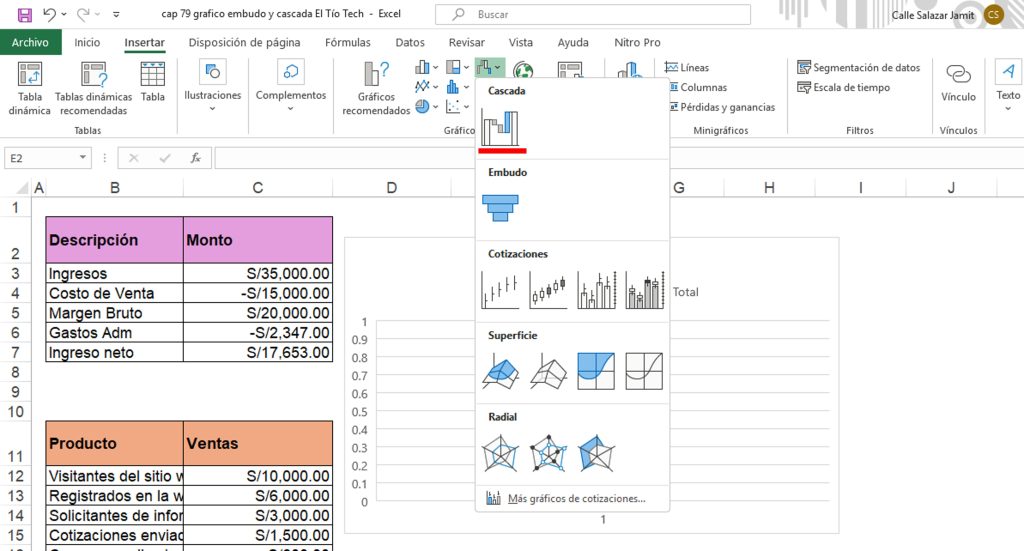
Luego haz clic derecho en el gráfico y selecciona Seleccionar datos.
Agrega una serie con los valores numéricos (ingresos, gastos, etc.).
En el eje horizontal, agrega las descripciones o categorías.
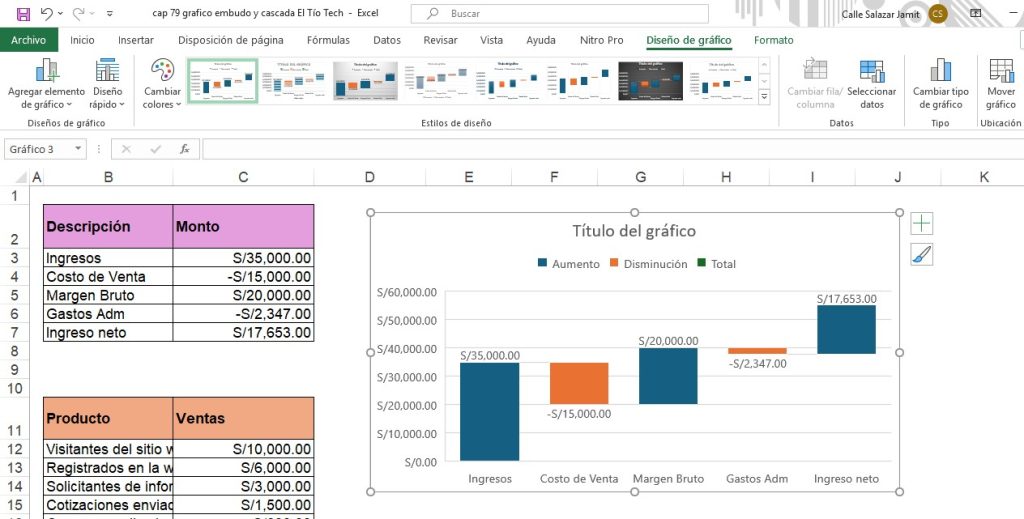
Configurar el total en cascada
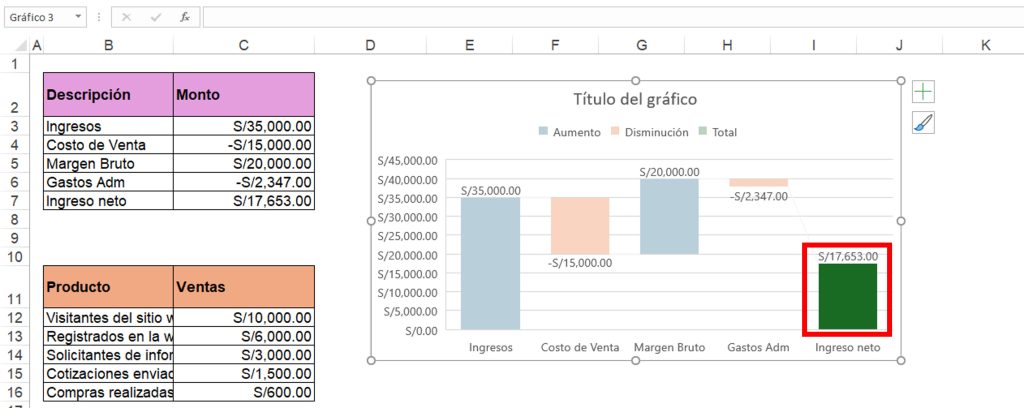
Una vez creado el gráfico, identifica el valor final.
Haz doble clic sobre esa columna, clic derecho y selecciona Establecer como total.
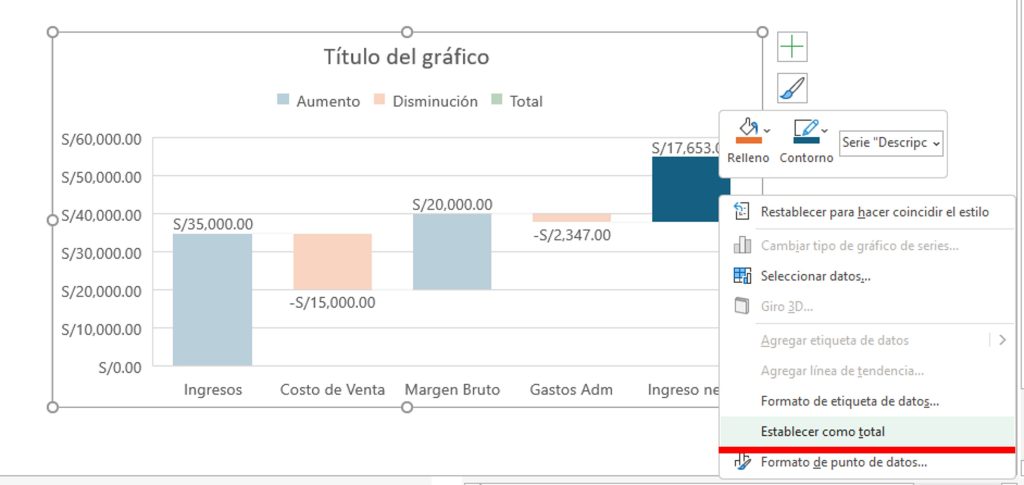
Esto permite diferenciar claramente el resultado final del resto de valores.
Crear gráfico de embudo
Selecciona una celda vacía.
Ve a Insertar y elige el gráfico de Embudo.
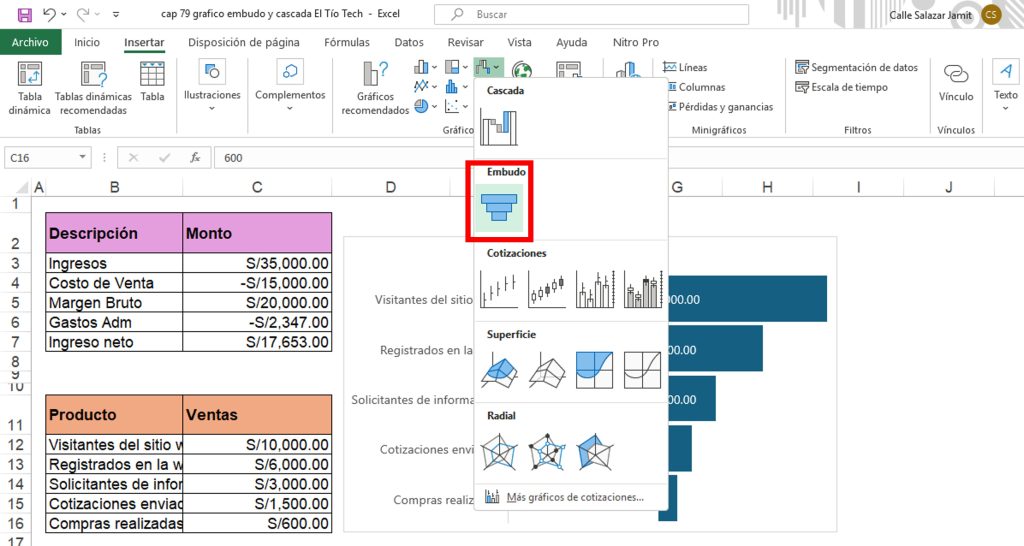
Haz clic derecho en el gráfico y selecciona Seleccionar datos.
Agrega los valores numéricos y luego las categorías correspondientes.
Recomendaciones finales
Usa el gráfico de cascada para analizar cambios acumulativos.
Utiliza el gráfico de embudo para representar procesos con reducción de datos.
Mantén los datos bien organizados para evitar errores al crear los gráficos.
🎯Módulo 11: Gráficos (personalizar diseño, título, etiquetas, leyendas, colores)
⬇️Descargar Ejercicio Cap 71
⬇️Descargar Ejercicio Cap 72
🔽Descargar Ejercicio Cap 73 y 74
🔽Descargar Ejercicio Cap 75 y 76
🔽Descargar Ejercicio Cap 77
🔽Descargar Ejercicio Cap 78
🔽Descargar Ejercicio Cap 79
🔽Descargar Ejercicio Cap 80
🔽Descargar Ejercicio Cap 81
🔽Descargar Ejercicio Cap 82
- Crear un gráfico de columnas y barras
- Crear un gráfico de Líneas y áreas
- Crear un gráfico de pastel
- Gráfico de disperción
- Gráfico de Burbujas
- Histograma y polígono de frecuencia
- Mapa coroplético
- Gráfico Combinado
- Gráficos de embudo y de cascada
- Gráficos personalizados con minigráficos (sparklines)
- Organigrama en Excel
- Tabulación de datos



Responses