

Capítulo 77: Mapa coroplético

Aprende a crear un mapa en Excel para representar datos por país, región o ciudad. Ideal para visualizar información como ventas, población o estadísticas de forma clara.
Los gráficos de mapas en Excel permiten convertir datos en una visualización geográfica muy fácil de entender.
Son especialmente útiles cuando trabajas con información por países, regiones o ciudades, ya que muestran los datos directamente sobre el mapa.
Con unos pocos clics puedes transformar una tabla simple en un gráfico interactivo y profesional.
Preparar correctamente los datos
Antes de crear el mapa, es importante que la información esté bien organizada.
Debes tener una columna con ubicaciones geográficas como países, regiones, provincias o ciudades, y otra columna con los valores que quieres representar.
Asegúrate de que los nombres estén bien escritos. Por ejemplo, un país mal escrito puede hacer que el mapa no lo reconozca.
Evita combinar celdas y mantén cada dato en su propia celda.
[Imagen 1: Tabla con países y datos lista para crear el mapa]
Insertar el gráfico de mapa
Selecciona toda la tabla de datos.
Luego ve a la pestaña Insertar y busca la opción Mapas. Allí selecciona el tipo de mapa disponible.
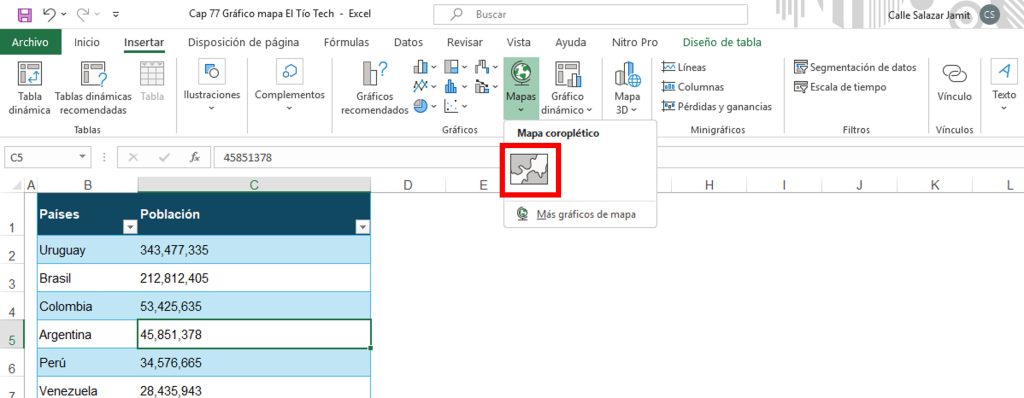
Excel generará automáticamente el gráfico utilizando la información geográfica.
Mostrar etiquetas en el mapa
Una vez creado el mapa, puedes agregar etiquetas para mostrar más información.
Haz clic en el botón de opciones del gráfico (ícono de +) y activa Etiquetas de datos.
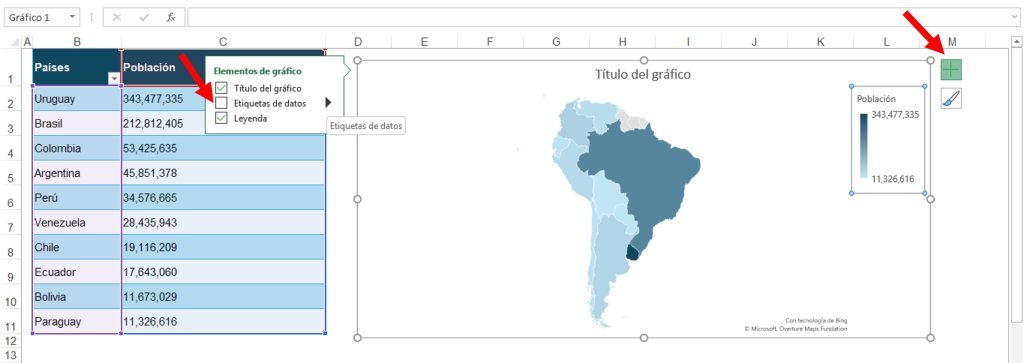
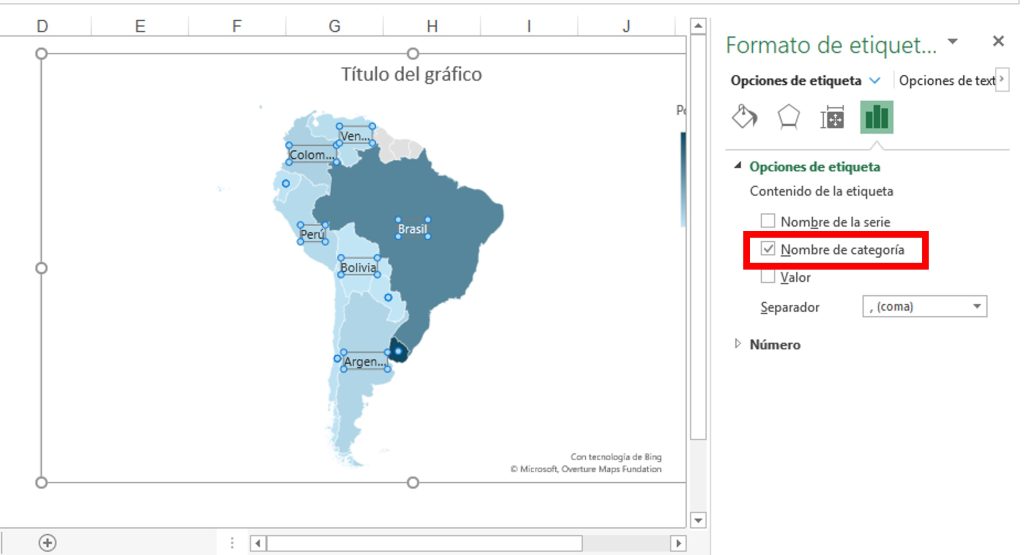
Si quieres personalizar lo que se muestra, entra en Más opciones de etiqueta de datos y elige entre mostrar valores o nombres de países.
También puedes quitar los valores y dejar solo los nombres para una visualización más limpia.
Agregar segmentación para filtrar datos
Para hacer el gráfico más interactivo, puedes usar segmentación de datos.
Selecciona la tabla y ve a Diseño de tabla, luego haz clic en Insertar segmentación de datos.
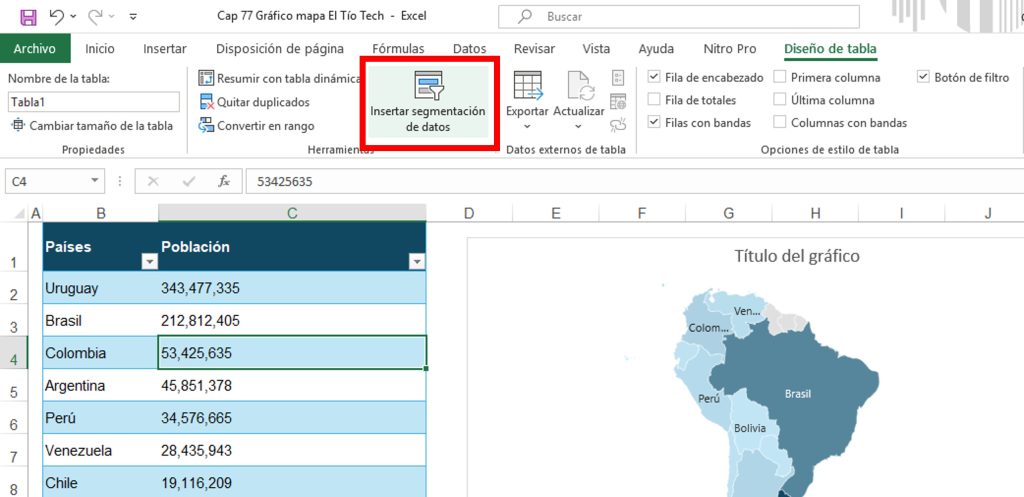
Elige los campos que deseas usar como filtro, por ejemplo país o rango de valores.
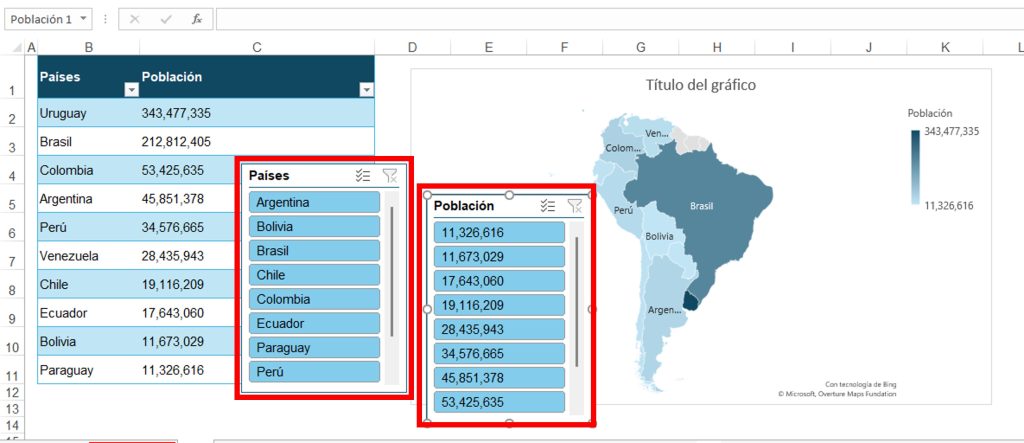
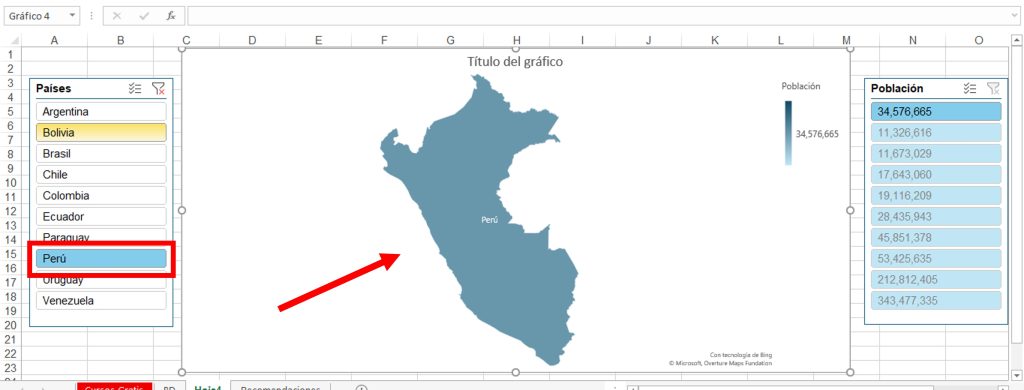
Con esto podrás hacer clic en un país o categoría y el mapa se actualizará automáticamente.
Recomendaciones finales
Verifica siempre que los nombres geográficos estén correctamente escritos para evitar errores en el mapa.
Utiliza segmentaciones si necesitas analizar los datos de forma interactiva.
Los gráficos de mapas son una excelente herramienta para presentar información de forma visual, clara y profesional dentro de Excel.
🎯Módulo 11: Gráficos (personalizar diseño, título, etiquetas, leyendas, colores)
⬇️Descargar Ejercicio Cap 71
⬇️Descargar Ejercicio Cap 72
🔽Descargar Ejercicio Cap 73 y 74
🔽Descargar Ejercicio Cap 75 y 76
🔽Descargar Ejercicio Cap 77
🔽Descargar Ejercicio Cap 78
🔽Descargar Ejercicio Cap 79
🔽Descargar Ejercicio Cap 80
🔽Descargar Ejercicio Cap 81
🔽Descargar Ejercicio Cap 82
- Crear un gráfico de columnas y barras
- Crear un gráfico de Líneas y áreas
- Crear un gráfico de pastel
- Gráfico de disperción
- Gráfico de Burbujas
- Histograma y polígono de frecuencia
- Mapa coroplético
- Gráfico Combinado
- Gráficos de embudo y de cascada
- Gráficos personalizados con minigráficos (sparklines)
- Organigrama en Excel
- Tabulación de datos





Responses