

Capítulo 75: Gráfico de burbujas

Aprende a crear un gráfico de burbujas en Excel para analizar tres variables al mismo tiempo. Descubre cómo insertar el gráfico, agregar datos, mostrar nombres y personalizar el diseño paso a paso.
Qué es un gráfico de burbujas en Excel
El gráfico de burbujas es una variación del gráfico de dispersión que permite representar tres variables al mismo tiempo.
Cada burbuja representa un conjunto de datos compuesto por:
- Valor X (posición horizontal)
- Valor Y (posición vertical)
- Tamaño de burbuja (tercera variable)
Por ejemplo, puedes analizar:
- Notas de matemáticas
- Notas de comunicación
- Cantidad de tareas entregadas
Esto permite comparar el rendimiento de diferentes alumnos o categorías dentro de un mismo gráfico.
Insertar un gráfico de burbujas
Para comenzar debes hacer clic en cualquier celda vacía de la hoja.
Luego sigue estos pasos:
- Ve a la pestaña Insertar.
- Busca el grupo de Gráficos de dispersión o burbuja.
- Selecciona el gráfico de burbujas.
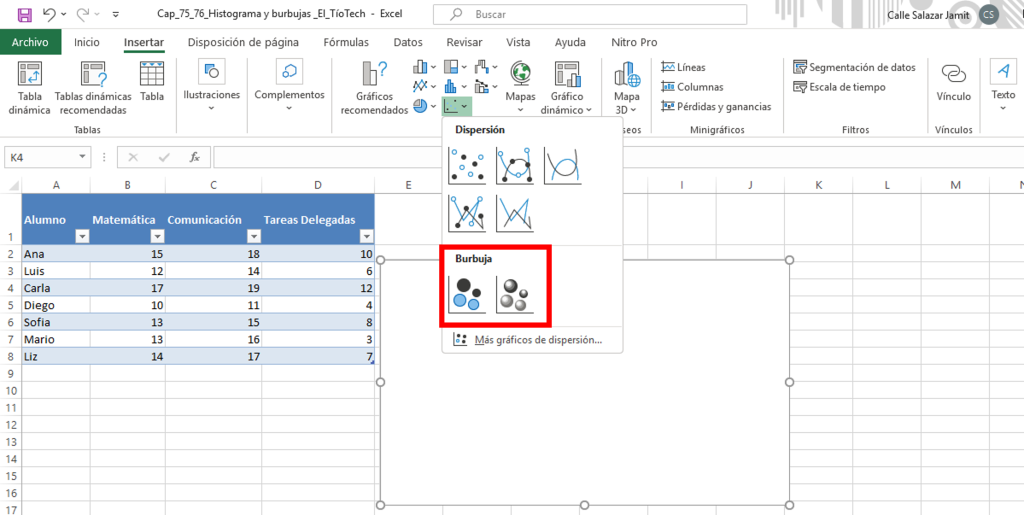
Excel insertará un gráfico vacío que luego podrás configurar con tus datos.
Agregar los datos al gráfico
Para agregar los datos debes hacer clic derecho sobre el gráfico y seleccionar Seleccionar datos.
Después sigue estos pasos:
- Haz clic en Agregar.
- En Valores X selecciona la primera variable (por ejemplo matemáticas).
- En Valores Y selecciona la segunda variable (por ejemplo comunicación).
- En Tamaño de burbuja selecciona la tercera variable (por ejemplo tareas entregadas).
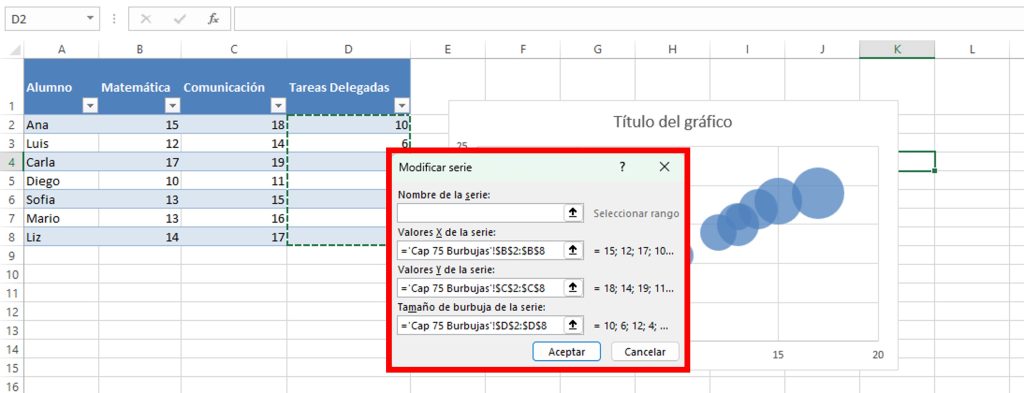
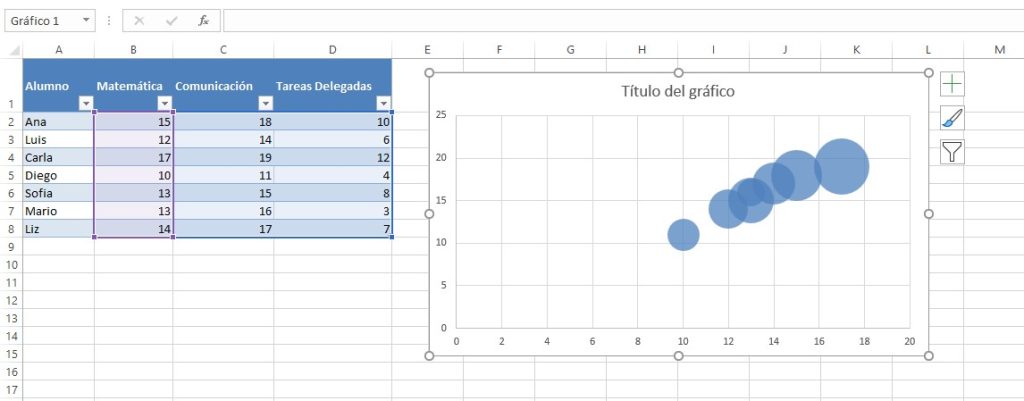
Al aceptar, Excel mostrará las burbujas dentro del gráfico.
Las burbujas más grandes representarán valores mayores en la tercera variable.
Mostrar nombres en las burbujas
Para identificar cada punto del gráfico puedes mostrar los nombres de los alumnos o categorías.
Para hacerlo:
- Haz clic en el botón + del gráfico.
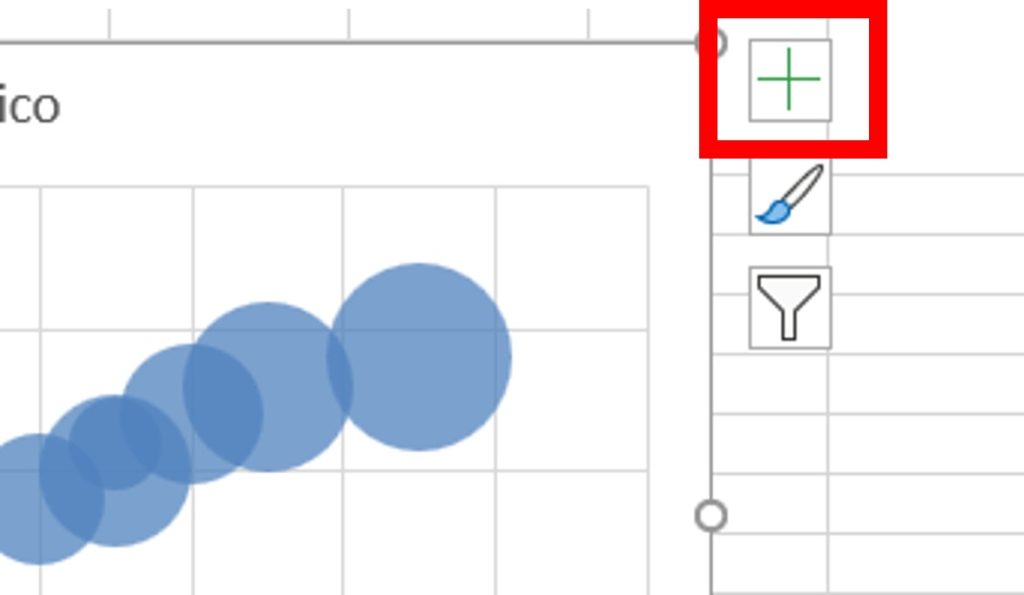
- Activa Etiquetas de datos.
- Selecciona Más opciones.
- Marca Valores de celda y selecciona la columna con los nombres.
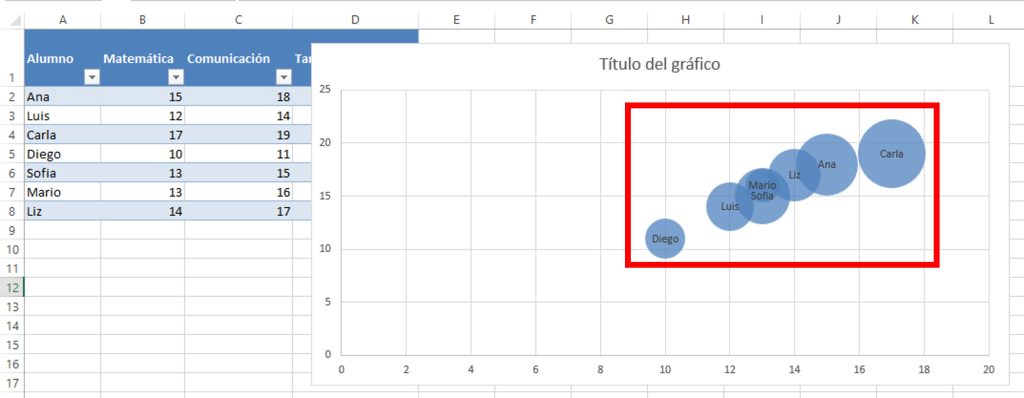
Luego puedes desmarcar los valores numéricos para mostrar únicamente los nombres.
Interpretar el gráfico de burbujas
El gráfico permite analizar rápidamente la relación entre las tres variables.
Por ejemplo:
- Las burbujas más grandes representan mayor cantidad de tareas entregadas.
- Las burbujas más arriba y a la derecha indican mejores notas.
- Las burbujas más pequeñas o ubicadas abajo a la izquierda representan menor rendimiento.
Esto permite identificar fácilmente quién tiene mejores resultados y quién necesita mejorar.
🎯Módulo 11: Gráficos (personalizar diseño, título, etiquetas, leyendas, colores)
⬇️Descargar Ejercicio Cap 71
⬇️Descargar Ejercicio Cap 72
🔽Descargar Ejercicio Cap 73 y 74
🔽Descargar Ejercicio Cap 75 y 76
🔽Descargar Ejercicio Cap 77
🔽Descargar Ejercicio Cap 78
🔽Descargar Ejercicio Cap 79
🔽Descargar Ejercicio Cap 80
🔽Descargar Ejercicio Cap 81
🔽Descargar Ejercicio Cap 82
- Crear un gráfico de columnas y barras
- Crear un gráfico de Líneas y áreas
- Crear un gráfico de pastel
- Gráfico de disperción
- Gráfico de Burbujas
- Histograma y polígono de frecuencia
- Mapa coroplético
- Gráfico Combinado
- Gráficos de embudo y de cascada
- Gráficos personalizados con minigráficos (sparklines)
- Organigrama en Excel
- Tabulación de datos




Responses