

Capítulo 71: Gráfico de columnas y barras

Aprende a crear gráficos de barras y columnas en Excel de forma rápida y personalizada. Descubre cómo agregar datos, modificar el diseño y adaptar el gráfico para mostrar tu información de manera clara y profesional.
Los gráficos en Excel permiten representar datos de forma visual para entender la información con mayor facilidad. Entre los más utilizados están los gráficos de barras y de columnas, ideales para comparar valores entre categorías como meses, productos o vendedores.
Crear un gráfico rápidamente desde una tabla
Una forma rápida de crear un gráfico es seleccionar los datos directamente desde la tabla.
Primero selecciona las columnas que deseas representar. Por ejemplo, puedes elegir la columna de meses y la columna de ventas.
Luego ve a la pestaña Insertar y selecciona el tipo de gráfico que deseas, como gráfico de columnas o gráfico de barras.
Excel generará automáticamente un gráfico basado en los datos seleccionados.
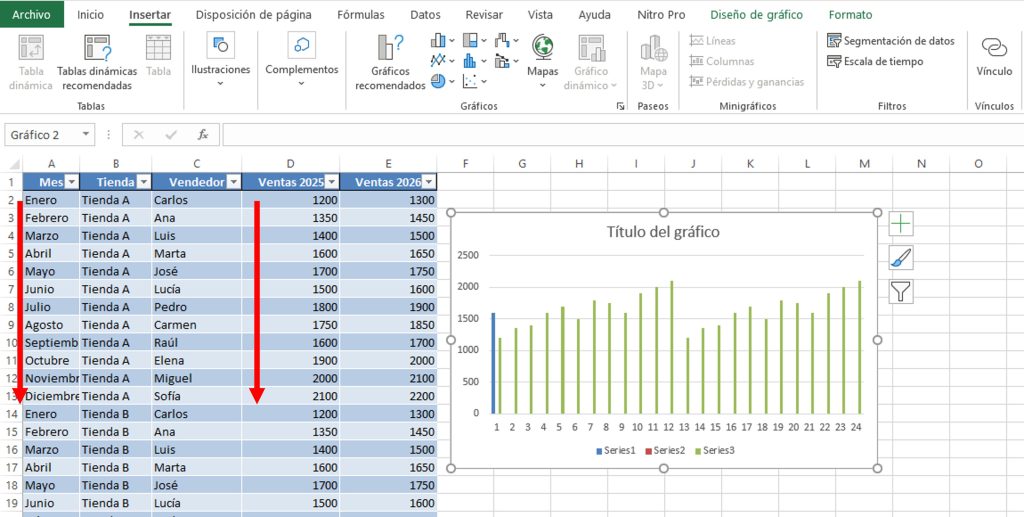
Este método funciona bien cuando la tabla está organizada correctamente.
Crear un gráfico vacío y agregar los datos manualmente
Otra forma más controlada de crear gráficos es insertar primero un gráfico vacío.
Para hacerlo, haz clic en una celda vacía y luego ve a Insertar → Gráfico de columnas o barras. Excel mostrará un gráfico sin datos.
Después haz clic derecho sobre el gráfico y selecciona Seleccionar datos.
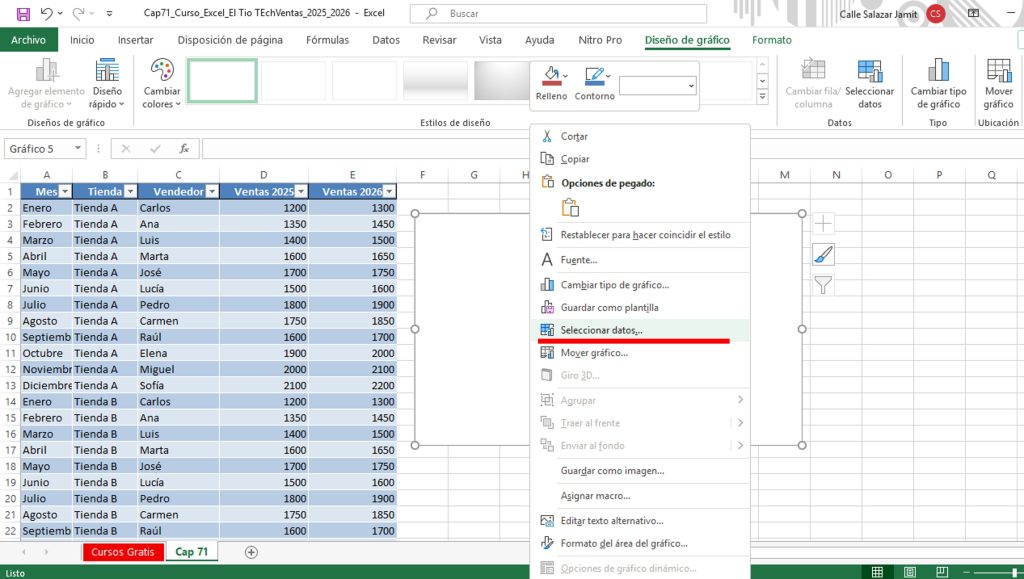
En la ventana que aparece podrás agregar los datos que deseas representar.
Aquí es importante recordar lo siguiente:
- Los valores numéricos serán las barras o columnas del gráfico.
- Los textos o categorías aparecerán en el eje horizontal.
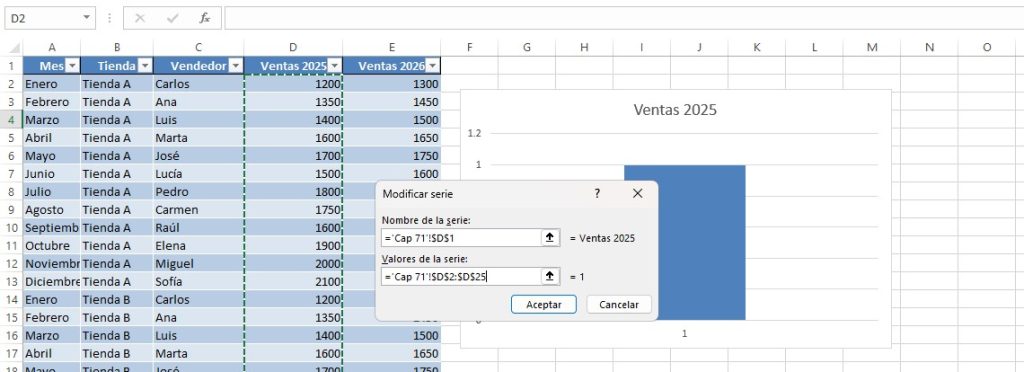
Primero agrega la serie de datos numéricos, como por ejemplo las ventas.
Agregar las categorías del gráfico
Una vez agregados los valores, es necesario indicar las etiquetas o categorías.
Dentro de la misma ventana de configuración podrás seleccionar la columna que contiene los nombres o categorías, como los meses o los vendedores.
Cuando confirmes los cambios, Excel mostrará el gráfico completo con los datos organizados correctamente.
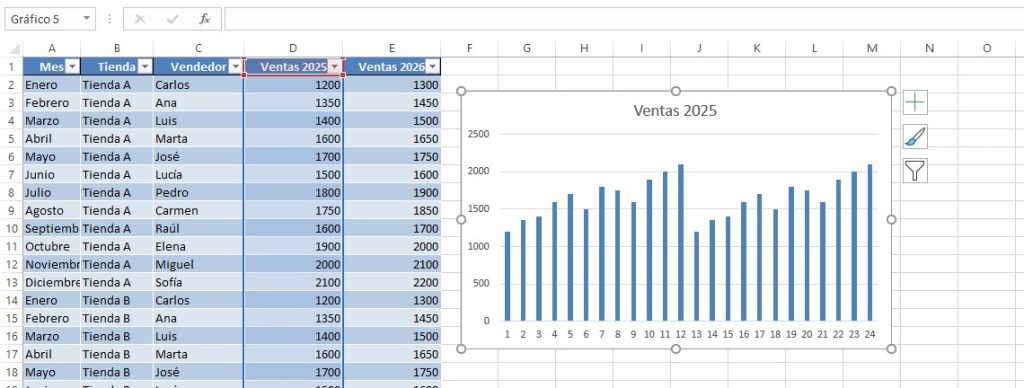
Este método es muy útil cuando necesitas crear gráficos más personalizados.
Recomendaciones finales
Cuando crees un gráfico en Excel, selecciona únicamente las columnas necesarias para representar la información. Esto evita gráficos confusos o con datos innecesarios.
También es recomendable utilizar títulos y etiquetas para que cualquier persona pueda entender rápidamente qué representa el gráfico.
🎯Módulo 11: Gráficos (personalizar diseño, título, etiquetas, leyendas, colores)
⬇️Descargar Ejercicio Cap 71
⬇️Descargar Ejercicio Cap 72
🔽Descargar Ejercicio Cap 73 y 74
🔽Descargar Ejercicio Cap 75 y 76
🔽Descargar Ejercicio Cap 77
🔽Descargar Ejercicio Cap 78
🔽Descargar Ejercicio Cap 79
🔽Descargar Ejercicio Cap 80
🔽Descargar Ejercicio Cap 81
🔽Descargar Ejercicio Cap 82
- Crear un gráfico de columnas y barras
- Crear un gráfico de Líneas y áreas
- Crear un gráfico de pastel
- Gráfico de disperción
- Gráfico de Burbujas
- Histograma y polígono de frecuencia
- Mapa coroplético
- Gráfico Combinado
- Gráficos de embudo y de cascada
- Gráficos personalizados con minigráficos (sparklines)
- Organigrama en Excel
- Tabulación de datos





Responses