

Capítulo 143: Dividir Columnas y Extraer parte de un texto

Aprende a dividir columnas y extraer partes específicas de un texto en Power Query. Descubre cómo trabajar con delimitadores, posiciones, cantidad de caracteres y otras herramientas que facilitan la limpieza de datos.
Cuando trabajamos con bases de datos, es muy común encontrar información agrupada en una sola columna. Nombres completos, códigos, identificadores o direcciones suelen necesitar separarse para poder analizarlos correctamente.
Llevar los datos a Power Query
Para comenzar, selecciona cualquier celda de tu tabla y ve a Datos > Desde tabla o rango.
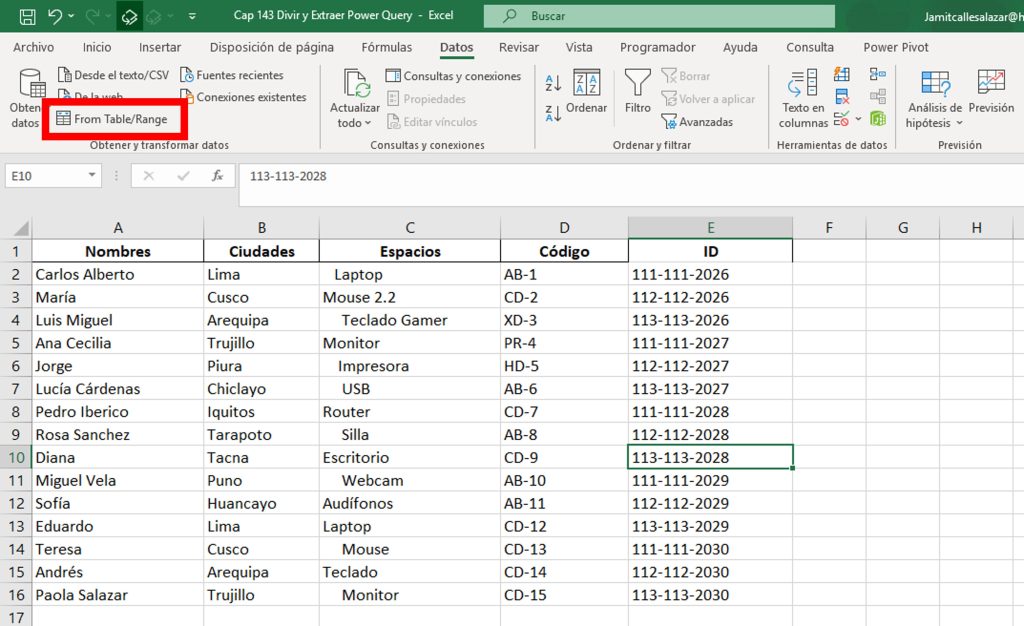
Una vez abierto el Editor de Power Query, dirígete a la pestaña Transformar. Allí encontrarás la opción Dividir columna, que concentra la mayoría de herramientas para separar textos.
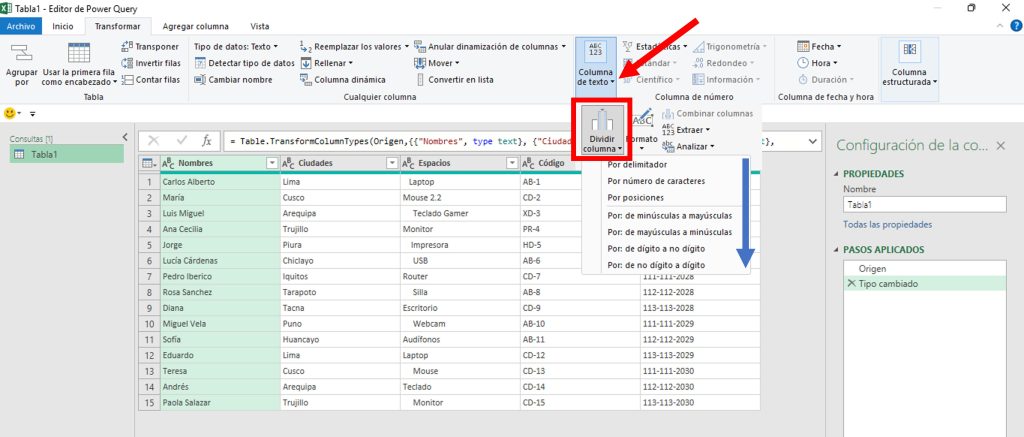
Dividir columnas utilizando delimitadores
La forma más utilizada para separar textos es mediante delimitadores.
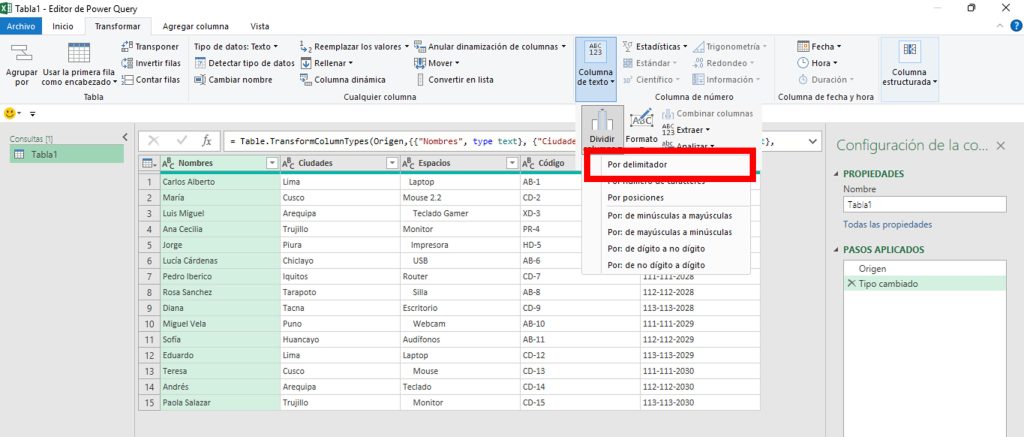
Un delimitador puede ser:
- Un espacio
- Una coma
- Un guion
- Un punto
- Cualquier carácter que separe información
Por ejemplo, si una columna contiene nombres y apellidos separados por espacios,
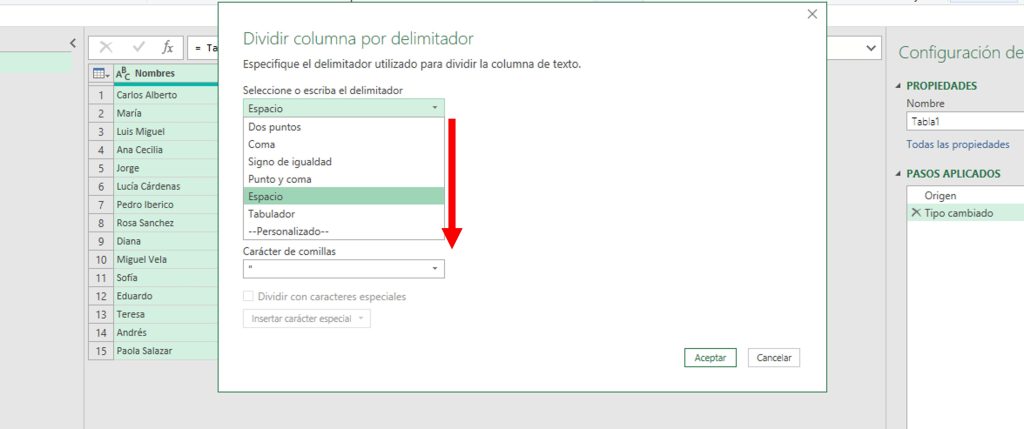
Power Query puede detectar automáticamente ese espacio y crear nuevas columnas para cada parte del texto.
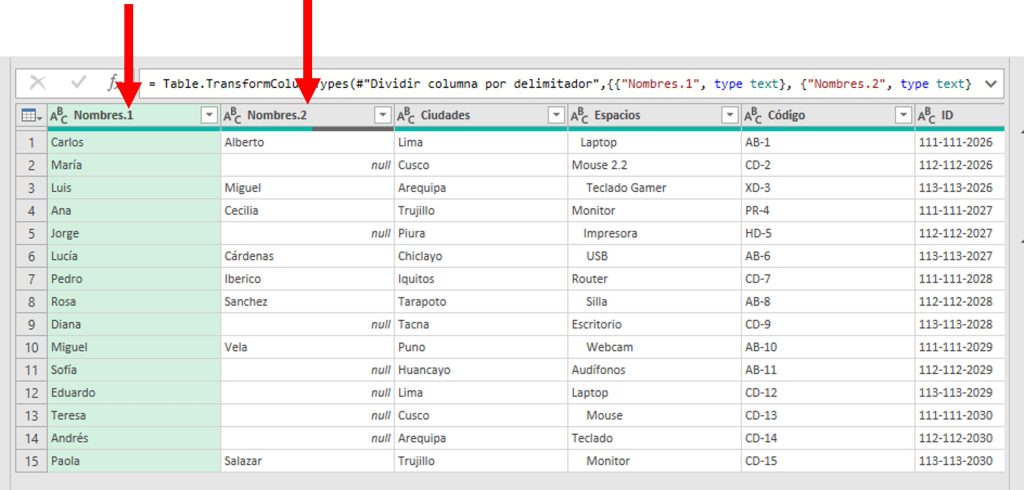
Antes de dividir una columna, identifica claramente cuál es el delimitador que separa la información.
Si los datos siguen una estructura fija, la división por cantidad de caracteres suele ser una opción más precisa.
Cuando necesites conservar los datos originales, utiliza las herramientas desde Agregar columna para generar nuevas columnas sin alterar la información inicial.
Dominar estas herramientas te permitirá limpiar y transformar datos complejos en cuestión de segundos dentro de Power Query.
Módulo 24: Power Query I- Introducción
🔽 Descargar Ejercicio 137 138 140
🔽 Descargar Ejercicio 141
⬇️ Descargar Ejercicio 142
⬇️ Descargar Ejercicio 143
⬇️ Descargar Ejercicio 144 145
⬇️ Descargar Ejercicio 146
- Introducción al curso avanzado
- ¿Qué es Power Query y para qué sirve?
- Como Excel se relaciona con Power Query y Power Pivot
- Activar Power Query y Power Pivot
- Ingresando al editor de Power Query
- Importar datos desde Tabla Excel, txt y csv
- Opción Formato para Textos
- Dividir Columnas y Extraer parte de un texto
- Opciones con datos numéricos
- Opciones de Fechas
- Automatizando mi primera tabla



Responses