

Capítulo 141: Importar datos desde Tabla Excel, txt y csv

¡Aprende a importar diferentes tipos de archivos al Editor de Power Query! Este capítulo te muestra paso a paso cómo cargar Tablas de Excel, rangos normales, archivos CSV y TXT. Clave para empezar a transformar datos de forma profesional.
1. Preparación
- Descarga los archivos de práctica del capítulo 141 (enlace en descripción).
- Archivos incluidos: Tabla con formato, Rango normal, CSV y TXT.
2. Importar desde Tabla de Excel (con formato tabla)
- Selecciona cualquier celda dentro de la tabla.
- Pestaña Datos > De una tabla o rango.
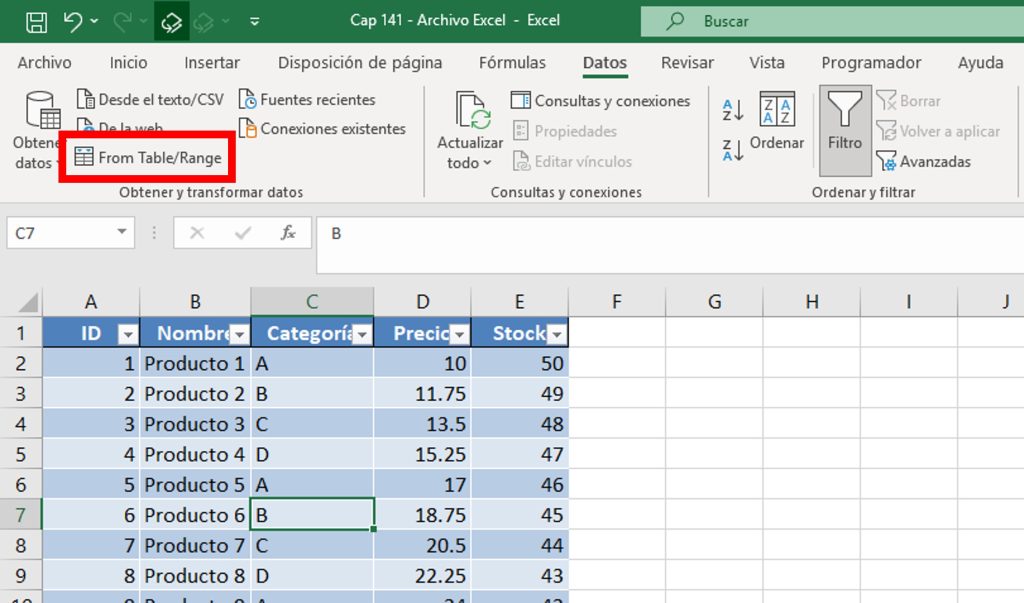
- Power Query abre automáticamente.
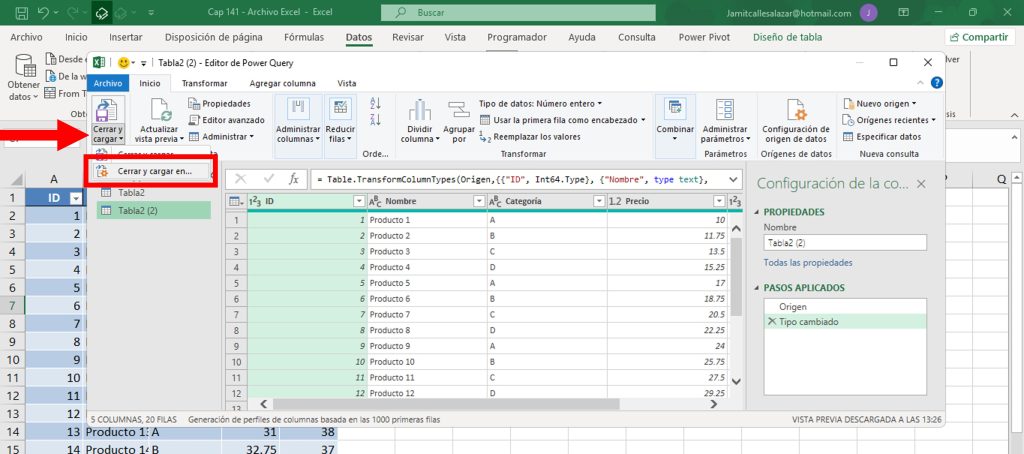
- En el Editor: Cerrar y cargar >
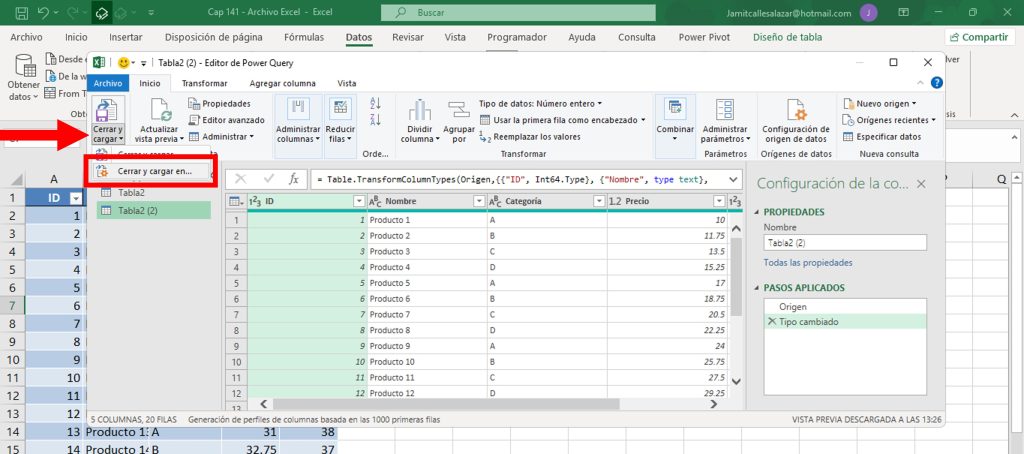
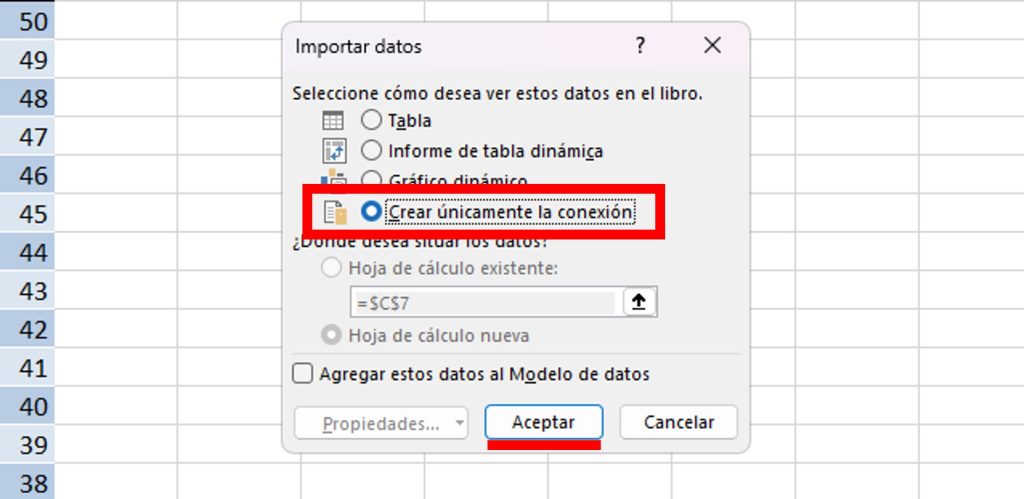
- elige Crear únicamente la conexión.
3. Importar desde Rango normal (sin formato tabla)
- Selecciona el rango.
- Pestaña Datos > De una tabla o rango.
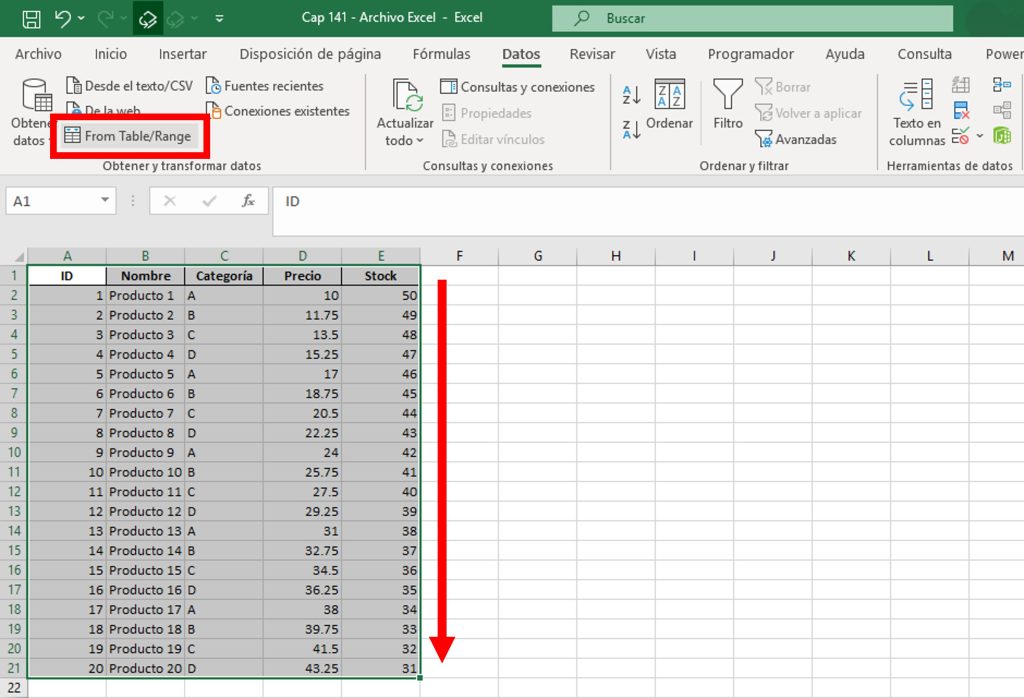
- Excel te pregunta si quieres convertirlo en tabla → Acepta.
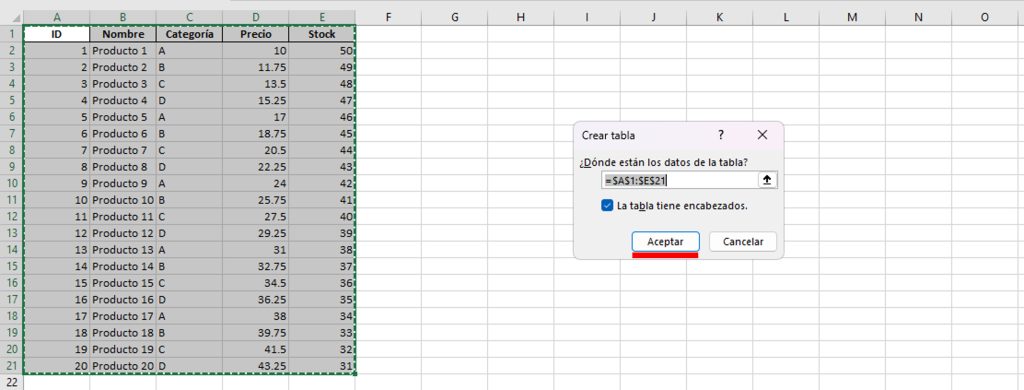
- Luego sigue el mismo proceso: Cerrar y cargar > Crear únicamente la conexión.
4. Importar archivo CSV
- Pestaña Datos > Obtener datos > De un archivo > De texto/CSV.
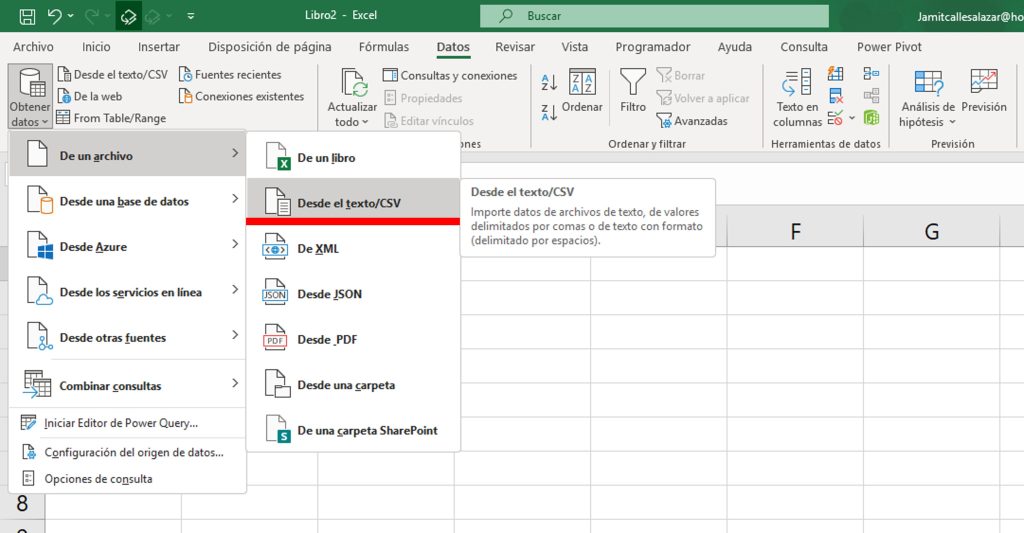
- Selecciona el archivo → Importar.
- Verifica el delimitador (coma o punto y coma) en la previsualización.
- Clic en Transformar datos.
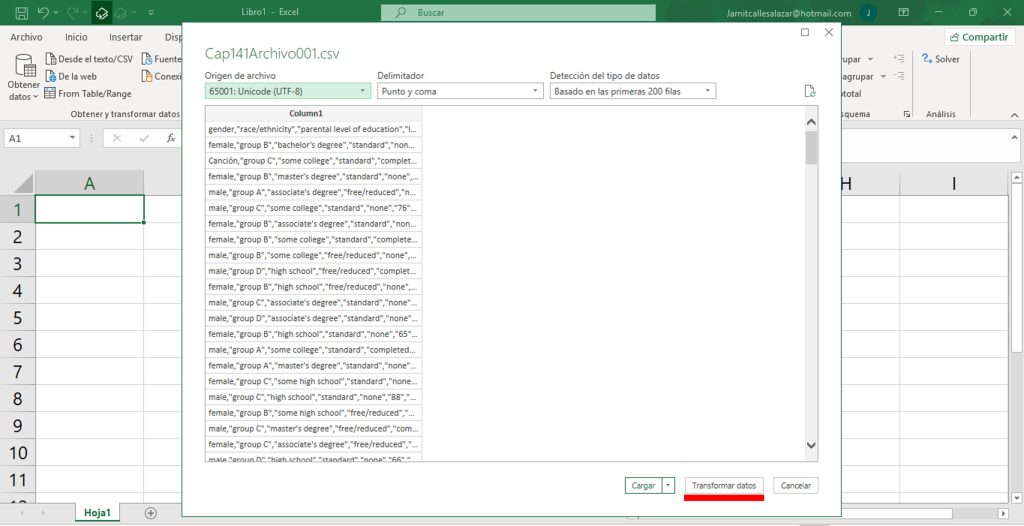
- En el Editor: Cerrar y cargar > Crear únicamente la conexión.
5. Importar archivo TXT
- Igual que CSV: Datos > De un archivo > De texto/CSV.
- Power Query detecta el delimitador automáticamente.
- Procede igual: Transformar datos → Cerrar y cargar.
¡Ya sabes cómo traer datos de diferentes fuentes! Practica con los archivos del capítulo 141. En las próximas clases empezamos a limpiar y transformar. ¡Nos vemos pronto! 🚀
Módulo 24: Power Query I- Introducción
🔽 Descargar Ejercicio 137 138 140
🔽 Descargar Ejercicio 141
⬇️ Descargar Ejercicio 142
⬇️ Descargar Ejercicio 143
⬇️ Descargar Ejercicio 144 145
⬇️ Descargar Ejercicio 146
- Introducción al curso avanzado
- ¿Qué es Power Query y para qué sirve?
- Como Excel se relaciona con Power Query y Power Pivot
- Activar Power Query y Power Pivot
- Ingresando al editor de Power Query
- Importar datos desde Tabla Excel, txt y csv
- Opción Formato para Textos
- Dividir Columnas y Extraer parte de un texto
- Opciones con datos numéricos
- Opciones de Fechas
- Automatizando mi primera tabla




Responses