

Aprende a automatizar la limpieza y transformación de datos con Power Query. Configura un proceso que se actualice automáticamente cuando agregues nueva información.
Uno de los mayores beneficios de Power Query es que permite automatizar tareas repetitivas. En lugar de limpiar y transformar los datos cada vez que recibes nueva información, puedes configurar el proceso una sola vez y reutilizarlo cuantas veces necesites.
Importar una base de datos desordenada a Power Query
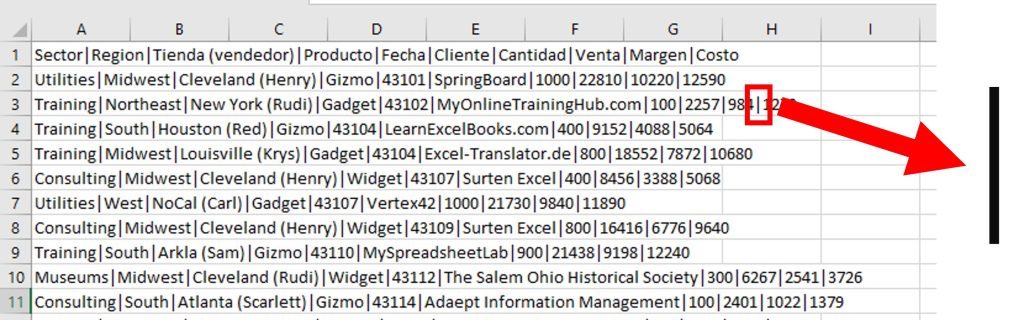
La base de datos utilizada en este ejemplo contiene toda la información dentro de una sola columna, separada por barras verticales (|).
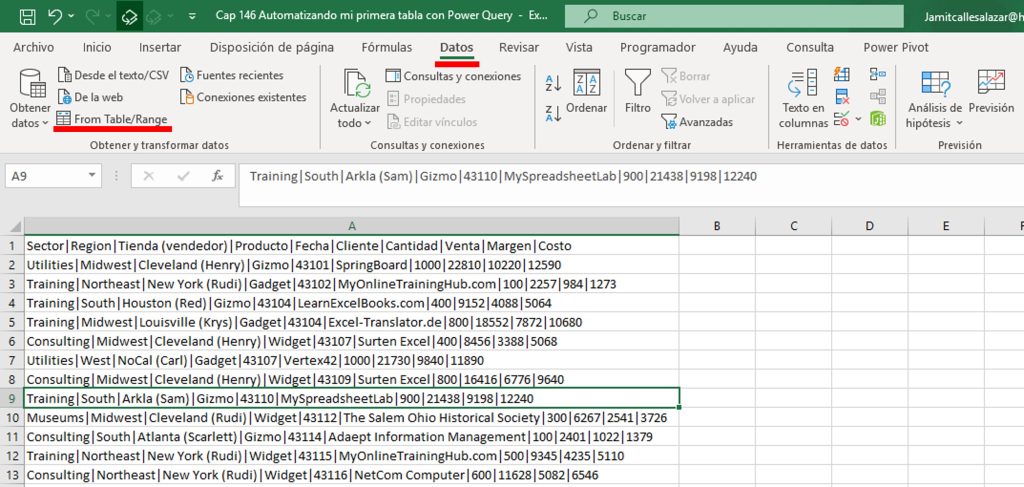
Para comenzar, selecciona cualquier celda que contenga datos y ve a Datos > Desde una tabla o rango.
Cuando Excel solicite crear una tabla, simplemente acepta y se abrirá el Editor de Power Query.
Separar la información en columnas correctamente
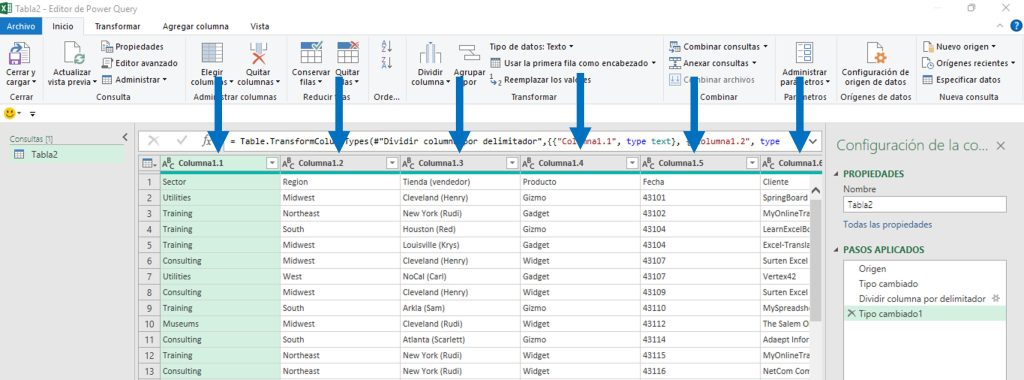
Una vez dentro de Power Query, el primer paso consiste en dividir la información utilizando el delimitador adecuado.
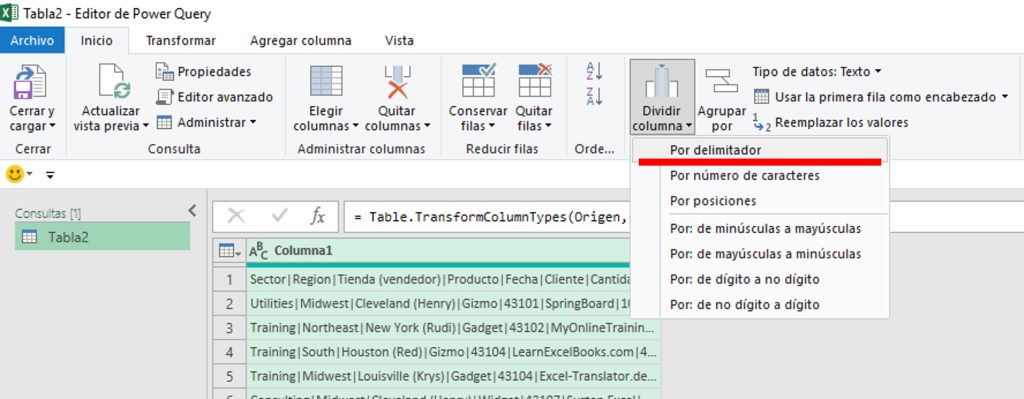
Ve a Inicio > Dividir columna > Por delimitador.
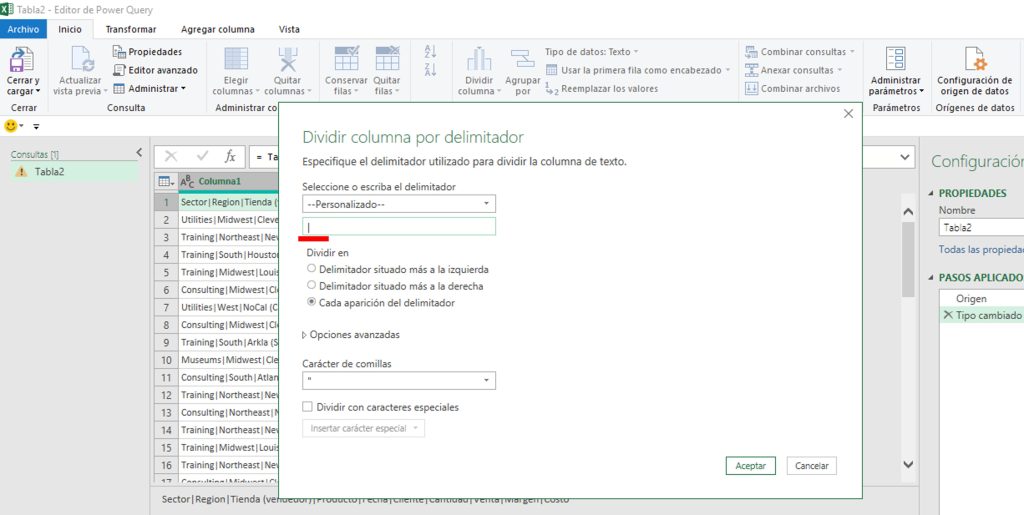
Power Query suele detectar automáticamente el delimitador utilizado en la base de datos. En este caso identifica la barra vertical (|), por lo que solo debes confirmar la operación.
Al aceptar, los datos quedarán organizados en columnas independientes.
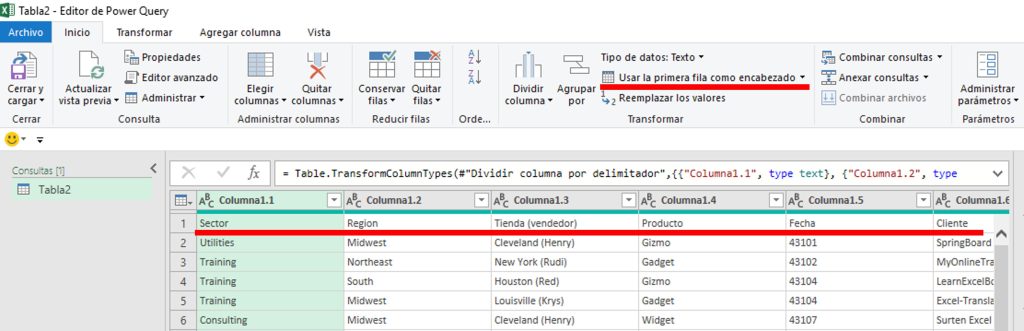
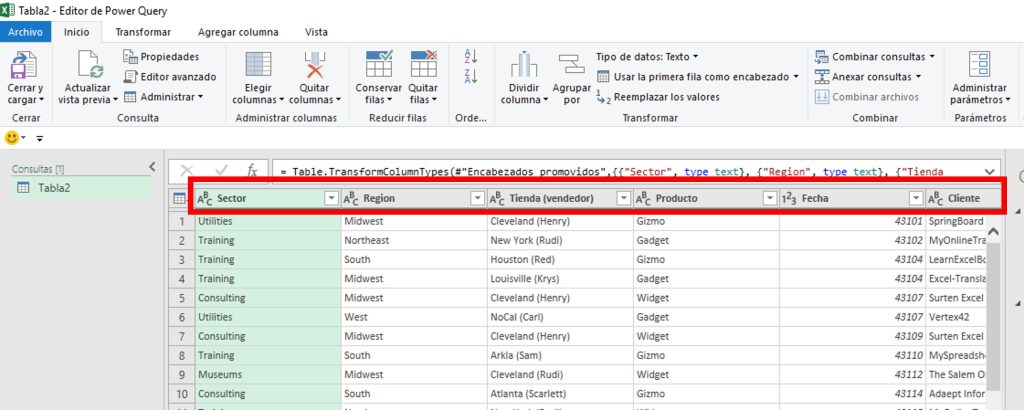
Después utiliza la opción Usar la primera fila como encabezado para convertir la primera fila en los nombres de las columnas.
Verificar y corregir los tipos de datos
Antes de realizar cualquier análisis es importante revisar que cada columna tenga el tipo de dato correcto.
Por ejemplo:
- Región: Texto.
- Tienda: Texto.
- Cliente: Texto.
- Cantidad: Número entero.
- Ventas: Número.
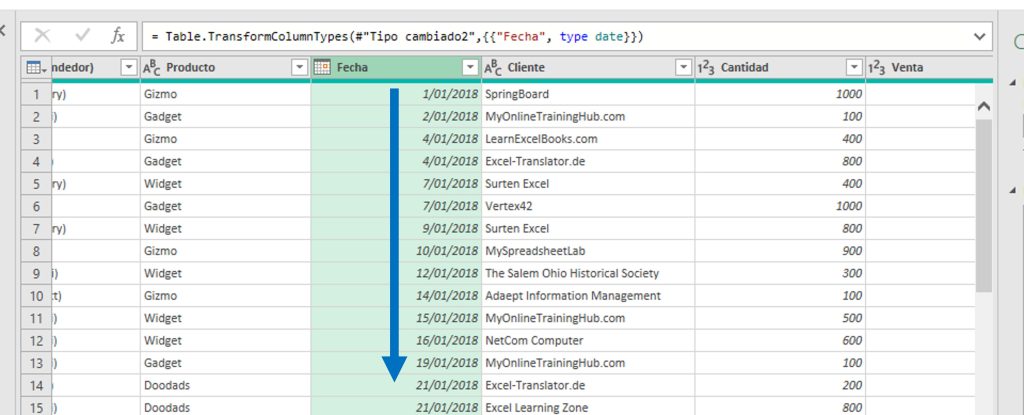
- Fecha: Fecha.
Si una columna de fecha aparece como número.
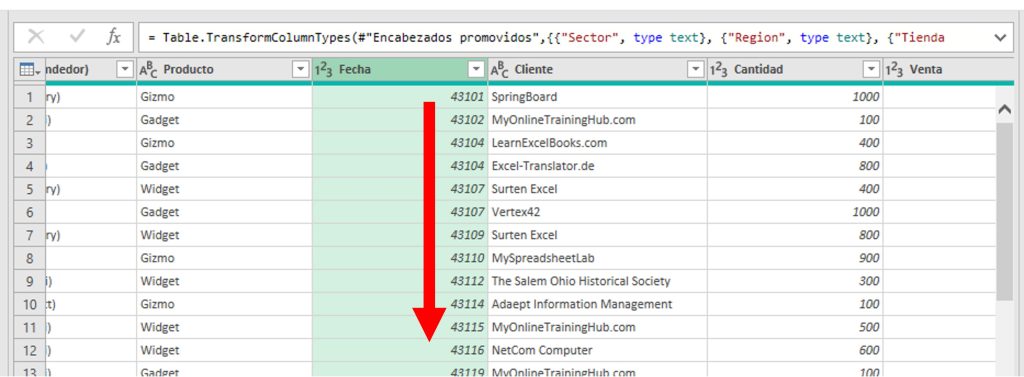
Haz clic sobre el icono del tipo de dato y selecciona Fecha.
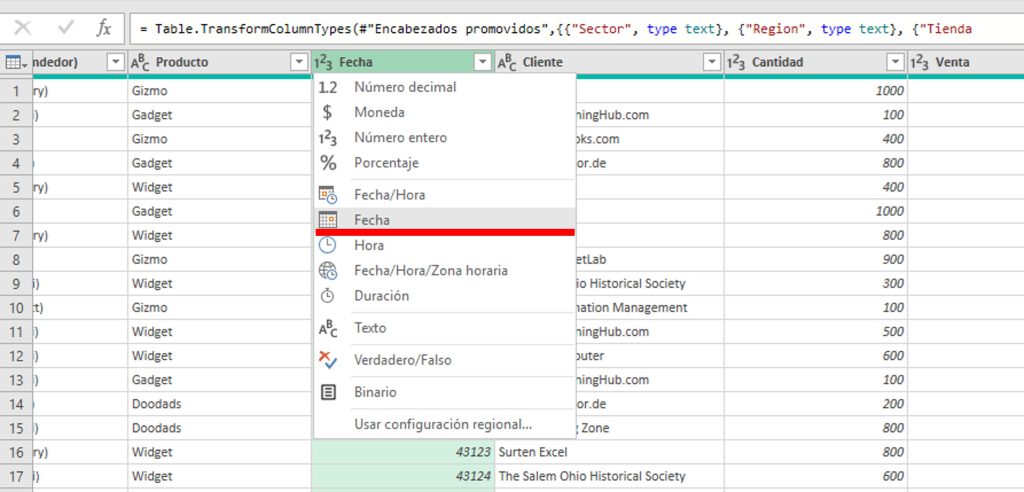
Esta validación es fundamental para que las transformaciones funcionen correctamente.
Agregar nuevas columnas con información de la fecha
Con la columna Fecha correctamente configurada, puedes generar información adicional para tus análisis
Desde Agregar columna > Fecha es posible extraer distintos elementos como:
- Año.
- Mes.
- Trimestre.
- Semana.
- Día.
En este ejercicio se agregan dos nuevas columnas: el año y el nombre del mes.
Estas columnas facilitarán la creación de reportes y tablas dinámicas más completas.
Antes de automatizar cualquier proceso, verifica que la estructura de los nuevos datos sea la misma que la utilizada inicialmente.
Acostúmbrate a revisar los tipos de datos antes de cargar la información, ya que muchos errores provienen de fechas o números mal identificados.
Finalmente, recuerda que la principal ventaja de Power Query no es limpiar datos una vez, sino evitar hacerlo repetidamente cada vez que llegan nuevos registros. Esa es la base de cualquier automatización eficiente en Excel.
Módulo 24: Power Query I- Introducción
🔽 Descargar Ejercicio 137 138 140
🔽 Descargar Ejercicio 141
⬇️ Descargar Ejercicio 142
⬇️ Descargar Ejercicio 143
⬇️ Descargar Ejercicio 144 145
⬇️ Descargar Ejercicio 146
- Introducción al curso avanzado
- ¿Qué es Power Query y para qué sirve?
- Como Excel se relaciona con Power Query y Power Pivot
- Activar Power Query y Power Pivot
- Ingresando al editor de Power Query
- Importar datos desde Tabla Excel, txt y csv
- Opción Formato para Textos
- Dividir Columnas y Extraer parte de un texto
- Opciones con datos numéricos
- Opciones de Fechas
- Automatizando mi primera tabla