

Capítulo 138: Como Excel se relaciona con Power Query y Power Pivot

Aprende cómo funcionan juntas Excel, Power Query y Power Pivot para trabajar con grandes volúmenes de datos de forma eficiente.
Power Query limpia y transforma los datos. Power Pivot los analiza y crea el modelo. Excel los visualiza. Juntos forman la mejor combinación para análisis profesionales.
Flujo de trabajo general
- Desde Excel traes los datos a Power Query.
- En Power Query limpias y transformas los datos.
- Los cargas solo como conexión (sin mostrar la tabla en Excel).
- Agregas los datos al modelo de datos de Power Pivot.
- Creas tablas dinámicas en Excel desde el modelo de Power Pivot.
[Imagen 2: Flujo completo: Excel → Power Query → Power Pivot → Tabla Dinámica]
Paso 1: Importar datos a Power Query
Ve a Datos > Obtener datos > Desde archivo > Desde texto/CSV.
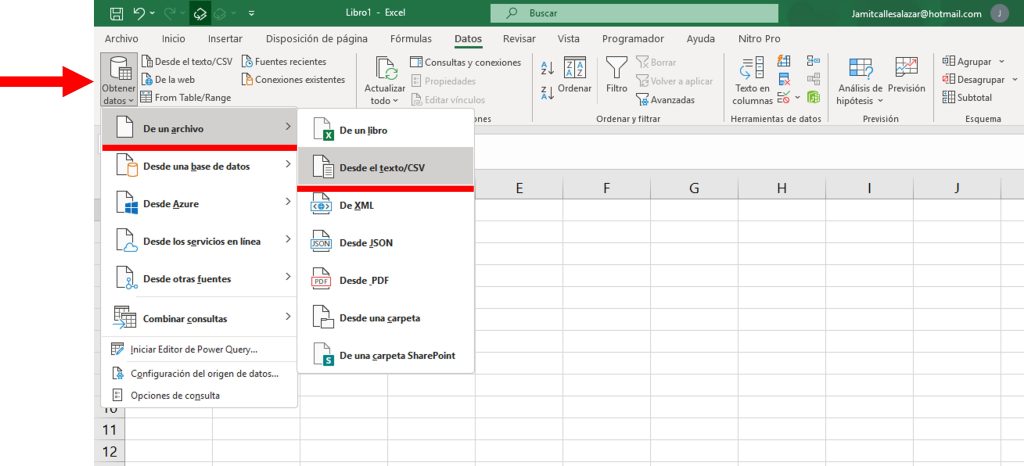
Selecciona el archivo y pulsa Transformar datos.
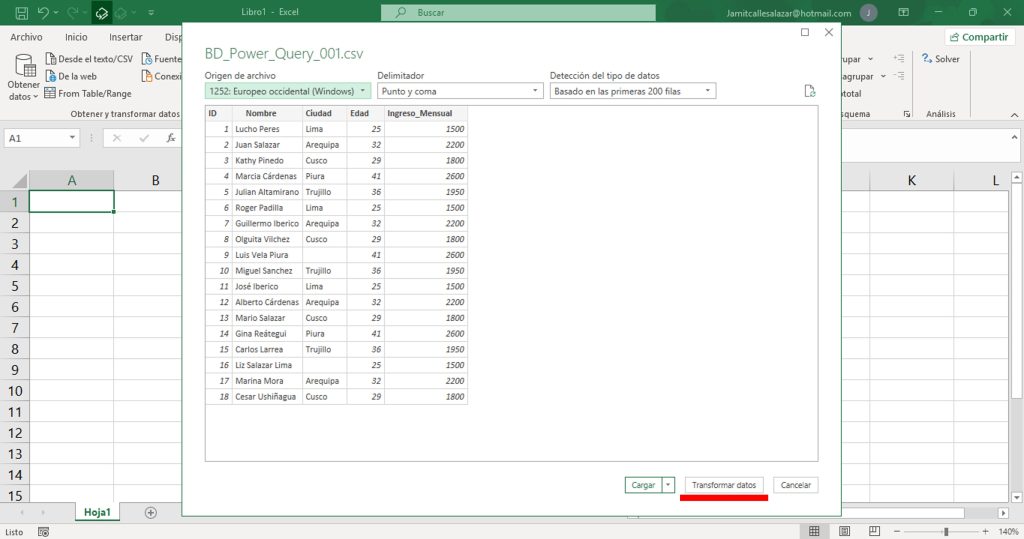
Paso 2: Crear solo conexión
En Power Query, ve a Cerrar y cargar > Cerrar y cargar en…
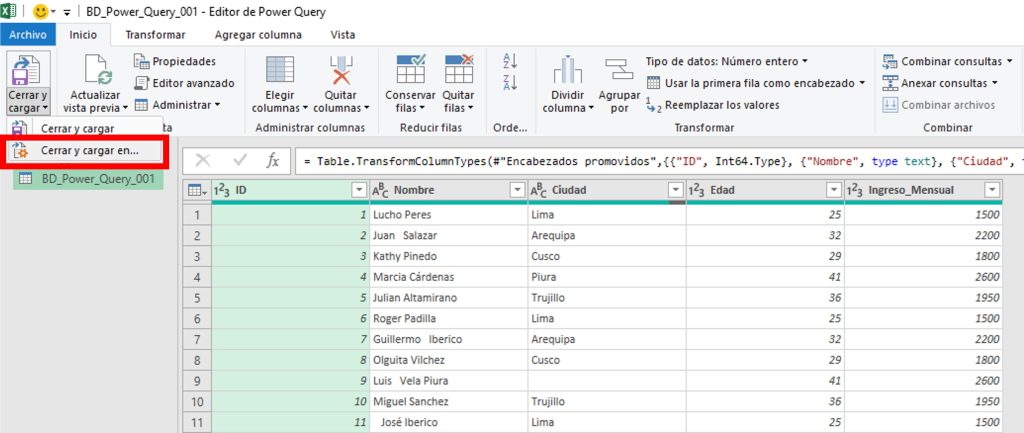
Elige Crear únicamente la conexión.
Aceptar.
Esto evita cargar los datos completos en Excel y ahorra recursos.
Paso 3: Agregar al modelo de Power Pivot
Clic derecho en la consulta > Cargar en…
Marca Agregar estos datos al modelo de datos.
Aceptar.
Paso 4: Crear tabla dinámica desde Power Pivot
Ve a Insertar > Tabla dinámica.
Elige Desde el modelo de datos.
Selecciona la ubicación y acepta.
Ahora puedes arrastrar campos a la tabla dinámica.
- Usa “Crear únicamente la conexión” cuando tengas miles o millones de filas.
- Power Query prepara los datos, Power Pivot los relaciona y analiza.
- Excel solo muestra los resultados finales (tablas dinámicas).
- Este flujo te permite trabajar con datos grandes sin ralentizar Excel.
Módulo 24: Power Query I- Introducción
🔽 Descargar Ejercicio 137 138 140
🔽 Descargar Ejercicio 141
⬇️ Descargar Ejercicio 142
⬇️ Descargar Ejercicio 143
⬇️ Descargar Ejercicio 144 145
⬇️ Descargar Ejercicio 146
- Introducción al curso avanzado
- ¿Qué es Power Query y para qué sirve?
- Como Excel se relaciona con Power Query y Power Pivot
- Activar Power Query y Power Pivot
- Ingresando al editor de Power Query
- Importar datos desde Tabla Excel, txt y csv
- Opción Formato para Textos
- Dividir Columnas y Extraer parte de un texto
- Opciones con datos numéricos
- Opciones de Fechas
- Automatizando mi primera tabla




GRACIAS POR COMPARTIR TUS CONOCIMIENTOS, ERES EXTRAORDINARIO!!!!