

Capítulo 139: Activar Power Query y Power Pivot

¿No te aparecen Power Query ni Power Pivot en Excel? En este capítulo aprenderás paso a paso cómo activarlos según tu versión y qué hacer si no los ves. Herramientas esenciales para análisis de datos avanzado.
Cómo verificar tu versión de Excel
- Abre Excel.
- Ve a Archivo > Cuenta.
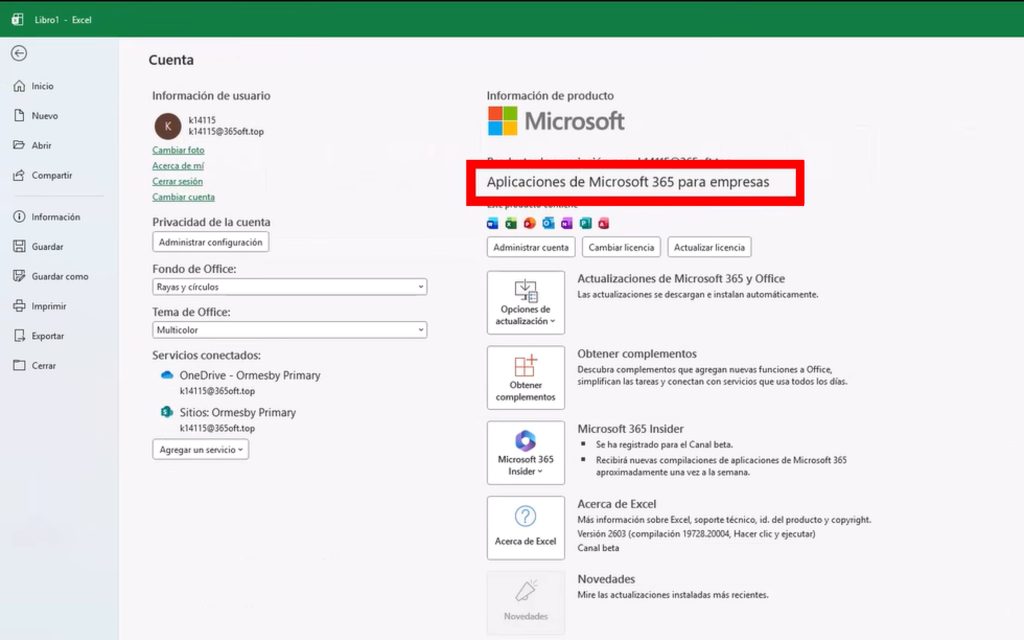
- Ahí verás claramente qué versión tienes (Microsoft 365, 2019, 2016, 2013, etc.).
En Microsoft 365 (y versiones modernas)
- Power Query viene activado por defecto.
- Ubicación: Pestaña Datos > Grupo Obtener y transformar datos.
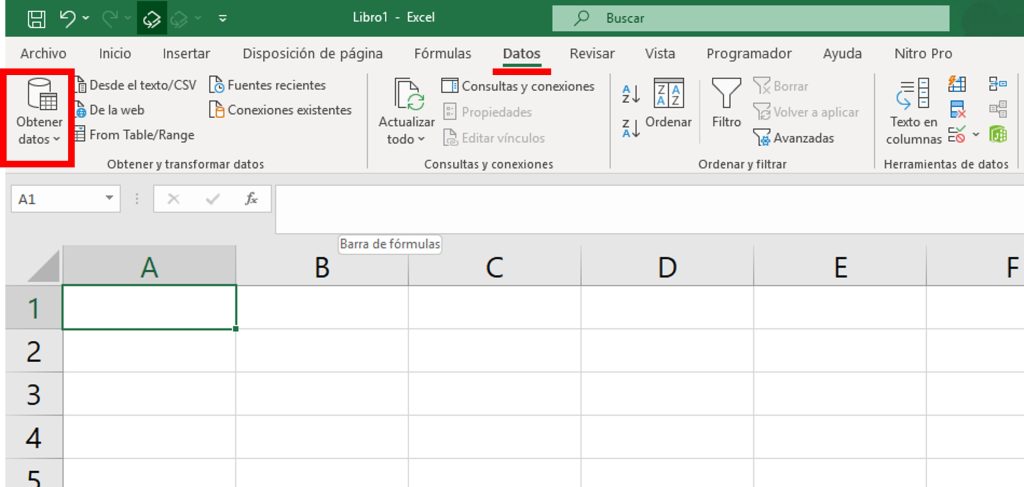
- Ahí encontrarás todas las opciones para conectar bases de datos, archivos, etc.
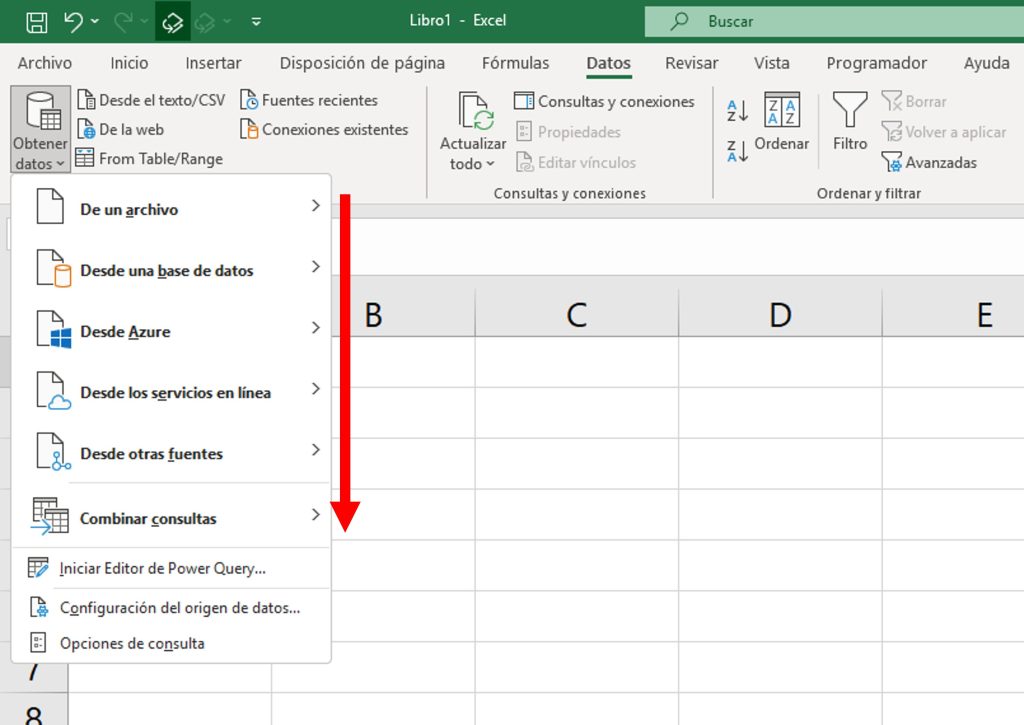
Cómo activar Power Query y Power Pivot (cualquier versión)
- Ve a Archivo > Opciones.
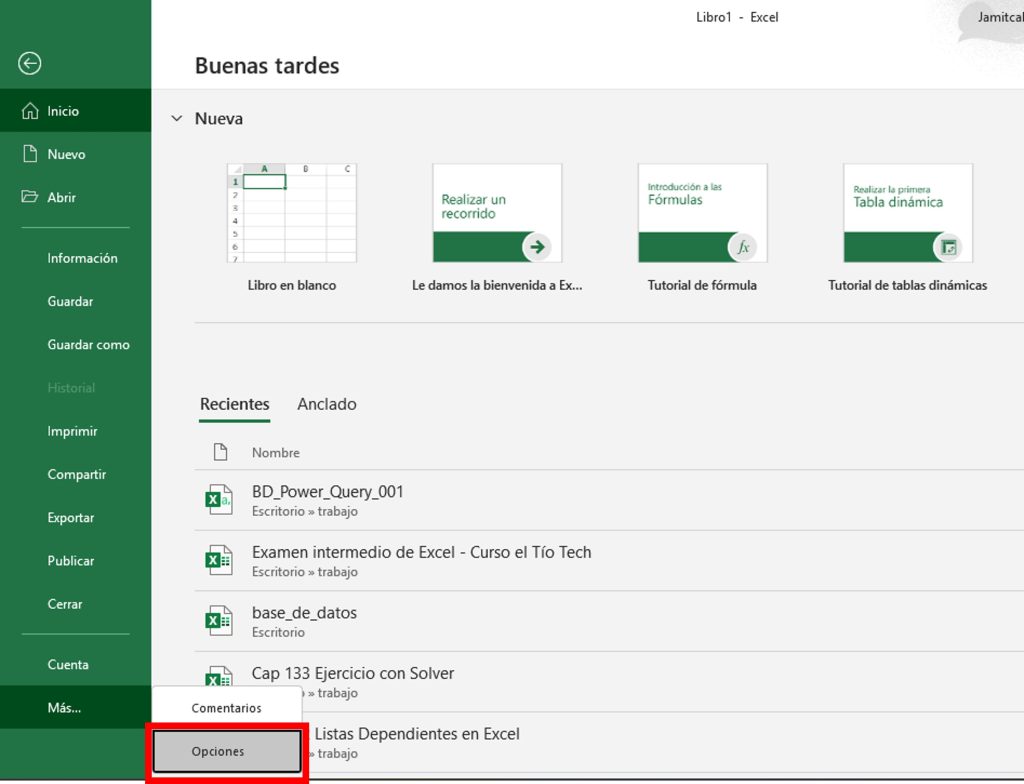
- En el panel izquierdo selecciona Complementos.
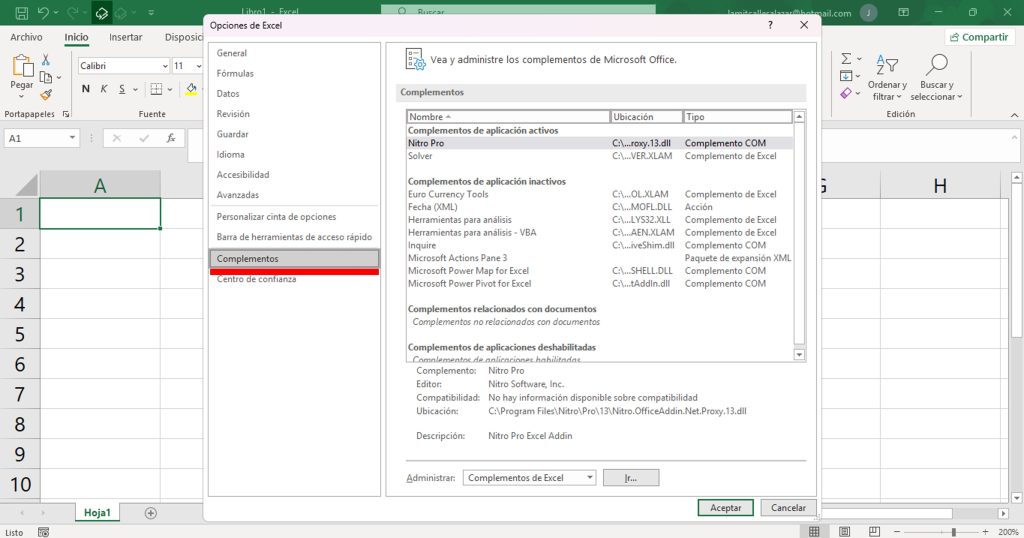
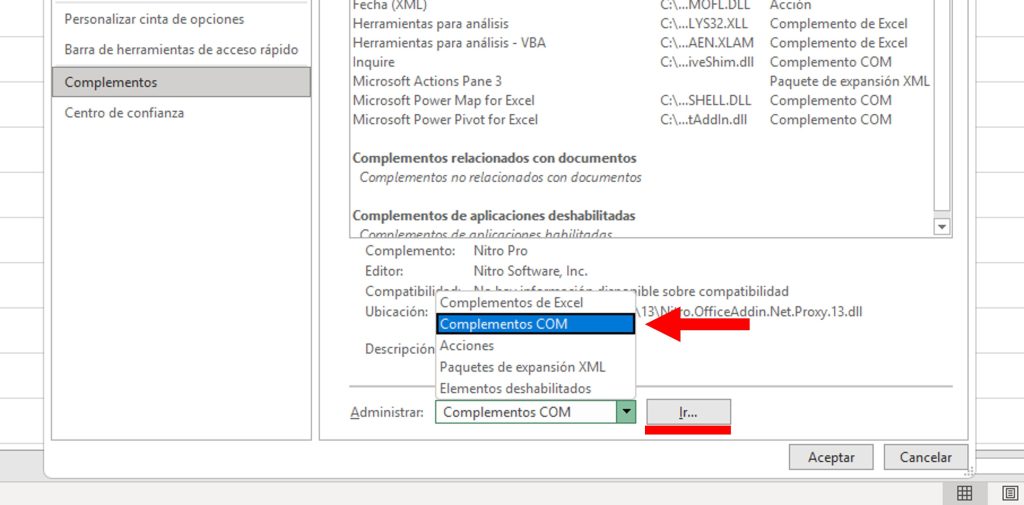
- Abajo en Administrar, elige Complementos COM > Ir.
- Marca las casillas de Power Query y Power Pivot (si aparecen).
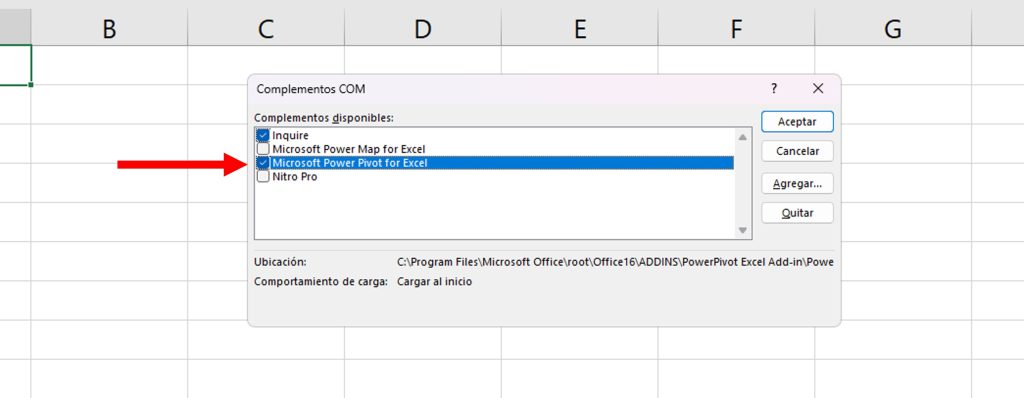
- Aceptar. → Deberían aparecer las pestañas correspondientes.
¡Listo! Ahora ya sabes cómo activar Power Query y Power Pivot. Actualiza tu versión si es muy antigua y estarás listo para el análisis avanzado.
¡Nos vemos en el siguiente capítulo! 🚀
Módulo 24: Power Query I- Introducción
🔽 Descargar Ejercicio 137 138 140
🔽 Descargar Ejercicio 141
⬇️ Descargar Ejercicio 142
⬇️ Descargar Ejercicio 143
⬇️ Descargar Ejercicio 144 145
⬇️ Descargar Ejercicio 146
- Introducción al curso avanzado
- ¿Qué es Power Query y para qué sirve?
- Como Excel se relaciona con Power Query y Power Pivot
- Activar Power Query y Power Pivot
- Ingresando al editor de Power Query
- Importar datos desde Tabla Excel, txt y csv
- Opción Formato para Textos
- Dividir Columnas y Extraer parte de un texto
- Opciones con datos numéricos
- Opciones de Fechas
- Automatizando mi primera tabla



Responses