

Capítulo 145: Opciones de Fechas en Power Query

Aprende a utilizar las opciones de fecha de Power Query para extraer rápidamente el año, mes, día, trimestre, semana y otros elementos de una fecha sin necesidad de fórmulas.
Cuando trabajamos con fechas en Excel, muchas veces necesitamos obtener información específica como el año, el mes, el día de la semana o el trimestre. Aunque esto puede hacerse con fórmulas, Power Query permite realizar estas transformaciones de forma mucho más rápida.
Llevar los datos al Editor de Power Query
Para comenzar, selecciona cualquier celda de tu tabla y dirígete a la pestaña Datos.
Luego haz clic en Desde una tabla o rango. Si Excel solicita convertir el rango en una tabla, simplemente acepta.
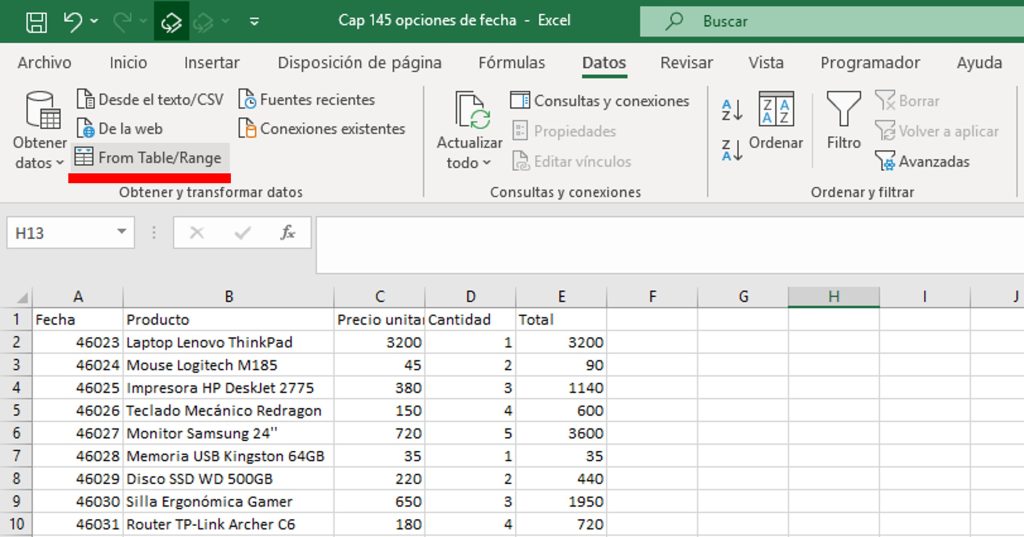
Una vez realizado este paso, se abrirá el Editor de Power Query, donde encontrarás todas las herramientas de transformación.
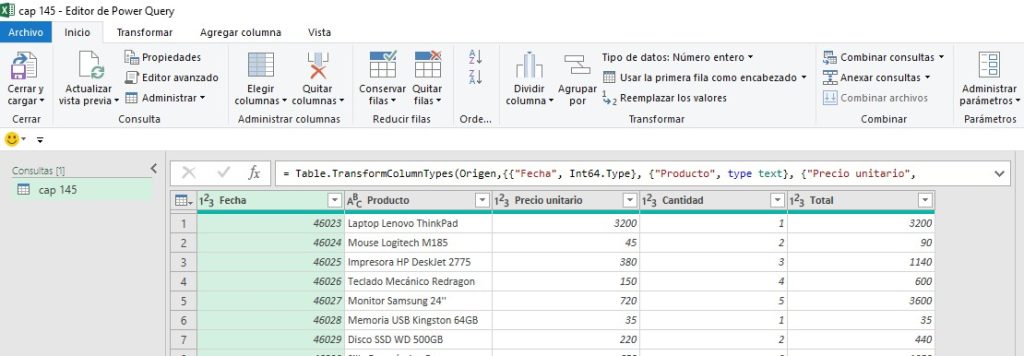
Extraer información específica de una fecha
Con la columna seleccionada, ve a Agregar columna y luego a Fecha.
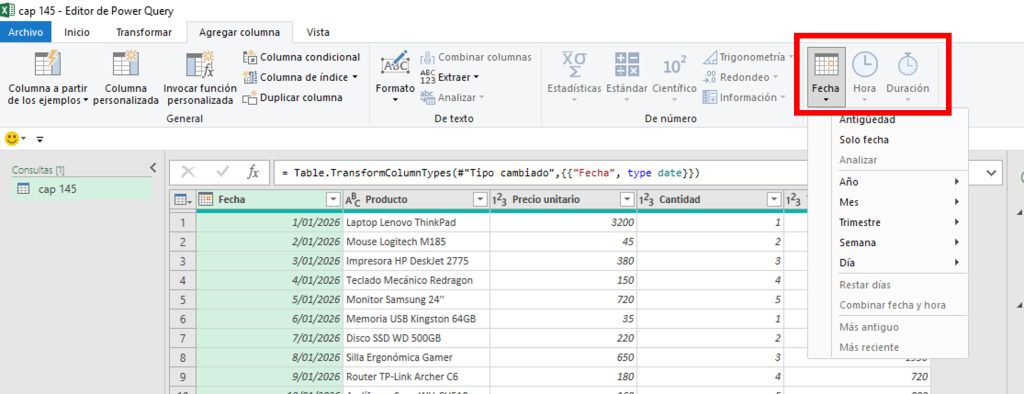
Desde allí podrás obtener diferentes elementos de la fecha original:
- Día del mes.
- Nombre del día.
- Día de la semana.
- Día del año.
- Semana del mes.
- Semana del año.
- Mes.
- Nombre del mes.
- Trimestre del año.
- Año.
Cada opción genera automáticamente una nueva columna con la información seleccionada.
Por ejemplo, si eliges Nombre del mes, Power Query mostrará valores como enero, febrero o marzo.
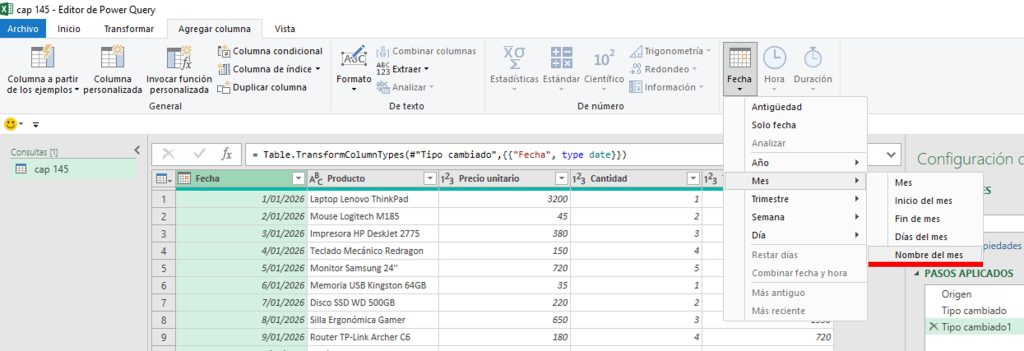
Obtendrás únicamente el mes correspondiente a cada registro.
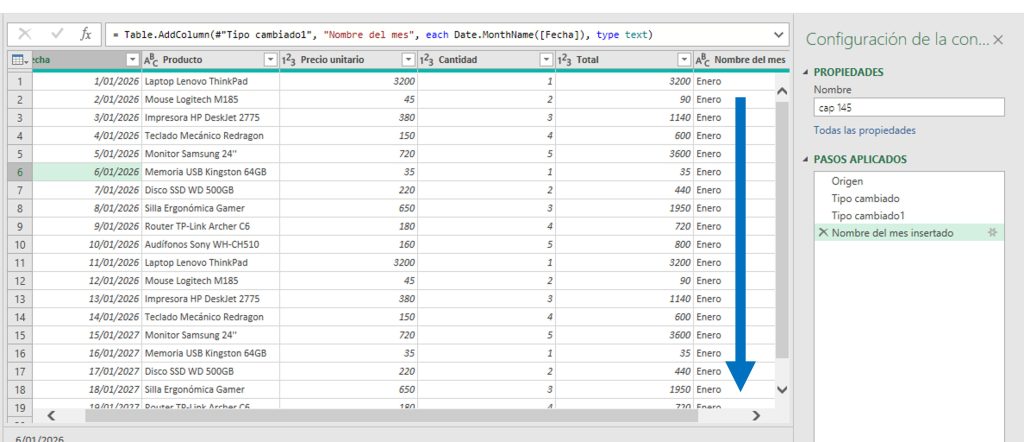
Siempre que necesites extraer información de una fecha, utiliza las herramientas de Power Query antes de recurrir a fórmulas complejas.
Trabaja preferentemente desde Agregar columna para conservar los datos originales y facilitar futuras transformaciones.
Finalmente, dedica unos minutos a explorar todas las opciones disponibles en el menú Fecha, ya que muchas de ellas pueden ahorrarte tiempo en tareas de análisis y preparación de datos.
Módulo 24: Power Query I- Introducción
🔽 Descargar Ejercicio 137 138 140
🔽 Descargar Ejercicio 141
⬇️ Descargar Ejercicio 142
⬇️ Descargar Ejercicio 143
⬇️ Descargar Ejercicio 144 145
⬇️ Descargar Ejercicio 146
- Introducción al curso avanzado
- ¿Qué es Power Query y para qué sirve?
- Como Excel se relaciona con Power Query y Power Pivot
- Activar Power Query y Power Pivot
- Ingresando al editor de Power Query
- Importar datos desde Tabla Excel, txt y csv
- Opción Formato para Textos
- Dividir Columnas y Extraer parte de un texto
- Opciones con datos numéricos
- Opciones de Fechas
- Automatizando mi primera tabla




Responses