

Capítulo 140: Ingresando al editor de Power Query

¡Primer contacto con el Editor de Power Query! Aprende las diferentes formas de acceder, cómo identificar la interfaz y por qué es la herramienta más poderosa para limpiar y transformar datos en Excel. Ideal para principiantes en Power Query.
Acceder al Editor de Power Query (Microsoft 365)
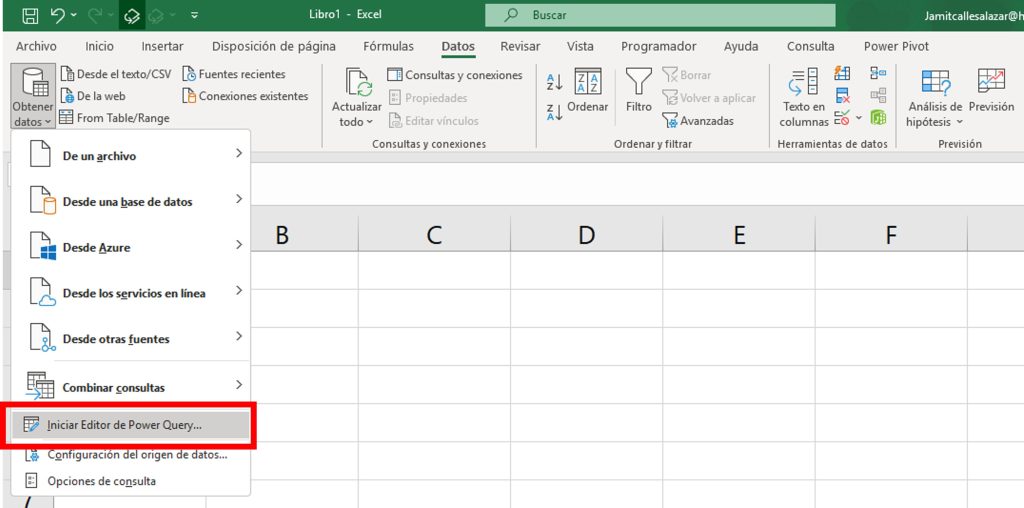
- Ve a la pestaña Datos.
- En el grupo Obtener y transformar datos, haz clic en Obtener datos > Iniciar Editor de Power Query.
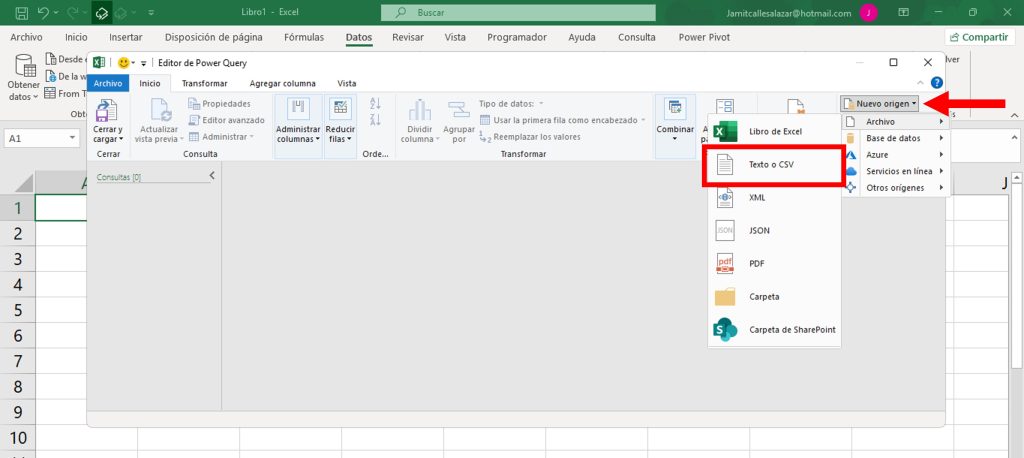
- También puedes ir directamente a Obtener datos > De un archivo > De texto/CSV.
En versiones antiguas (2016)
- Accede desde Datos > Obtener datos externos > Nueva consulta.
- La interfaz es similar, solo cambian algunos iconos.
¡Ya estás dentro del Editor de Power Query! Practica importando archivos y probando las opciones de carga. En los próximos capítulos empezaremos a transformar datos de verdad. ¡Nos vemos en la siguiente clase! 🚀
Módulo 24: Power Query I- Introducción
🔽 Descargar Ejercicio 137 138 140
🔽 Descargar Ejercicio 141
⬇️ Descargar Ejercicio 142
⬇️ Descargar Ejercicio 143
⬇️ Descargar Ejercicio 144 145
⬇️ Descargar Ejercicio 146
- Introducción al curso avanzado
- ¿Qué es Power Query y para qué sirve?
- Como Excel se relaciona con Power Query y Power Pivot
- Activar Power Query y Power Pivot
- Ingresando al editor de Power Query
- Importar datos desde Tabla Excel, txt y csv
- Opción Formato para Textos
- Dividir Columnas y Extraer parte de un texto
- Opciones con datos numéricos
- Opciones de Fechas
- Automatizando mi primera tabla



Jamás de los jamases he encontrado a nadie que explique mejor que tú y lo haga tan fácil. No tengo palabras para agradecerte el curso de excell, aunque los haré todos, sin duda.
Tienes pensado hacer alguno de access?
mil gracias, de verdad!
Hola Cristina. Gracias por tus palabras. Si tenemos planeado hacer un curso de Access pero ahora terminando el curso de Excel vamos a arrancar con Phyton. Después de Phyton podemos iniciar Access. Saludos.