

Capítulo 144: Opciones con datos numéricos

Aprende a utilizar las herramientas numéricas de Power Query para realizar cálculos estadísticos, operaciones matemáticas, funciones científicas y redondeos sin necesidad de fórmulas.
Power Query no solo sirve para importar y limpiar datos. También incorpora herramientas que permiten transformar columnas numéricas con apenas unos clics.
Desde calcular promedios hasta aplicar raíces cuadradas o redondear valores, estas opciones ayudan a preparar los datos antes de cargarlos nuevamente a Excel o utilizarlos en reportes y análisis.
Identificar correctamente las columnas numéricas
Antes de utilizar las herramientas de números, es importante verificar que Power Query haya reconocido correctamente el tipo de dato.
Cada columna muestra un icono que indica su tipo:
- ABC = Texto
- Calendario = Fecha
- 123 = Número entero
- 1.2 = Número decimal
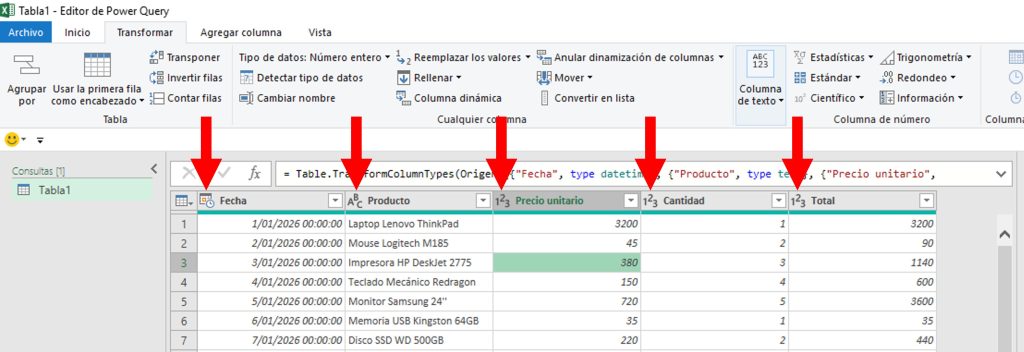
Las opciones de la sección Columna de número solo se habilitan cuando seleccionas una columna numérica.
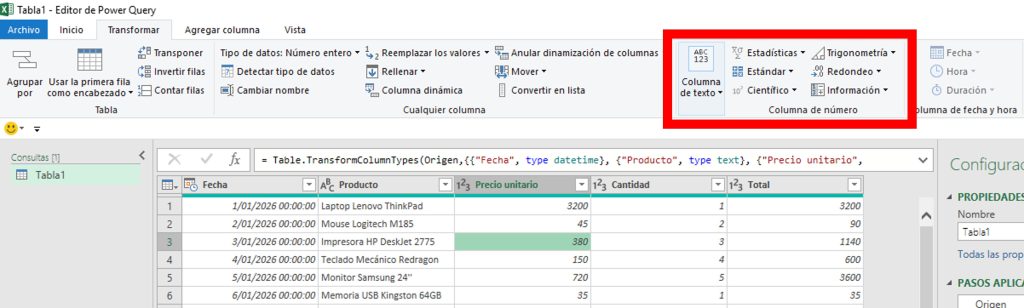
Aplicar cálculos estadísticos rápidamente
Dentro del grupo Estadísticas encontrarás varias herramientas para analizar una columna completa.
Entre las más utilizadas están:
- Suma
- Promedio
- Valor mínimo
- Valor máximo
- Mediana
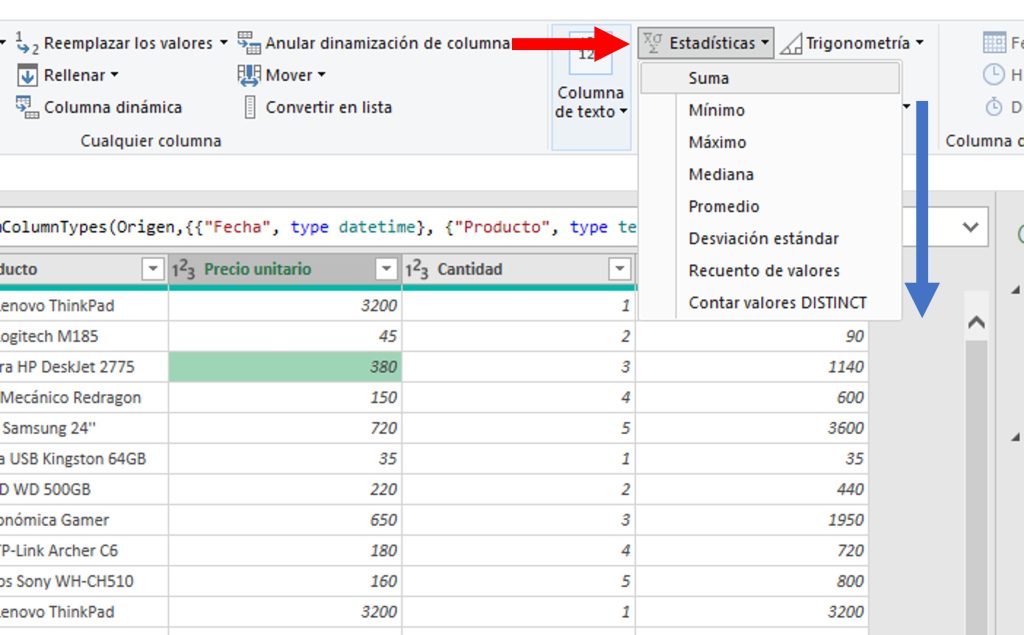
Al seleccionar cualquiera de estas opciones, Power Query genera automáticamente el cálculo sobre toda la columna.
A diferencia de Excel, aquí no se trabaja celda por celda, sino sobre conjuntos completos de datos.
Utilizar funciones científicas y trigonométricas
Power Query también incorpora herramientas avanzadas para cálculos matemáticos.
Dentro del grupo Científico encontrarás opciones como:
- Raíz cuadrada
- Potencia
- Cuadrado
- Cubo
- Exponente
- Logaritmo
- Factorial
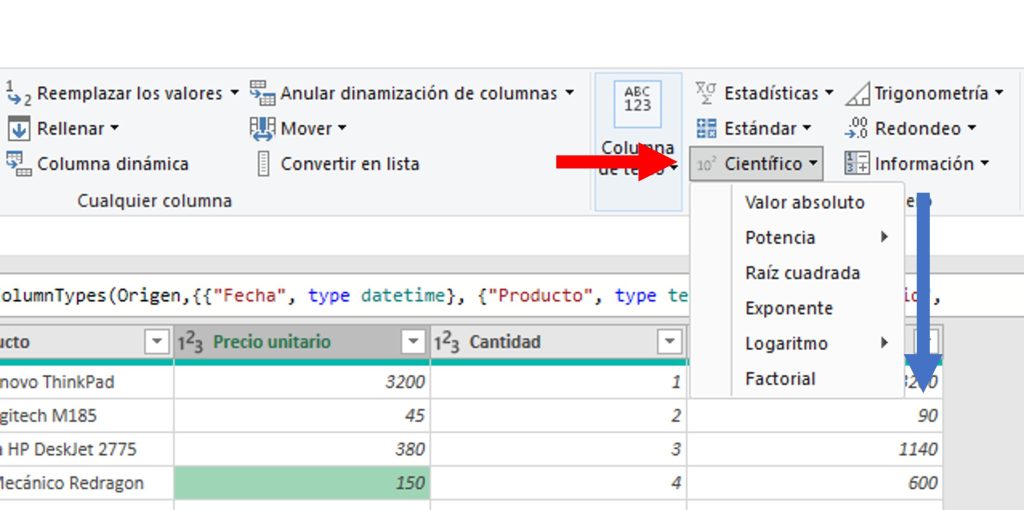
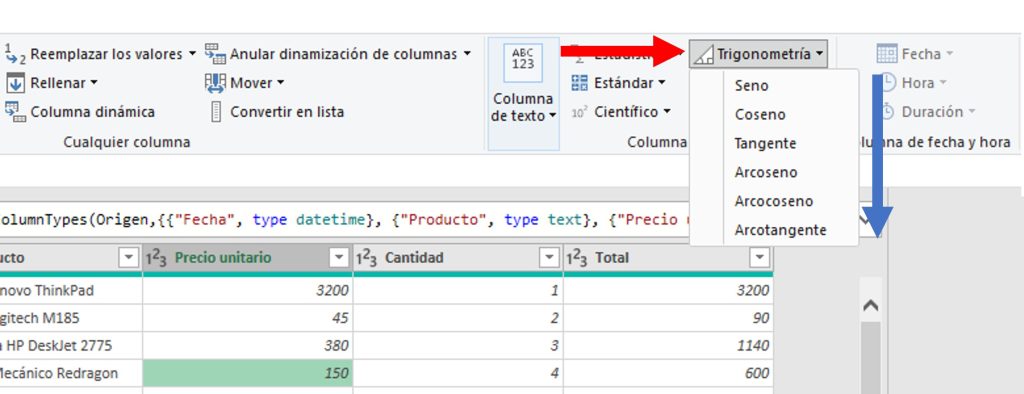
También dispone de funciones trigonométricas como:
- Seno
- Coseno
- Tangente
- Arcoseno
- Arcocoseno
- Arcotangente
Estas herramientas permiten realizar transformaciones complejas sin escribir una sola fórmula.
Redondear números y obtener información adicional
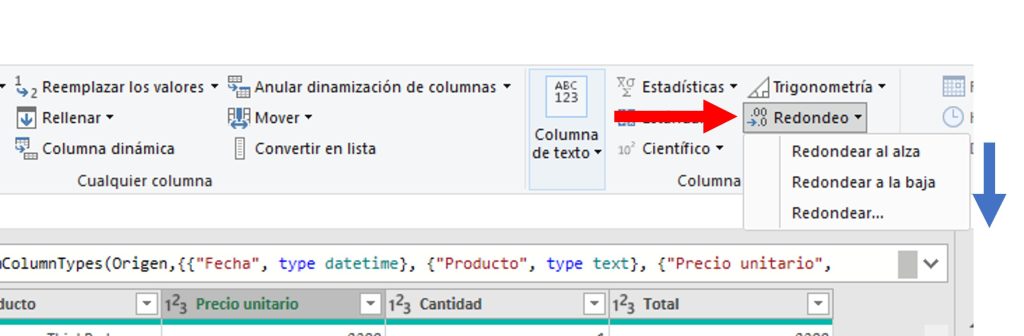
La sección Redondeo facilita el control de los decimales de una columna.
Puedes:
- Redondear hacia arriba.
- Redondear hacia abajo.
- Definir el número exacto de decimales.
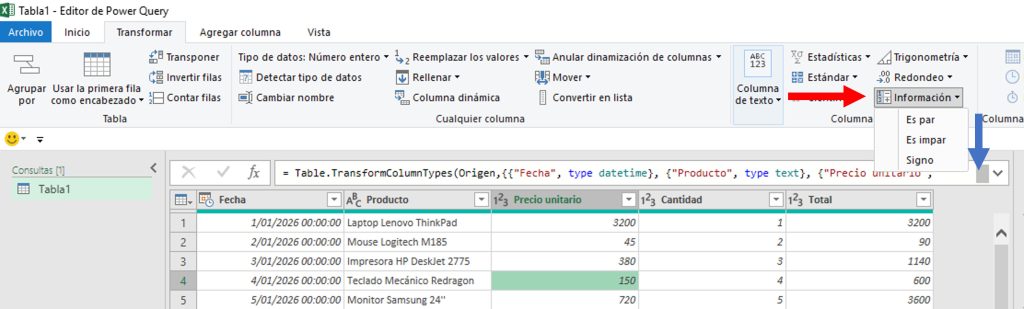
Por otro lado, el grupo Información permite identificar características de los valores numéricos.
Por ejemplo, puedes comprobar si un número es:
- Par
- Impar
- Positivo o negativo
Los resultados se muestran mediante valores lógicos como True y False.
Antes de aplicar cualquier transformación, verifica siempre que la columna tenga el tipo de dato correcto.
Recuerda que Power Query guarda cada acción en los Pasos aplicados, por lo que puedes eliminar transformaciones específicas sin afectar el resto del trabajo.
Dominar las herramientas de columnas numéricas te permitirá preparar datos para análisis, dashboards y reportes de una forma mucho más rápida y eficiente que utilizando fórmulas tradicionales.
Módulo 24: Power Query I- Introducción
🔽 Descargar Ejercicio 137 138 140
🔽 Descargar Ejercicio 141
⬇️ Descargar Ejercicio 142
⬇️ Descargar Ejercicio 143
⬇️ Descargar Ejercicio 144 145
⬇️ Descargar Ejercicio 146
- Introducción al curso avanzado
- ¿Qué es Power Query y para qué sirve?
- Como Excel se relaciona con Power Query y Power Pivot
- Activar Power Query y Power Pivot
- Ingresando al editor de Power Query
- Importar datos desde Tabla Excel, txt y csv
- Opción Formato para Textos
- Dividir Columnas y Extraer parte de un texto
- Opciones con datos numéricos
- Opciones de Fechas
- Automatizando mi primera tabla






Responses