

Capítulo 142: Opción Formato para Textos

¡Empieza a limpiar y transformar datos en Power Query! Aprende a usar la herramienta Formato para convertir textos a mayúsculas, minúsculas, capitalizar, recortar espacios, agregar prefijos y sufijos. Todo con clics, sin fórmulas.
Pasos para trabajar en Power Query
- Descarga el ejercicio del capítulo 142. ⬇️ Descargar Ejercicio 142
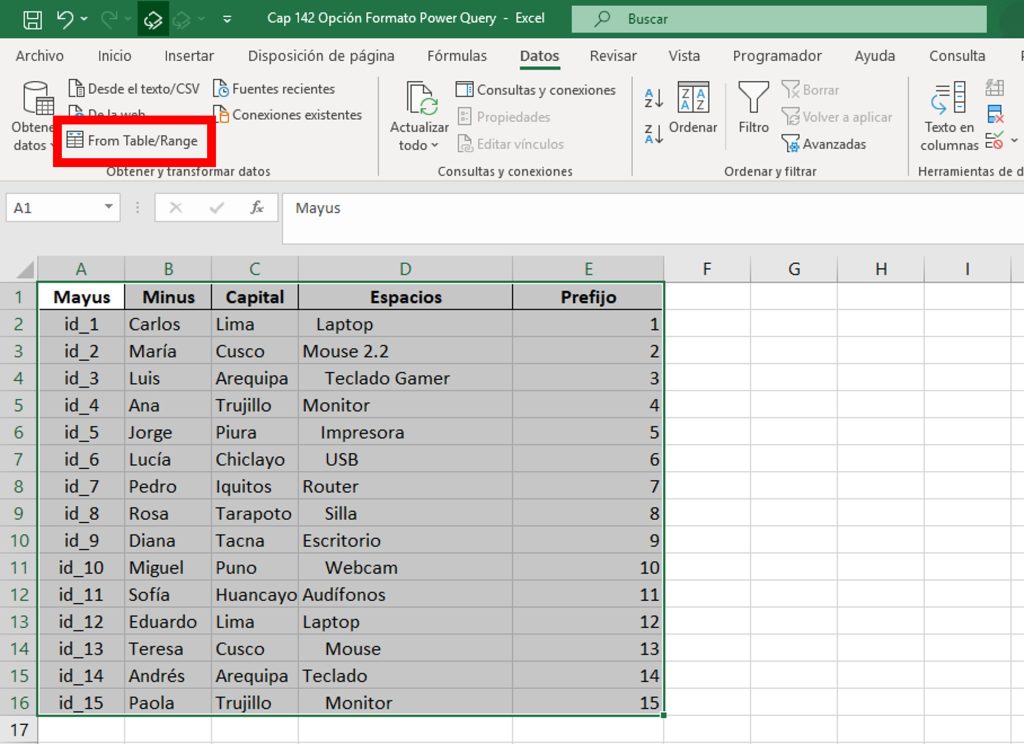
- Selecciona la tabla o rango.
- Pestaña Datos > De una tabla o rango →
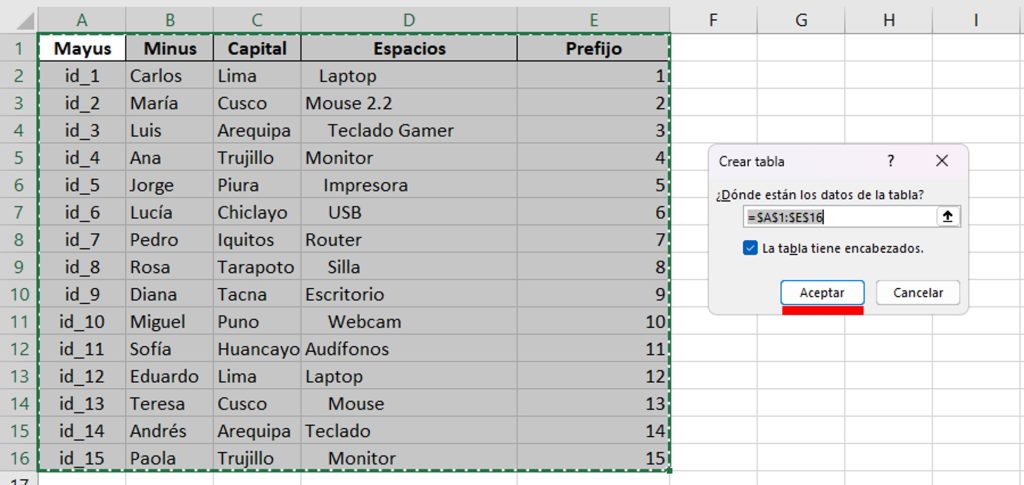
- Acepta para convertir en tabla si es necesario.
- Power Query se abre automáticamente.
Usar la opción Formato (Pestaña Transformar)
- Selecciona la columna que quieres modificar.
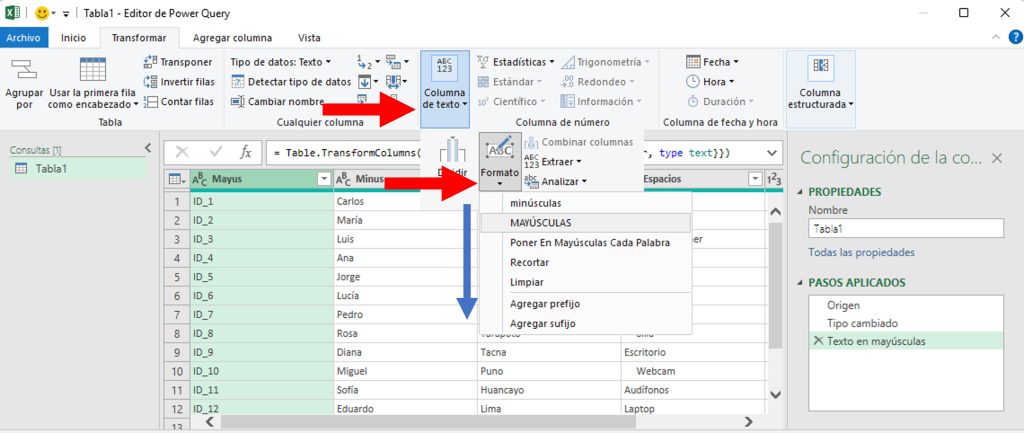
- Ve a Transformar > Formato.
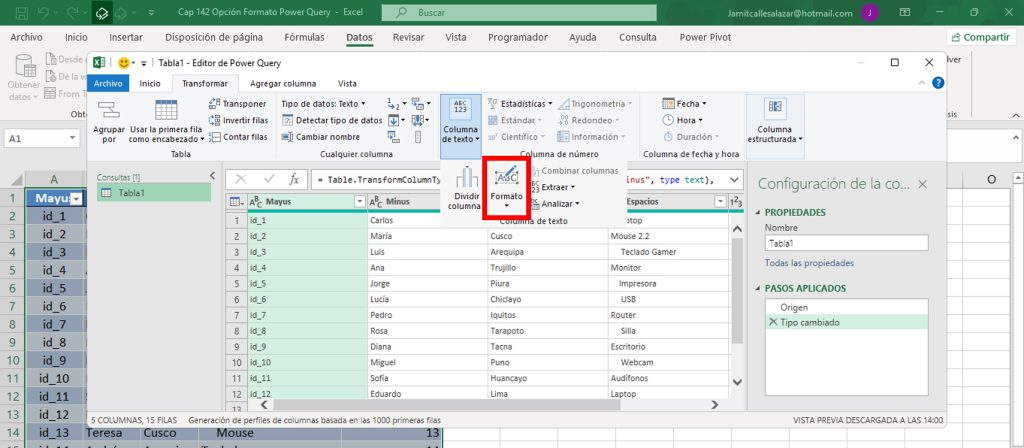
Opciones disponibles:
- Mayúsculas: Convierte todo a MAYÚSCULAS.
- Minúsculas: Convierte todo a minúsculas.
- Capitalizar cada palabra: Primera letra en mayúscula de cada palabra.
- Recortar: Elimina espacios al inicio y final.
- Agregar prefijo: Agrega texto al inicio (ejemplo: «CLI-«).
- Agregar sufijo: Agrega texto al final (ejemplo: «-2025»).
¡Ya puedes empezar a limpiar datos fácilmente con Formato! Practica con las columnas de tu ejercicio. En la próxima clase veremos cómo dividir columnas. ¡Nos vemos pronto! 🚀
Módulo 24: Power Query I- Introducción
🔽 Descargar Ejercicio 137 138 140
🔽 Descargar Ejercicio 141
⬇️ Descargar Ejercicio 142
⬇️ Descargar Ejercicio 143
⬇️ Descargar Ejercicio 144 145
⬇️ Descargar Ejercicio 146
- Introducción al curso avanzado
- ¿Qué es Power Query y para qué sirve?
- Como Excel se relaciona con Power Query y Power Pivot
- Activar Power Query y Power Pivot
- Ingresando al editor de Power Query
- Importar datos desde Tabla Excel, txt y csv
- Opción Formato para Textos
- Dividir Columnas y Extraer parte de un texto
- Opciones con datos numéricos
- Opciones de Fechas
- Automatizando mi primera tabla


Responses