

Insertar encabezados y pie de página en todas las Hojas de Excel

Aprende a seleccionar exactamente qué celdas quieres imprimir en Excel. Con el área de impresión puedes evitar hojas innecesarias y mostrar solo la información que realmente necesitas.
Cuando trabajas con tablas grandes en Excel, muchas veces no necesitas imprimir toda la hoja. Solo quieres imprimir una parte específica del documento.
Seleccionar la parte de la hoja que quieres imprimir
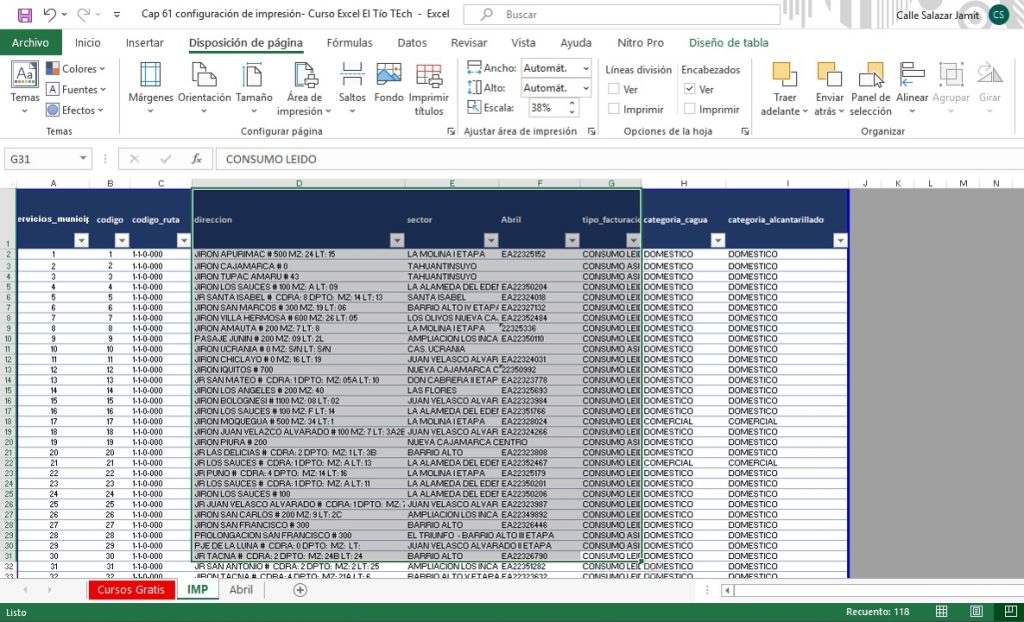
El primer paso es seleccionar las celdas que deseas imprimir.
Simplemente arrastra el cursor sobre la tabla o el rango de celdas que necesitas incluir en la impresión. Solo esa selección será utilizada como referencia para crear el área de impresión.
Establecer el área de impresión
Una vez seleccionadas las celdas, ve a la pestaña Disposición de página.
Luego busca la opción Área de impresión y haz clic en Establecer área de impresión.
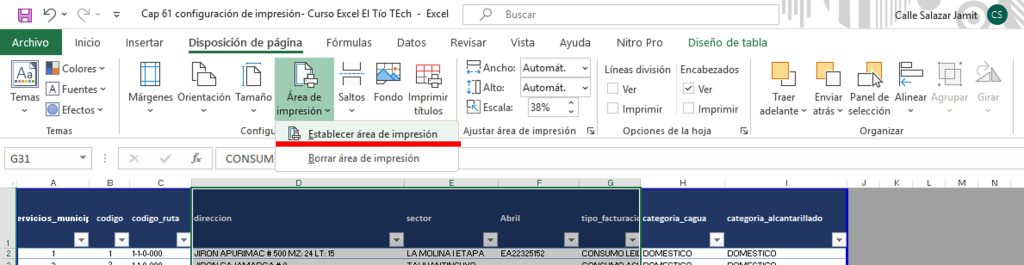
A partir de ese momento, Excel configurará la impresión para que solo se incluya el rango que seleccionaste.
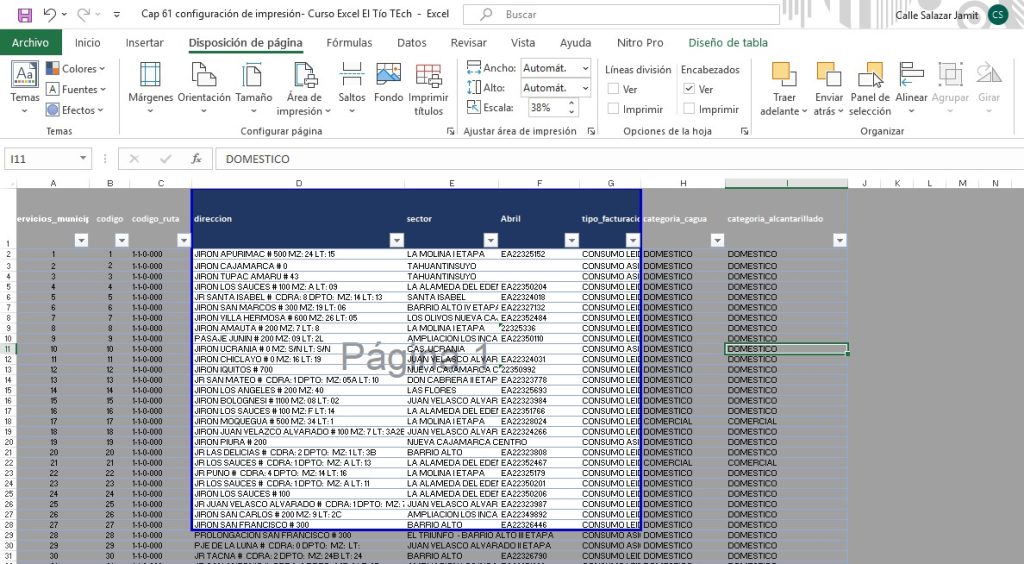
Revisar cómo se imprimirán las áreas seleccionadas
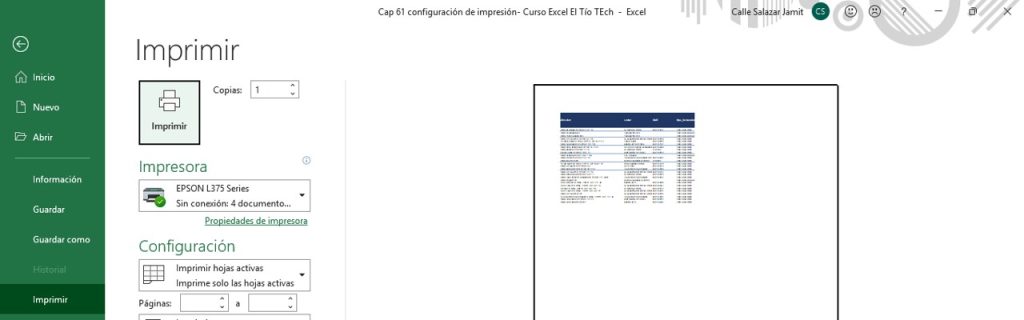
Después de configurar el área de impresión, es recomendable revisar la vista previa.
Ve a Archivo → Imprimir para comprobar cómo se distribuirán las páginas.
Cada área de impresión aparecerá como una página diferente dentro del documento.
Recomendaciones finales
Definir un área de impresión es muy útil cuando trabajas con hojas grandes que contienen información adicional que no necesitas imprimir.
Si utilizas varias áreas de impresión, revisa siempre la vista previa para confirmar que cada sección se vea correctamente.
Esta función permite imprimir solo lo necesario y mantener tus documentos más claros y organizados.
📒Módulo 09: Impresión y configuración de página
🔽 Descargar Ejercicio Cap 61
🔽 Descargar Ejercicio Cap 62
🔽 Descargar Ejercicio Cap 63
🔽 Descargar Ejercicio Cap 64
🔽 Descargar Ejercicio Cap 65
- Imprimir correctamente en Excel
- Impresión Rápida una o varias hojas
- Repetir los títulos en todas las hojas para impresión (Imprimir bordes de celda)
- Centrar horizontal y verticalmente una Tabla dentro de una hoja al Imprimir
- Ajustar el tamaño de impresión en una hoja (Imprimir a Escala, Margenes)
- Insertar Encabezados y pie de página (numero de página , fecha, nombre)
- Encabezado y pie de página con Logo (Imagen)
- Establecer un Área de impresión en Excel






Responses