

Encabezado y pie de página en Excel

Aprende a agregar encabezados y pies de página en Excel para incluir número de página, fecha, nombre del archivo, texto o imágenes en tus hojas impresas.
Cuando vas a imprimir un documento en Excel, es común agregar información adicional como número de página, fecha, nombre del archivo o incluso un logo.
Todo esto se puede colocar en el encabezado o en el pie de página. Estos elementos aparecen automáticamente en todas las hojas impresas y ayudan a que el documento se vea más ordenado y profesional.
Cambiar a la vista de encabezado y pie de página
Para empezar, dirígete a las vistas de hoja que aparecen en la parte inferior derecha de Excel.
La primera vista es la normal, donde trabajas con datos y fórmulas. La segunda vista permite trabajar directamente con los encabezados y pies de página.
Haz clic en esa vista y Excel mostrará tres espacios en la parte superior para el encabezado y tres espacios en la parte inferior para el pie de página.
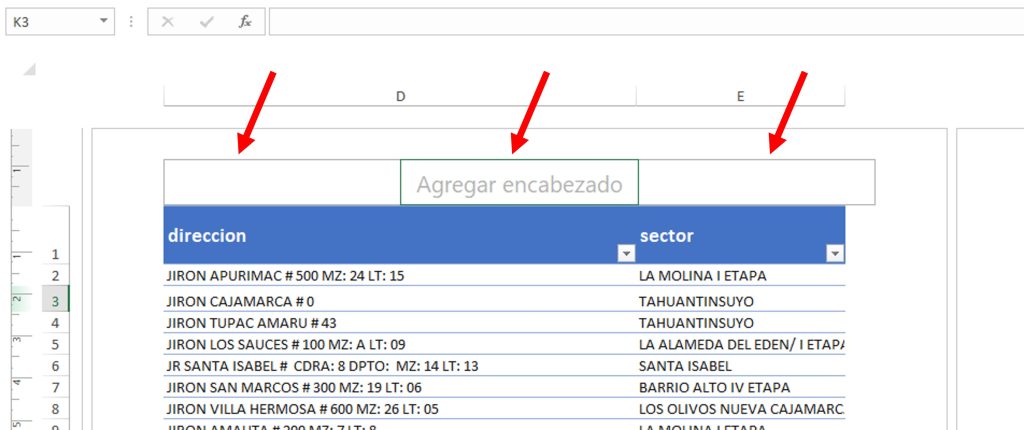
Agregar información en el encabezado
En el encabezado puedes insertar diferentes tipos de información.
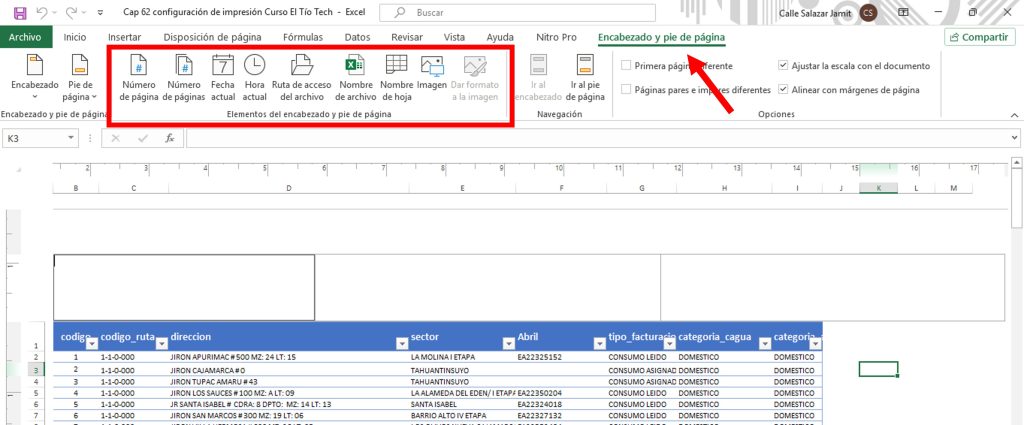
Cuando haces clic en cualquiera de las tres secciones (izquierda, centro o derecha), aparece una barra con opciones para insertar elementos.
Entre los más utilizados están:
- Número de página
- Total de páginas
- Fecha actual
- Hora
- Texto personalizado
Por ejemplo, puedes colocar el número de página seguido del total de páginas para mostrar algo como 1 de 2.
Revisar cómo se verá al imprimir
Una vez que agregues los encabezados y pies de página, puedes revisar el resultado.
Ve a Archivo → Imprimir para abrir la vista previa. Allí podrás comprobar cómo aparece la información en cada hoja.
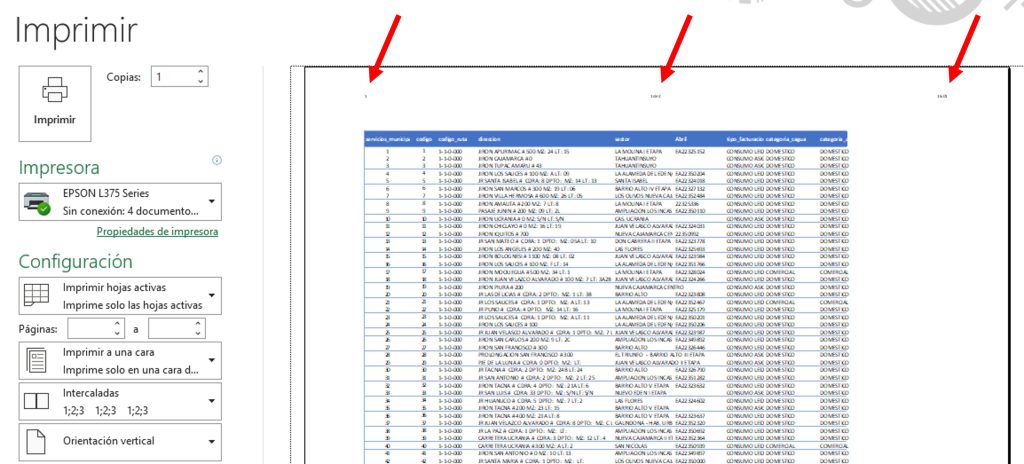
Los encabezados y pies de página se repetirán automáticamente en todas las páginas del documento.
📒Módulo 09: Impresión y configuración de página
🔽 Descargar Ejercicio Cap 61
🔽 Descargar Ejercicio Cap 62
🔽 Descargar Ejercicio Cap 63
🔽 Descargar Ejercicio Cap 64
🔽 Descargar Ejercicio Cap 65
- Imprimir correctamente en Excel
- Impresión Rápida una o varias hojas
- Repetir los títulos en todas las hojas para impresión (Imprimir bordes de celda)
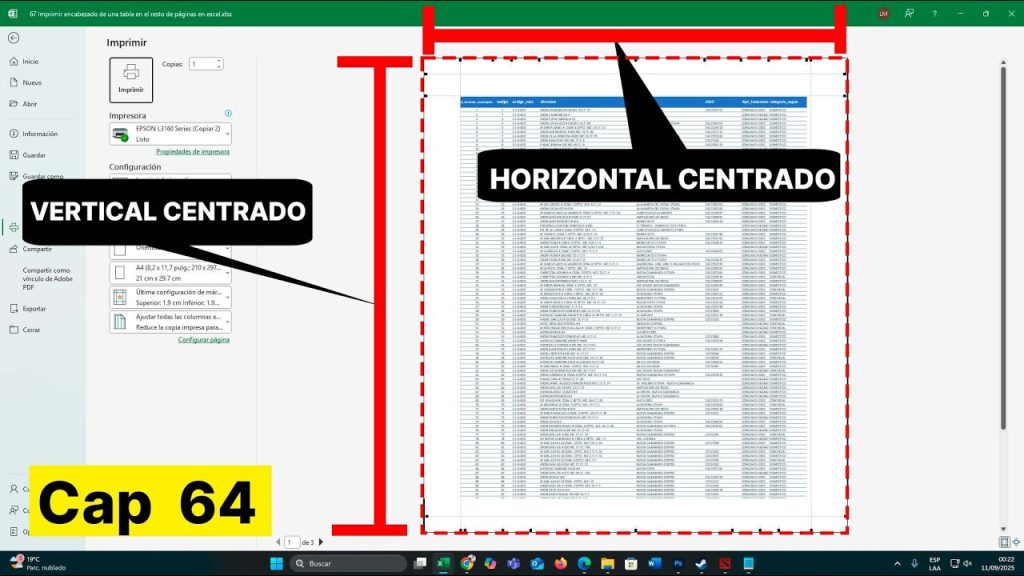
- Centrar horizontal y verticalmente una Tabla dentro de una hoja al Imprimir
- Ajustar el tamaño de impresión en una hoja (Imprimir a Escala, Margenes)
- Insertar Encabezados y pie de página (numero de página , fecha, nombre)
- Encabezado y pie de página con Logo (Imagen)
- Establecer un Área de impresión en Excel





Responses