

Centrar una tabla Vertical y horizontalmente en Excel

Aprende a centrar una tabla en Excel al momento de imprimir para que quede perfectamente alineada en la hoja, tanto horizontal como verticalmente.
Al imprimir una tabla en Excel es común que el contenido quede más cargado hacia un lado o hacia la parte superior de la hoja. Esto hace que el documento se vea poco equilibrado.
Excel incluye una opción que permite centrar automáticamente la tabla dentro de la hoja de impresión. Con esta configuración podrás alinear el contenido horizontalmente, verticalmente o en ambas direcciones para lograr un resultado más limpio y profesional.
Revisar la posición de la tabla antes de centrarla
Antes de aplicar cualquier ajuste, es recomendable revisar cómo se verá la tabla al imprimir.
Ve a Archivo y luego a Imprimir para abrir la vista previa. Allí podrás observar la posición de la tabla dentro de la hoja.
En muchos casos notarás que hay más espacio en un lado que en otro, o que la tabla está más cerca de la parte superior que de la inferior.
Centrar la tabla horizontalmente
Para centrar la tabla de izquierda a derecha, abre la configuración de página desde la ventana de impresión.
Dentro de Archivo → Imprimir, haz clic en Configurar página.
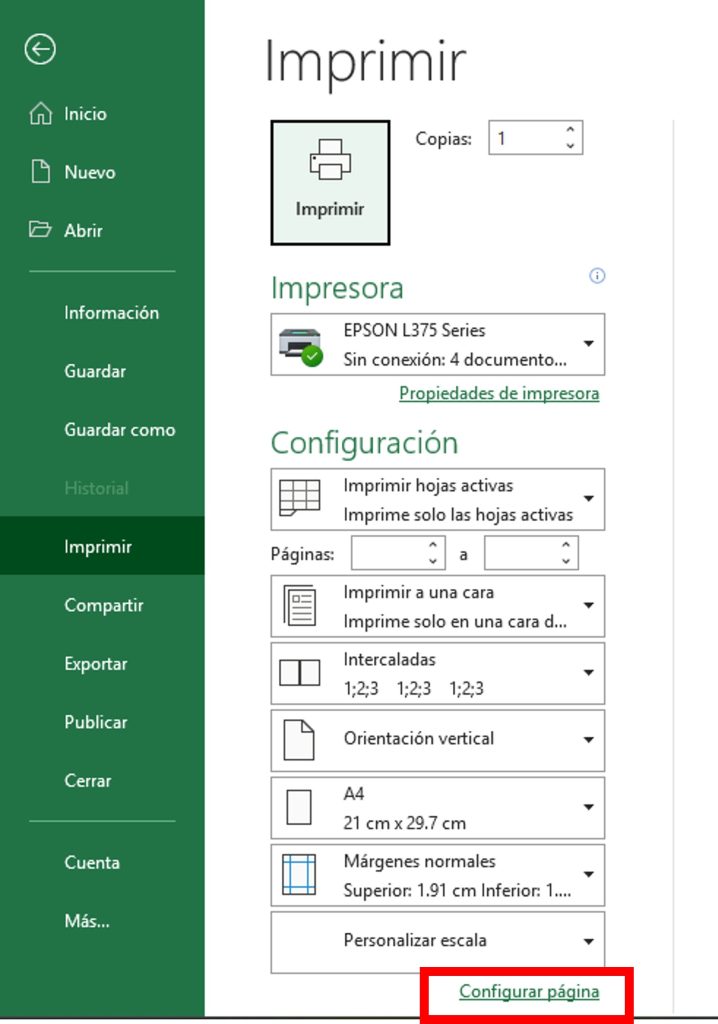
Luego entra en la pestaña Márgenes.
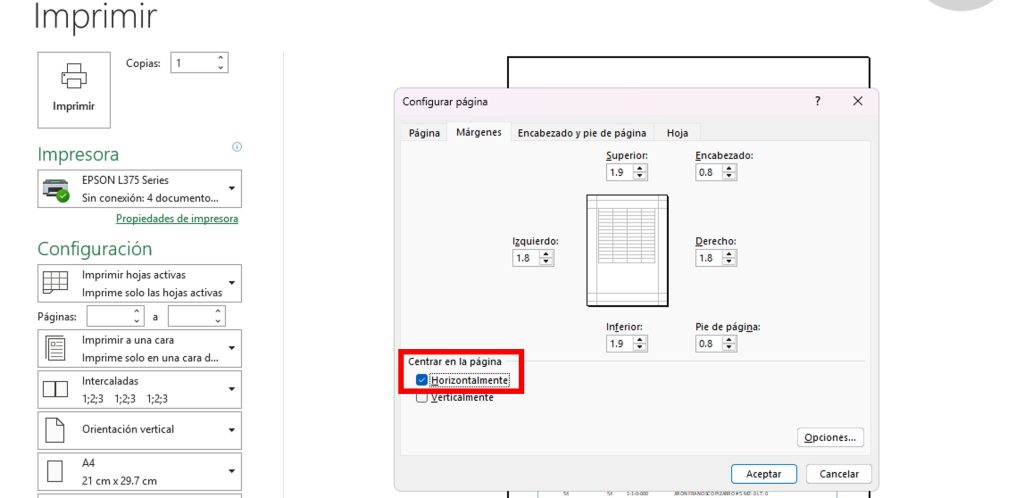
Allí encontrarás la opción Centrar en la página horizontalmente. Actívala y confirma los cambios.
Automáticamente la tabla se colocará en el centro de la hoja de forma horizontal.
Centrar la tabla verticalmente
También es posible centrar la tabla de arriba hacia abajo.
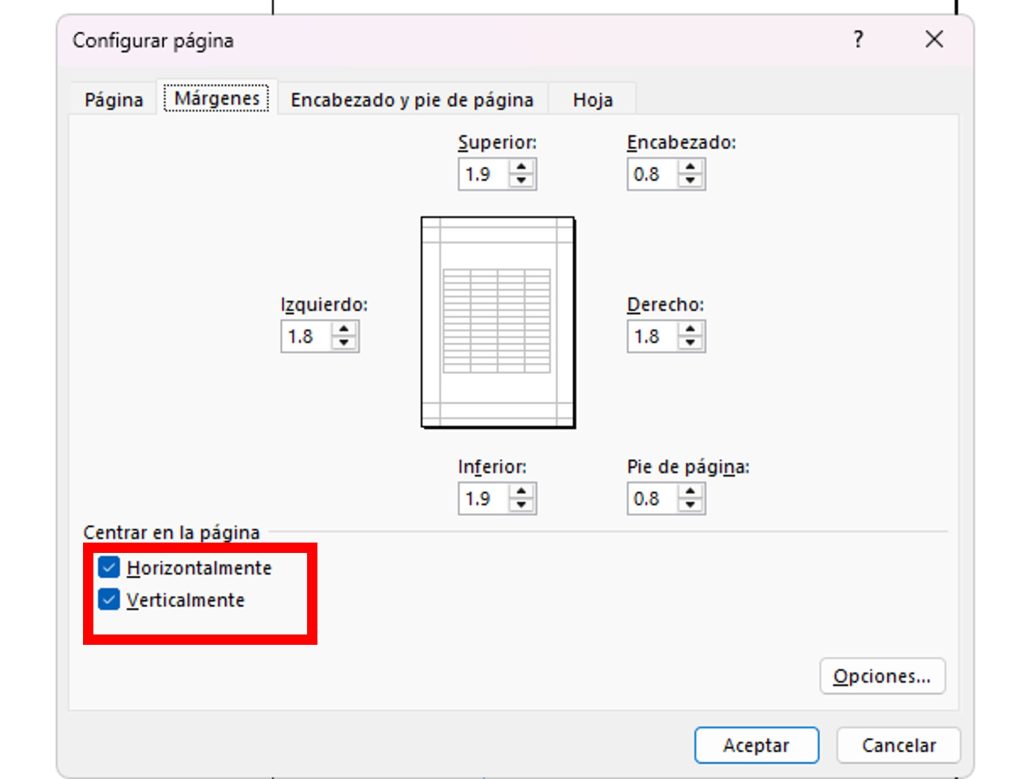
En la misma ventana de Configurar página, dentro de la pestaña Márgenes, activa la opción Centrar en la página verticalmente.
Después de aplicar el cambio, Excel colocará la tabla justo en el centro de la hoja en sentido vertical.
Recomendaciones finales
Antes de imprimir, revisa siempre la vista previa para comprobar que la tabla esté bien posicionada.
Centrar la tabla horizontal y verticalmente ayuda a que los documentos se vean más ordenados y profesionales.
Este pequeño ajuste puede marcar una gran diferencia en la presentación final de tus reportes o tablas impresas.
📒Módulo 09: Impresión y configuración de página
🔽 Descargar Ejercicio Cap 61
🔽 Descargar Ejercicio Cap 62
🔽 Descargar Ejercicio Cap 63
🔽 Descargar Ejercicio Cap 64
🔽 Descargar Ejercicio Cap 65
- Imprimir correctamente en Excel
- Impresión Rápida una o varias hojas
- Repetir los títulos en todas las hojas para impresión (Imprimir bordes de celda)
- Centrar horizontal y verticalmente una Tabla dentro de una hoja al Imprimir
- Ajustar el tamaño de impresión en una hoja (Imprimir a Escala, Margenes)
- Insertar Encabezados y pie de página (numero de página , fecha, nombre)
- Encabezado y pie de página con Logo (Imagen)
- Establecer un Área de impresión en Excel






Responses