

Encabezado con imagen y texto en Excel

Aprende a agregar un encabezado en Excel con texto e imágenes, como logotipos, nombres o fechas. Este encabezado se repetirá automáticamente en todas las páginas al imprimir.
Los encabezados en Excel permiten agregar información importante en la parte superior de cada hoja impresa. Por ejemplo, puedes incluir el nombre del archivo, un logo, el autor del documento o la fecha.
Acceder a las opciones de encabezado en Excel
Para comenzar, ve a la pestaña Disposición de página.
Dentro de esta sección busca la opción Imprimir títulos.
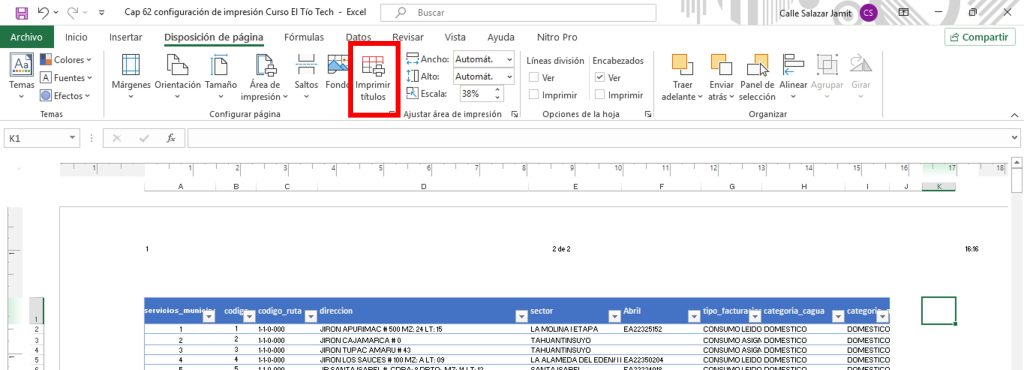
Al hacer clic se abrirá una ventana de configuración donde podrás gestionar el encabezado y el pie de página.
Luego entra en la pestaña Encabezado y pie de página.
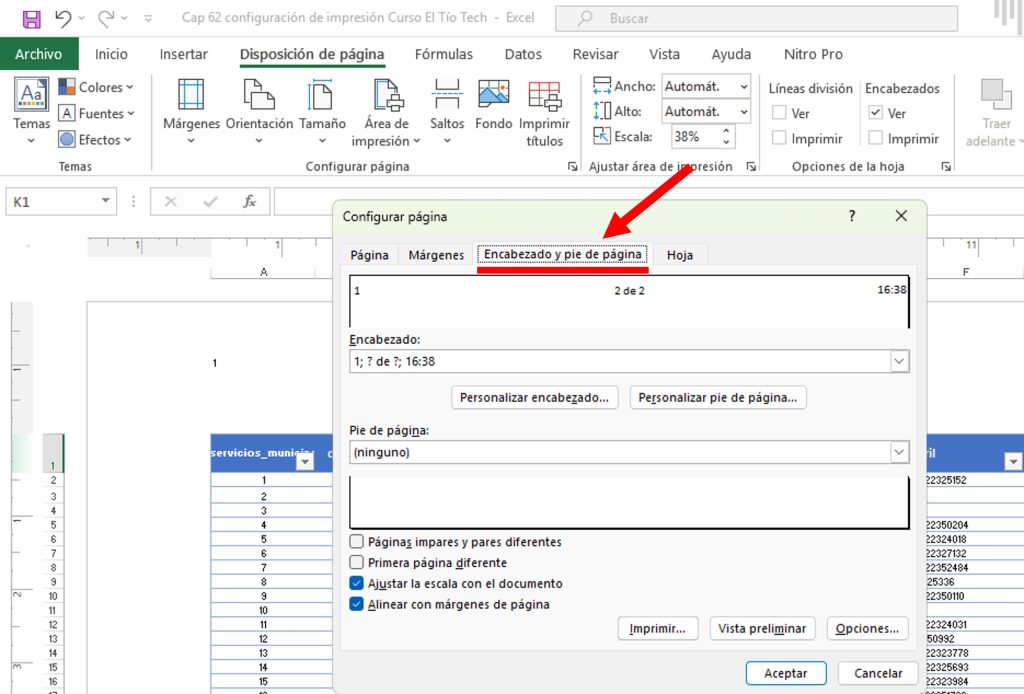
Desde allí encontrarás las opciones para personalizar el encabezado o el pie de página del documento.
Insertar texto e imágenes en el encabezado
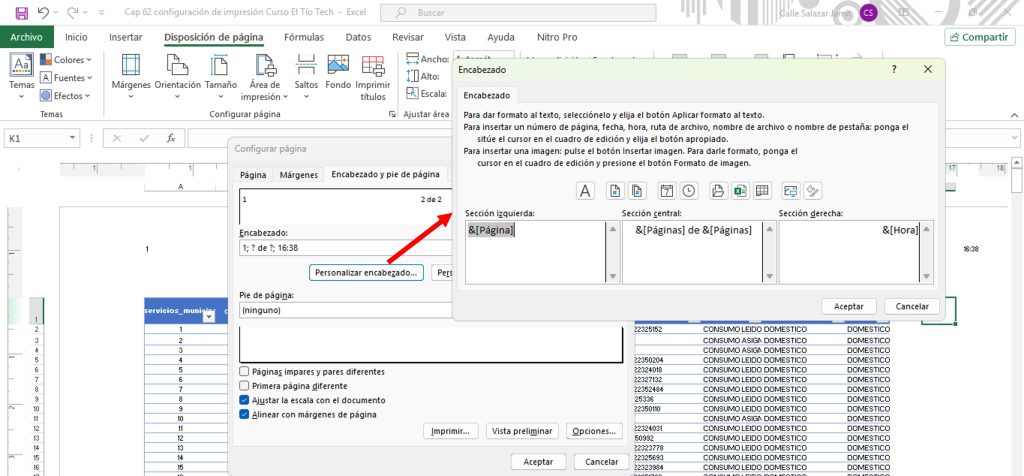
Dentro de la configuración, haz clic en Personalizar encabezado.
Aparecerá una ventana dividida en tres secciones:
- Área izquierda
- Área central
- Área derecha
En cada una de estas áreas puedes insertar contenido diferente.
Por ejemplo, puedes colocar un nombre en la parte izquierda, un logo en el centro y el nombre de la empresa o documento en la parte derecha.
También puedes usar los botones disponibles para insertar elementos como fecha, hora, número de página o el nombre del archivo.
Agregar una imagen como logotipo
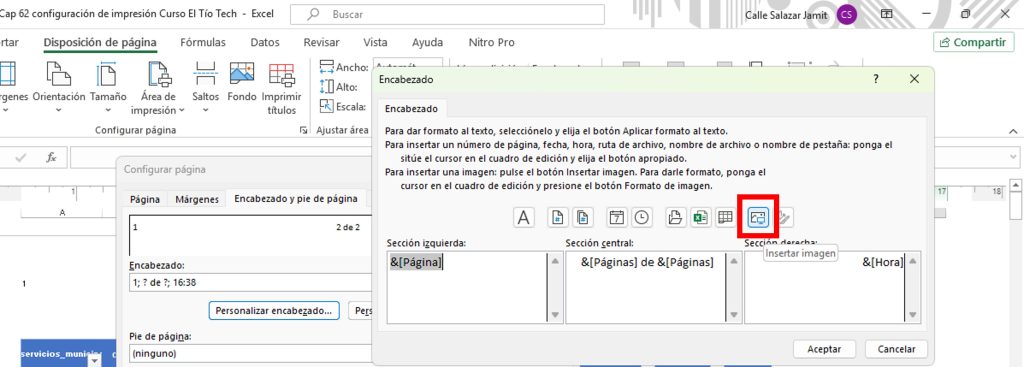
Si deseas incluir una imagen, dentro de la misma ventana haz clic en el botón Insertar imagen.
Luego selecciona el archivo desde tu computadora. Excel colocará la imagen dentro del área que hayas seleccionado.
Este método es muy útil para agregar logotipos de empresas o elementos visuales en los documentos impresos.
Recomendaciones finales
Mantén los encabezados simples para que no ocupen demasiado espacio en la hoja.
Si agregas imágenes como logotipos, procura que tengan un tamaño adecuado para que se vean bien al imprimir.
Usar encabezados y pies de página correctamente ayuda a que los documentos de Excel se vean más organizados y profesionales.
📒Módulo 09: Impresión y configuración de página
🔽 Descargar Ejercicio Cap 61
🔽 Descargar Ejercicio Cap 62
🔽 Descargar Ejercicio Cap 63
🔽 Descargar Ejercicio Cap 64
🔽 Descargar Ejercicio Cap 65
- Imprimir correctamente en Excel
- Impresión Rápida una o varias hojas
- Repetir los títulos en todas las hojas para impresión (Imprimir bordes de celda)
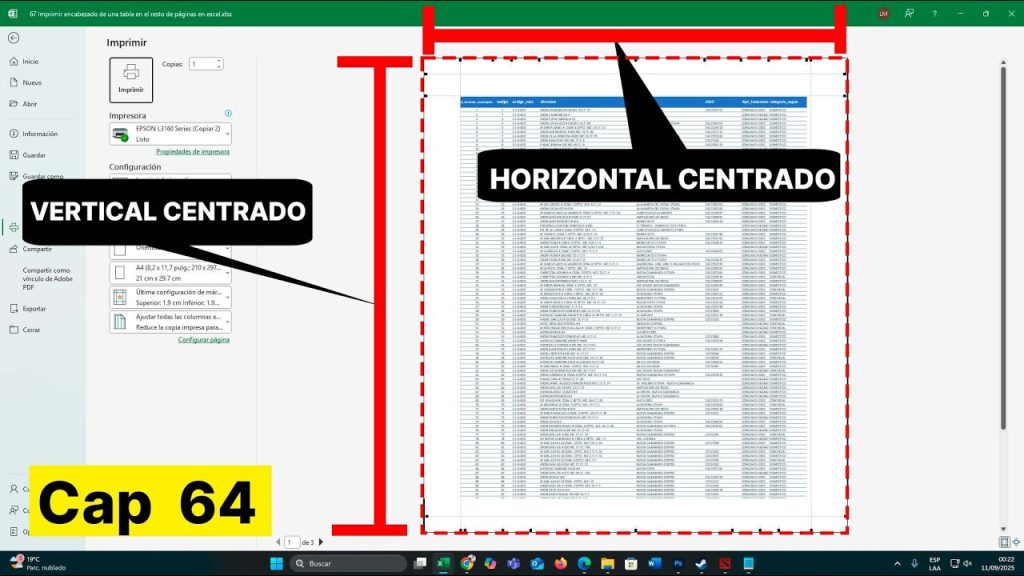
- Centrar horizontal y verticalmente una Tabla dentro de una hoja al Imprimir
- Ajustar el tamaño de impresión en una hoja (Imprimir a Escala, Margenes)
- Insertar Encabezados y pie de página (numero de página , fecha, nombre)
- Encabezado y pie de página con Logo (Imagen)
- Establecer un Área de impresión en Excel




Responses