

Imprimir encabezados en todas las páginas de Excel

Aprende a repetir los encabezados de una tabla en todas las páginas al imprimir en Excel. Esto permite que cada hoja impresa mantenga los títulos de las columnas.
Cuando una tabla de Excel tiene muchas filas, al imprimirla suele dividirse en varias páginas. El problema aparece cuando el encabezado de la tabla solo se muestra en la primera hoja.
Esto puede generar confusión al leer las siguientes páginas, ya que los títulos de las columnas ya no aparecen.
Excel incluye una opción que permite repetir automáticamente los encabezados en cada página impresa.
Revisar cómo se imprime la tabla
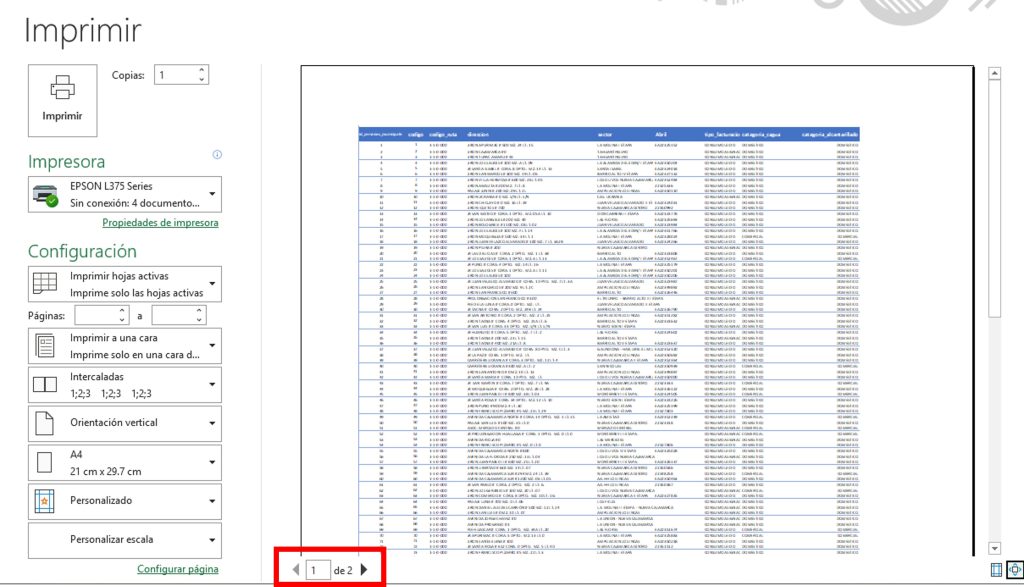
Antes de aplicar la configuración, es útil revisar la vista previa de impresión.
Ve a Archivo y luego a Imprimir. En la vista previa podrás observar la primera página con el encabezado de la tabla.
Sin embargo, al pasar a la siguiente página notarás que el encabezado ya no aparece.
Usar la opción imprimir títulos
Para repetir los encabezados, ve a la pestaña Disposición de página.
Dentro de esta sección busca la opción Imprimir títulos.
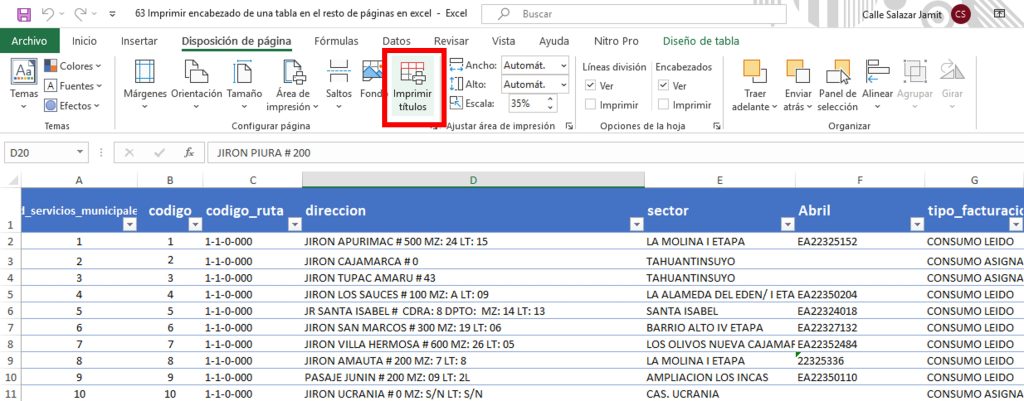
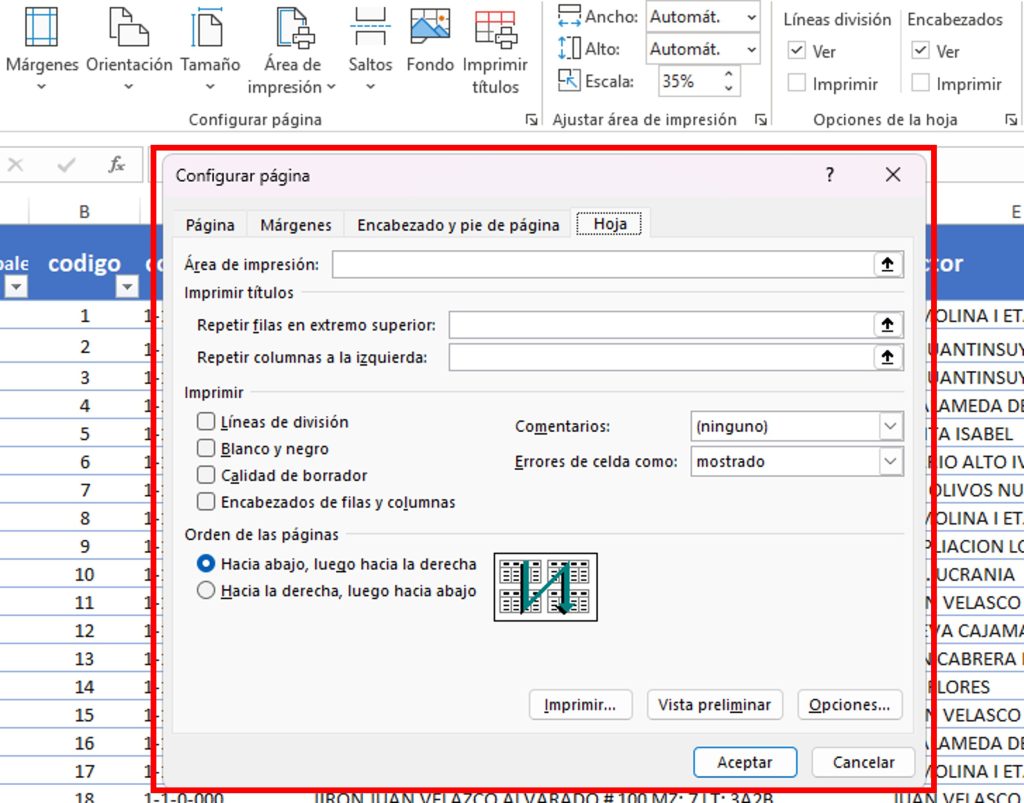
Al hacer clic se abrirá una ventana de configuración para definir qué filas o columnas deben repetirse al imprimir.
Seleccionar la fila del encabezado
Dentro de la ventana de configuración, dirígete a la opción Repetir filas en extremo superior.
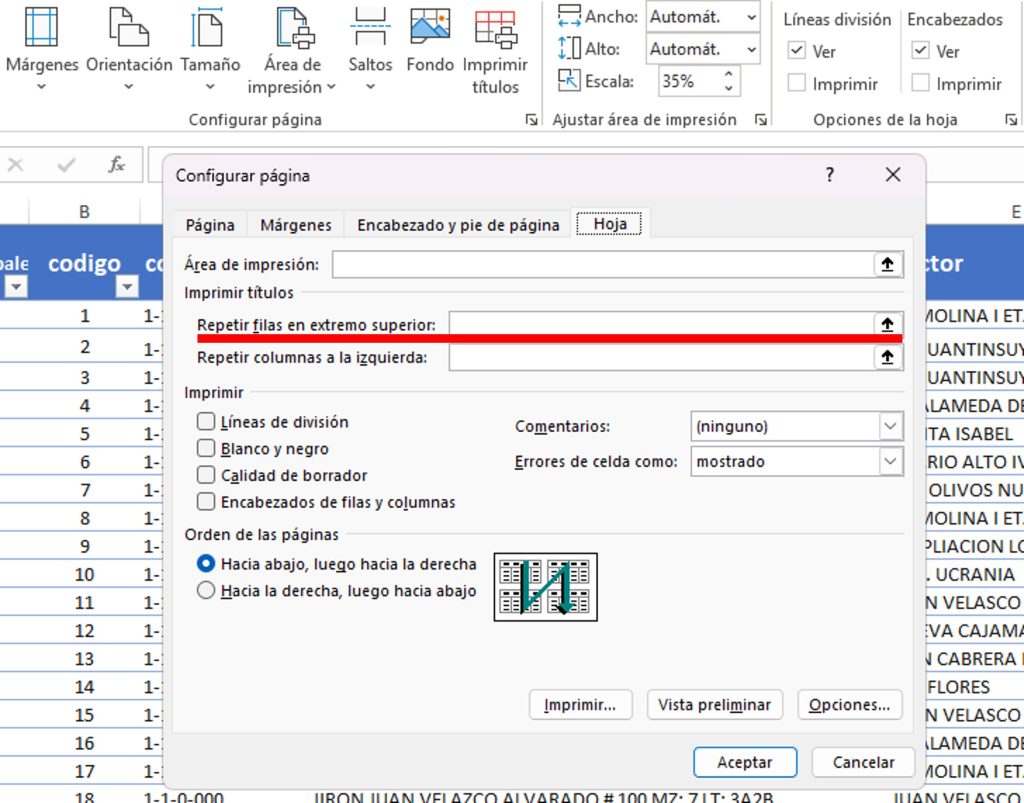
Haz clic en el selector y luego selecciona la fila donde se encuentra el encabezado de tu tabla. En muchos casos suele ser la fila 1, pero también puede ser cualquier otra fila que contenga los títulos.
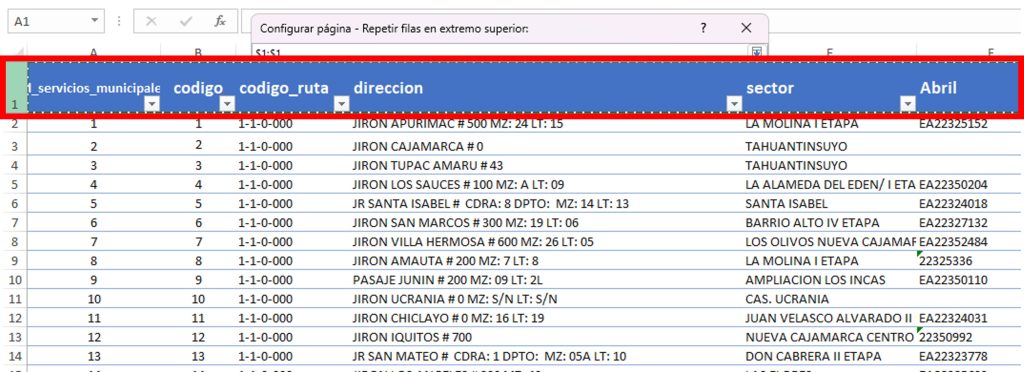
Después presiona Aceptar para guardar los cambios.
Verificar que el encabezado se repita en cada página
Una vez aplicada la configuración, vuelve a Archivo → Imprimir para revisar la vista previa.
Ahora, al navegar entre las páginas, podrás ver que el encabezado aparece nuevamente en cada hoja impresa.
Esto facilita la lectura de tablas largas y mantiene la información organizada.
📒Módulo 09: Impresión y configuración de página
🔽 Descargar Ejercicio Cap 61
🔽 Descargar Ejercicio Cap 62
🔽 Descargar Ejercicio Cap 63
🔽 Descargar Ejercicio Cap 64
🔽 Descargar Ejercicio Cap 65
- Imprimir correctamente en Excel
- Impresión Rápida una o varias hojas
- Repetir los títulos en todas las hojas para impresión (Imprimir bordes de celda)
- Centrar horizontal y verticalmente una Tabla dentro de una hoja al Imprimir
- Ajustar el tamaño de impresión en una hoja (Imprimir a Escala, Margenes)
- Insertar Encabezados y pie de página (numero de página , fecha, nombre)
- Encabezado y pie de página con Logo (Imagen)
- Establecer un Área de impresión en Excel





Responses