

La Manera Correcta de Imprimir en Excel

Aprende a configurar correctamente la impresión en Excel para que tus tablas se impriman completas, sin recortes y sin desperdiciar hojas.
Uno de los problemas más comunes al imprimir en Excel es que una sola tabla termina repartida en muchas hojas. Esto ocurre porque Excel divide automáticamente el contenido en varias páginas.
Para evitarlo, es importante revisar cómo se dividirá la hoja antes de imprimir. Con una configuración sencilla podrás ajustar la tabla para que se imprima completa o distribuirla exactamente como tú quieras.
Conocer las vistas de impresión en Excel
Excel tiene varias vistas que ayudan a preparar una hoja antes de imprimir.
Puedes encontrarlas en la pestaña Vista, dentro del grupo Vistas de libro. Allí verás tres opciones principales:
- Vista normal
- Vista de diseño de página
- Vista de salto de página
La vista normal es la que se utiliza normalmente para trabajar con datos y fórmulas. La vista de diseño de página permite agregar encabezados o pies de página.
Pero la vista más importante para imprimir correctamente es Ver salto de página.
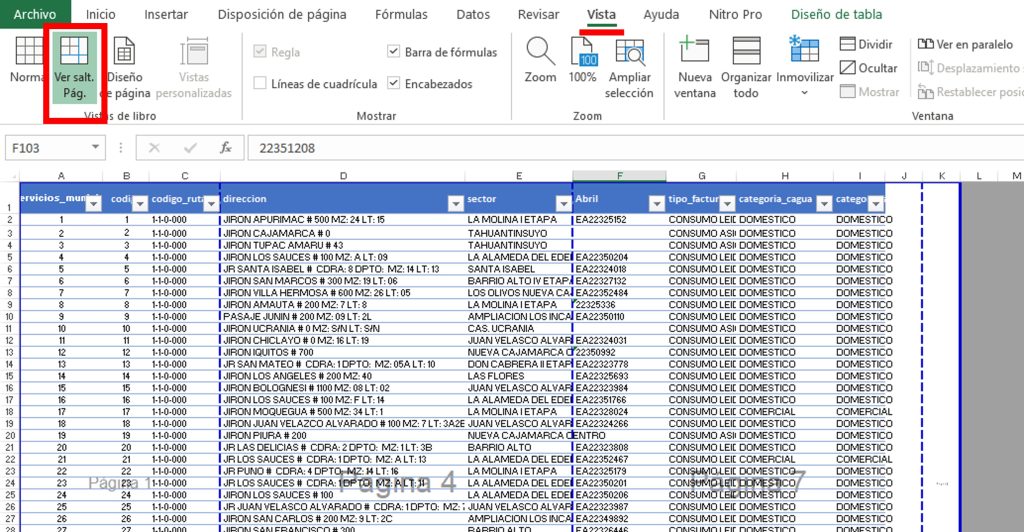
Usar la vista de salto de página para controlar la impresión
Cuando activas la opción Ver salto de página, Excel muestra rectángulos con bordes azules. Cada uno de esos rectángulos representa una hoja que se imprimirá.
Por ejemplo, si ves varios rectángulos, significa que tu tabla se imprimirá en varias hojas.
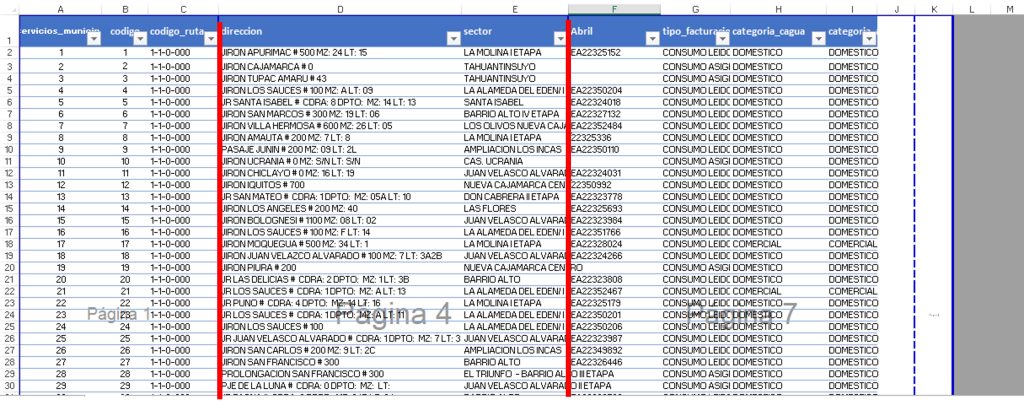
Esta vista permite identificar fácilmente cómo Excel está dividiendo la información antes de enviarla a la impresora.
Ajustar manualmente las páginas de impresión
Lo interesante de esta vista es que puedes modificar las páginas manualmente.
Solo debes arrastrar las líneas azules que separan las páginas. Al mover estas líneas puedes ampliar o reducir el área de cada hoja.
Por ejemplo, puedes arrastrar las líneas hacia los bordes para que toda la tabla quede dentro de un solo rectángulo. Cuando eso sucede, significa que todo se imprimirá en una sola hoja.
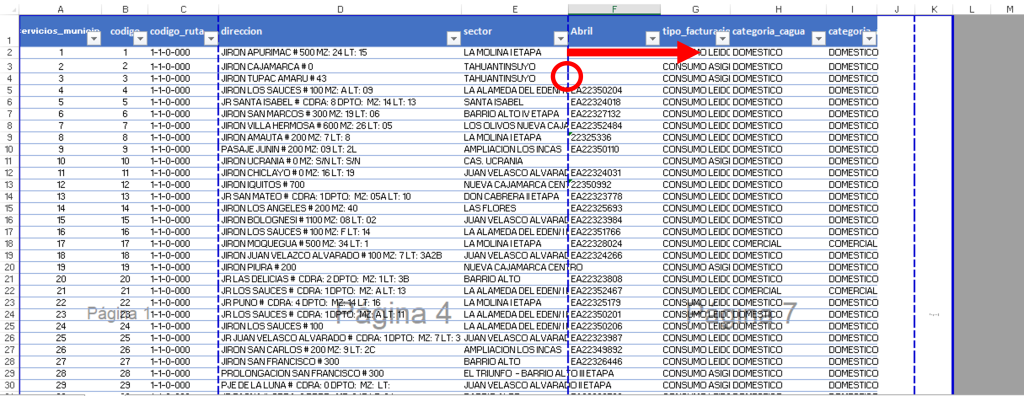
También puedes ajustar las líneas para dividir la tabla en dos o más páginas de forma organizada.
Revisar la impresión antes de imprimir
Después de ajustar las páginas, es recomendable revisar el resultado.
Presiona Ctrl + P o entra en Archivo → Imprimir. Allí podrás ver una vista previa del documento.
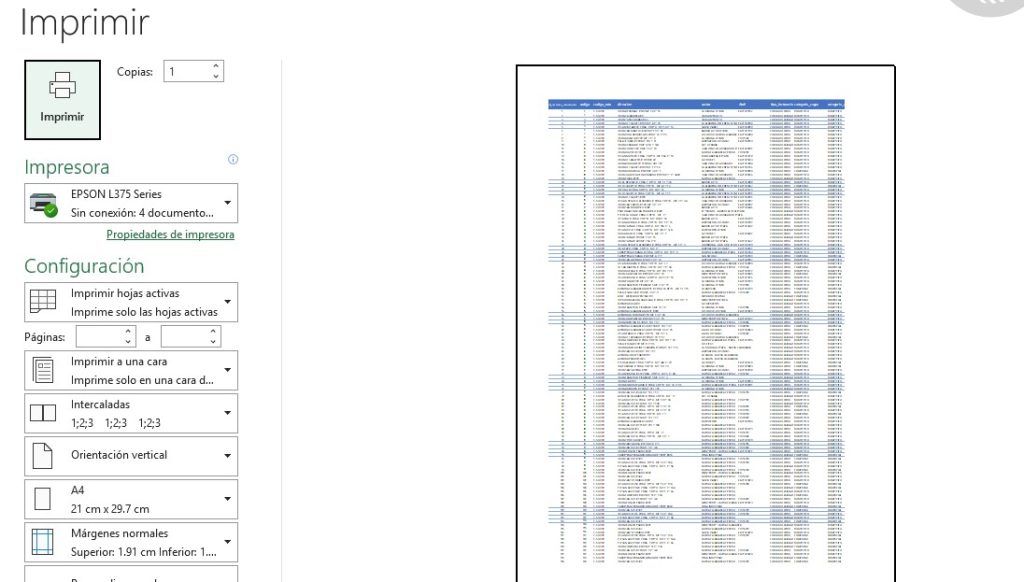
Si todo está correcto, Excel mostrará la tabla completa en la cantidad de páginas que configuraste.
En esta ventana también podrás navegar entre páginas para comprobar que ninguna parte de la tabla esté cortada.
Ajustar columnas o texto que se recorta
A veces, aunque la tabla esté en una sola página, algunos textos pueden quedar cortados.
En ese caso, solo debes ajustar el ancho de las columnas para que el contenido se vea completo.
Luego vuelve a revisar la vista previa de impresión para asegurarte de que todo se vea correctamente antes de imprimir.
📒Módulo 09: Impresión y configuración de página
🔽 Descargar Ejercicio Cap 61
🔽 Descargar Ejercicio Cap 62
🔽 Descargar Ejercicio Cap 63
🔽 Descargar Ejercicio Cap 64
🔽 Descargar Ejercicio Cap 65
- Imprimir correctamente en Excel
- Impresión Rápida una o varias hojas
- Repetir los títulos en todas las hojas para impresión (Imprimir bordes de celda)
- Centrar horizontal y verticalmente una Tabla dentro de una hoja al Imprimir
- Ajustar el tamaño de impresión en una hoja (Imprimir a Escala, Margenes)
- Insertar Encabezados y pie de página (numero de página , fecha, nombre)
- Encabezado y pie de página con Logo (Imagen)
- Establecer un Área de impresión en Excel






Responses