

Aprende a ajustar la escala de impresión en Excel para agrandar o reducir una tabla y aprovechar mejor el espacio de la hoja sin recortar información.
Cuando imprimes una hoja de Excel, a veces la tabla aparece muy pequeña o demasiado grande. Muchas personas intentan solucionarlo aumentando el tamaño del texto o moviendo columnas, pero esa no es la forma correcta.
Excel tiene una opción llamada escala de impresión, que permite aumentar o reducir el tamaño de toda la tabla para que se adapte mejor a la hoja.
Abrir la configuración de impresión
Para comenzar, abre la vista de impresión.
Ve a Archivo y luego a Imprimir. También puedes usar el atajo Ctrl + P.
En esta ventana podrás ver una vista previa de cómo se imprimirá tu tabla.
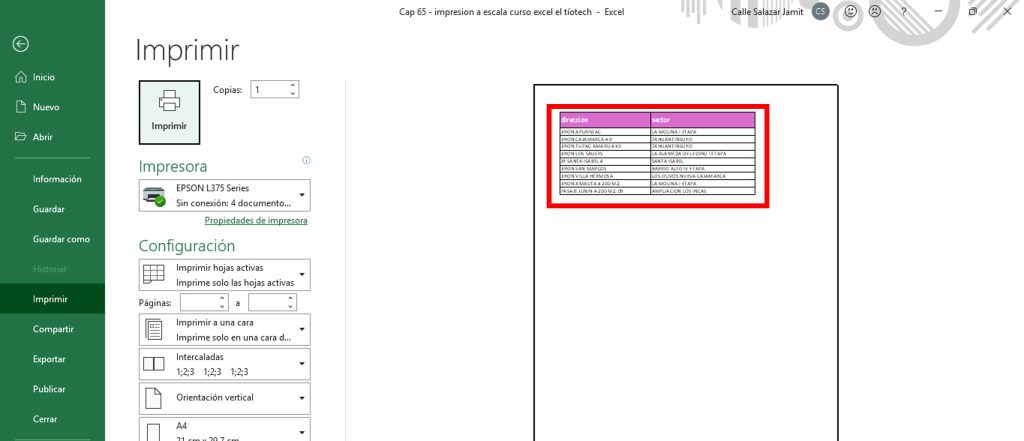
Ajustar la escala de impresión
Dentro de la ventana de impresión, haz clic en Configurar página.
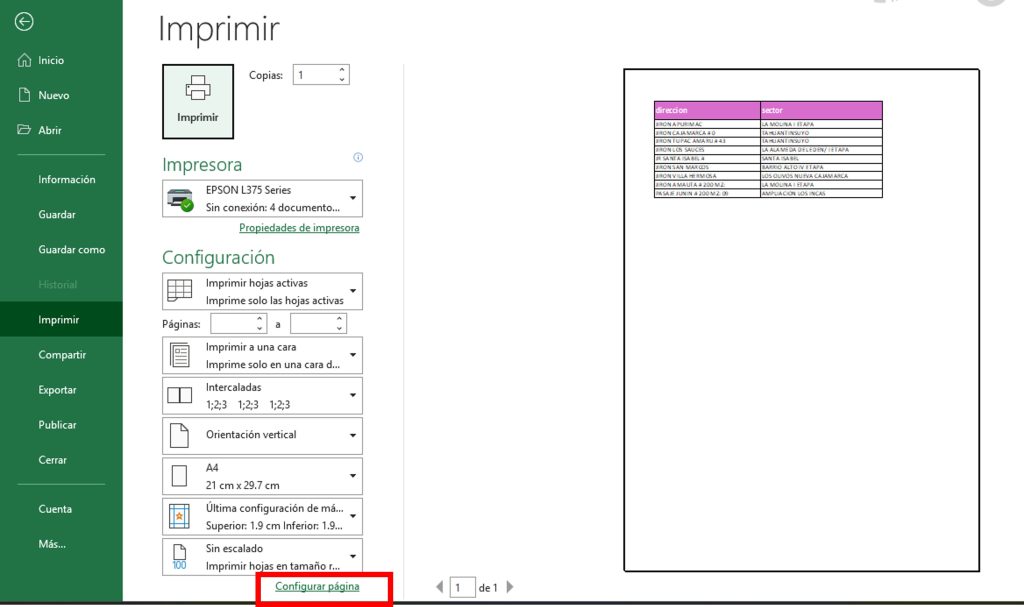
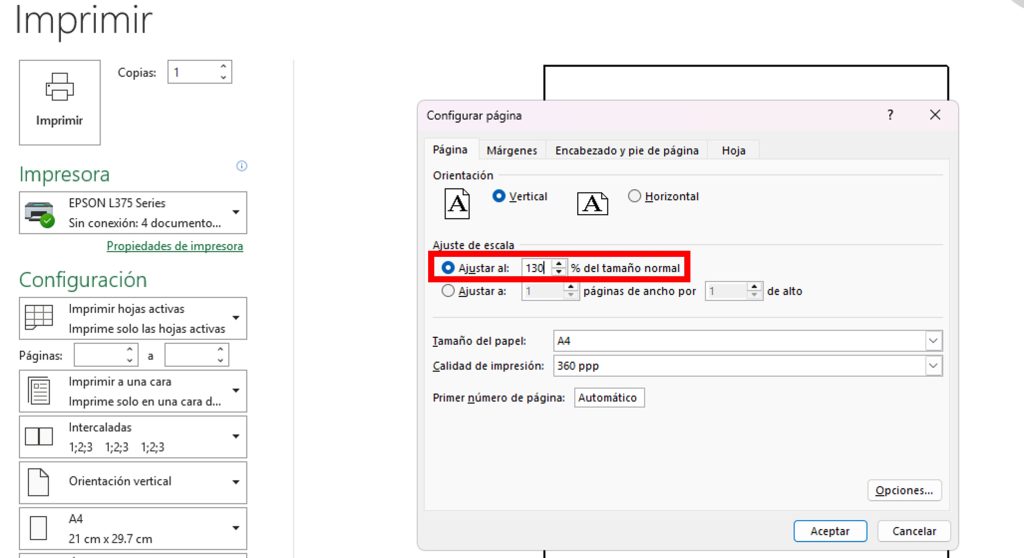
En la pestaña Página encontrarás la opción Escala, que normalmente está configurada en 100%.
Aquí puedes modificar el porcentaje para cambiar el tamaño de la tabla:
- Si aumentas el porcentaje, la tabla se verá más grande.
- Si reduces el porcentaje, la tabla se verá más pequeña.
Por ejemplo, puedes probar con 130% o 140% si tu tabla es pequeña.
Reducir márgenes para aprovechar más espacio
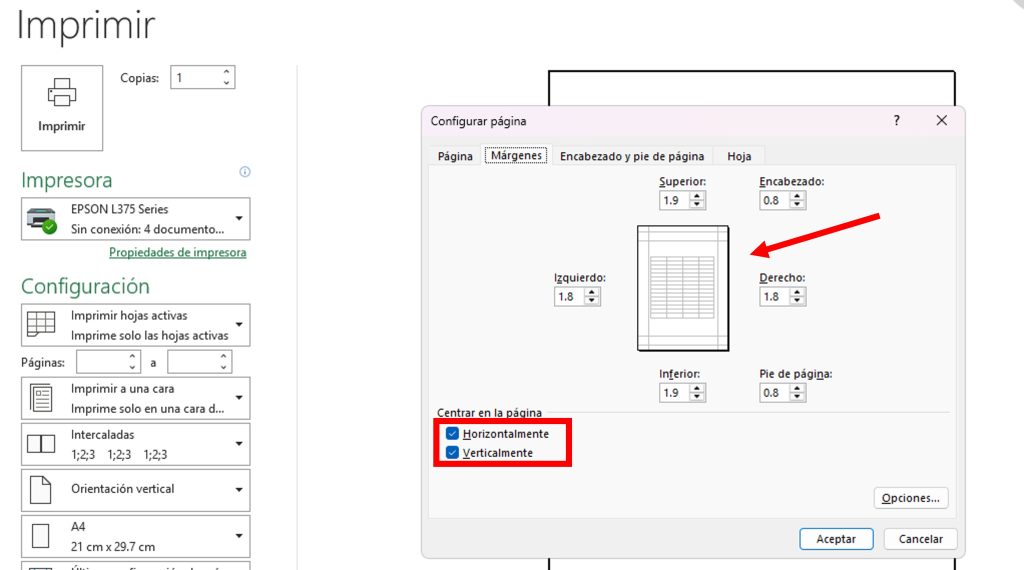
Otra forma de aprovechar mejor la hoja es ajustar los márgenes de impresión.
Dentro de Configurar página, entra en la pestaña Márgenes.
Aquí puedes reducir los márgenes superior, inferior, izquierdo y derecho para ganar más espacio en la hoja.
Esto permite aumentar un poco más la escala sin que la tabla se corte.
Recomendaciones finales
No aumentes el tamaño del texto para que la tabla ocupe más espacio en la hoja. La forma correcta es usar la escala de impresión.
Ajusta el porcentaje poco a poco y revisa siempre la vista previa antes de imprimir.
Si necesitas más espacio, reduce ligeramente los márgenes para aprovechar mejor la hoja sin recortar información.
📒Módulo 09: Impresión y configuración de página
🔽 Descargar Ejercicio Cap 61
🔽 Descargar Ejercicio Cap 62
🔽 Descargar Ejercicio Cap 63
🔽 Descargar Ejercicio Cap 64
🔽 Descargar Ejercicio Cap 65
- Imprimir correctamente en Excel
- Impresión Rápida una o varias hojas
- Repetir los títulos en todas las hojas para impresión (Imprimir bordes de celda)
- Centrar horizontal y verticalmente una Tabla dentro de una hoja al Imprimir
- Ajustar el tamaño de impresión en una hoja (Imprimir a Escala, Margenes)
- Insertar Encabezados y pie de página (numero de página , fecha, nombre)
- Encabezado y pie de página con Logo (Imagen)
- Establecer un Área de impresión en Excel