

Imprimir tablas en Excel en una sola hoja 1 Minuto

Aprende a imprimir tablas grandes en Excel sin que se recorten. Con una simple opción podrás ajustar toda la información para que aparezca en una sola hoja.
Cuando una tabla de Excel tiene muchas columnas o muchas filas, al imprimirla suele dividirse en varias hojas. Esto provoca que parte de la información quede separada o difícil de leer.
Excel incluye una opción muy práctica que permite ajustar automáticamente toda la tabla para que se imprima en una sola página, sin tener que realizar configuraciones complicadas.
Revisar cómo se verá la tabla antes de imprimir
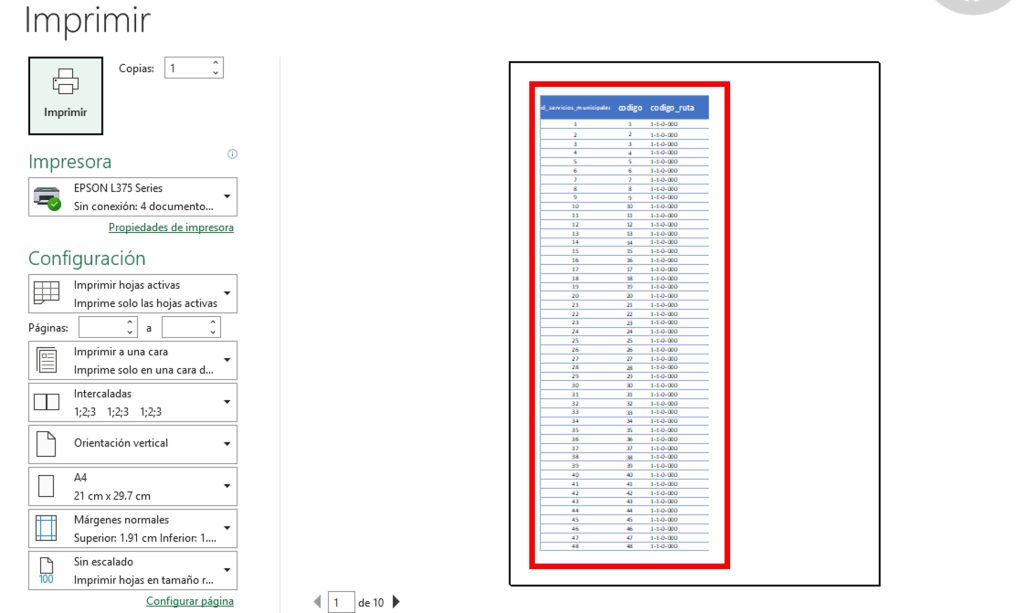
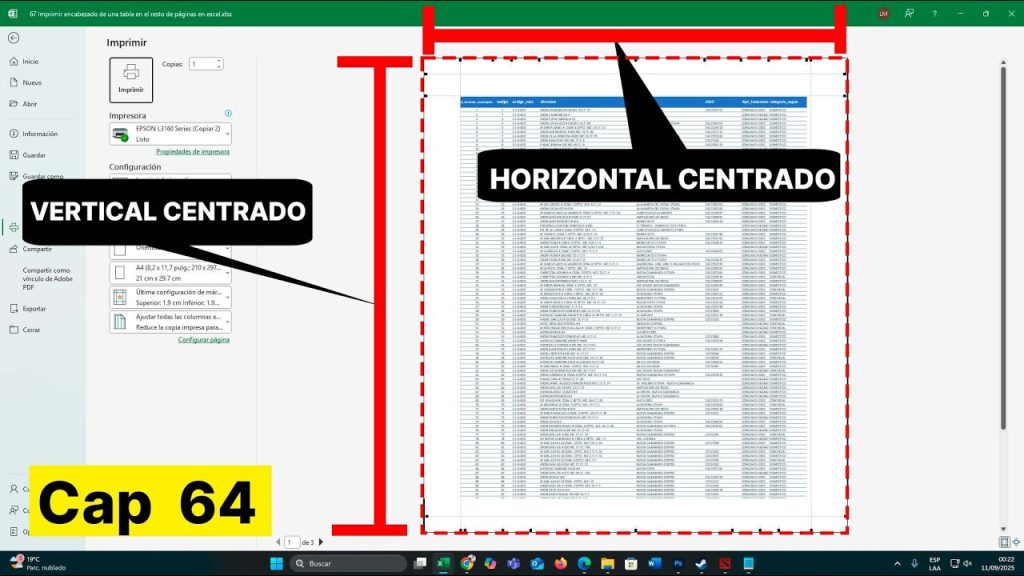
Antes de imprimir, es recomendable revisar la vista previa.
Ve a Archivo y luego a Imprimir. Excel mostrará una vista previa del documento.
En muchos casos notarás que la tabla aparece dividida en varias páginas o que parte del contenido se corta.
Ajustar toda la tabla en una sola hoja
Dentro de la misma ventana de impresión encontrarás una opción llamada Sin escalado.
Haz clic en esa opción y se abrirá un pequeño menú con varias configuraciones de ajuste.
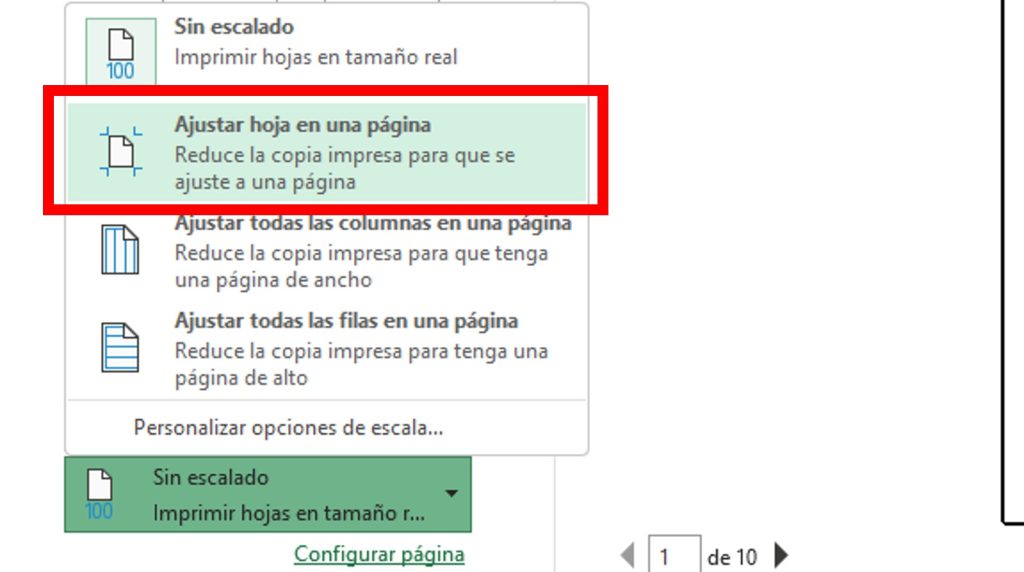
Selecciona Ajustar hoja en una página. Automáticamente Excel reducirá el tamaño de la tabla para que todas las columnas y filas entren dentro de una sola hoja.
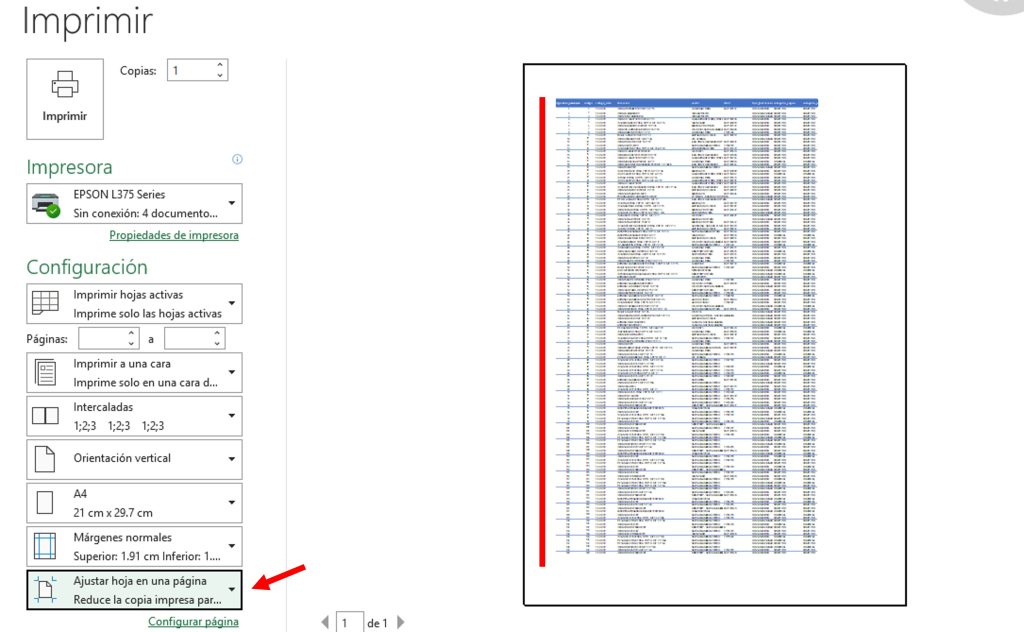
Una vez activada esta opción, la vista previa mostrará toda la tabla completa en una sola página.
Ajustar tablas muy largas en varias páginas
Si tu tabla tiene demasiadas filas, otra opción útil es Ajustar todas las filas en una página o Ajustar todas las columnas en una página.
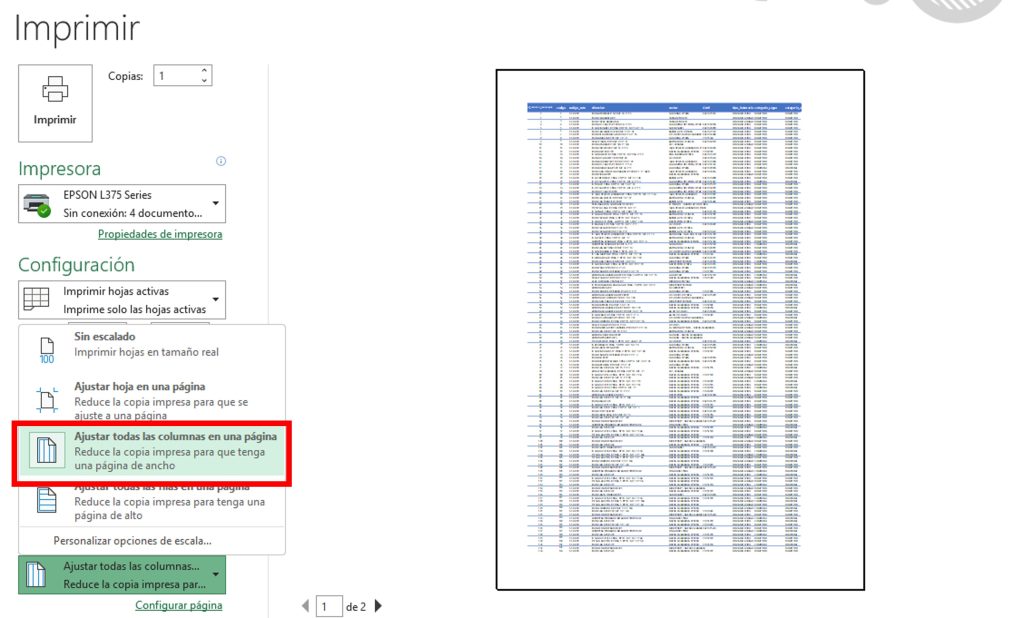
Estas configuraciones permiten organizar mejor la impresión cuando el contenido es muy grande.
Por ejemplo, puedes mantener todas las columnas en una sola hoja mientras las filas se distribuyen en varias páginas.
Recomendaciones finales
Antes de imprimir cualquier archivo, revisa siempre la vista previa para confirmar que la información no esté recortada.
La opción Ajustar hoja en una página es una de las formas más rápidas de imprimir tablas grandes sin perder información.
Utilizar correctamente estas opciones te ayudará a obtener impresiones más ordenadas y evitar el desperdicio de papel.
📒Módulo 09: Impresión y configuración de página
🔽 Descargar Ejercicio Cap 61
🔽 Descargar Ejercicio Cap 62
🔽 Descargar Ejercicio Cap 63
🔽 Descargar Ejercicio Cap 64
🔽 Descargar Ejercicio Cap 65
- Imprimir correctamente en Excel
- Impresión Rápida una o varias hojas
- Repetir los títulos en todas las hojas para impresión (Imprimir bordes de celda)
- Centrar horizontal y verticalmente una Tabla dentro de una hoja al Imprimir
- Ajustar el tamaño de impresión en una hoja (Imprimir a Escala, Margenes)
- Insertar Encabezados y pie de página (numero de página , fecha, nombre)
- Encabezado y pie de página con Logo (Imagen)
- Establecer un Área de impresión en Excel





Responses