

Capítulo 129: Recuperar hojas eliminadas en Excel

Aprende a recuperar una hoja eliminada en Excel usando el historial de versiones de OneDrive. Un truco rápido que puede ayudarte a restaurar información importante en segundos.
Eliminar una hoja de Excel por accidente es más común de lo que parece. El problema es que, después de borrarla, muchas veces Ctrl + Z ya no funciona y parece imposible recuperarla.
Por suerte, Excel tiene una herramienta llamada Historial de versiones que permite volver a versiones anteriores del archivo y recuperar hojas eliminadas fácilmente.
Cómo recuperar una hoja eliminada usando el historial de versiones
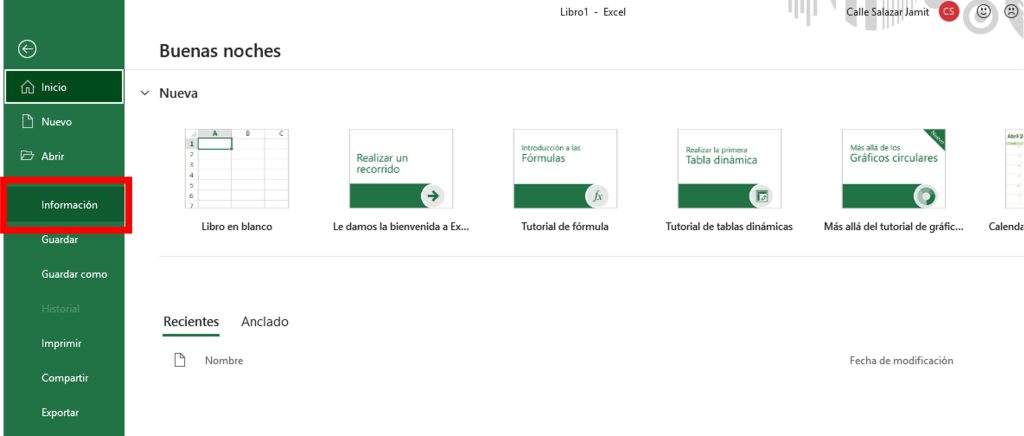
Después de eliminar una hoja, dirígete a la pestaña Archivo y entra en Información.
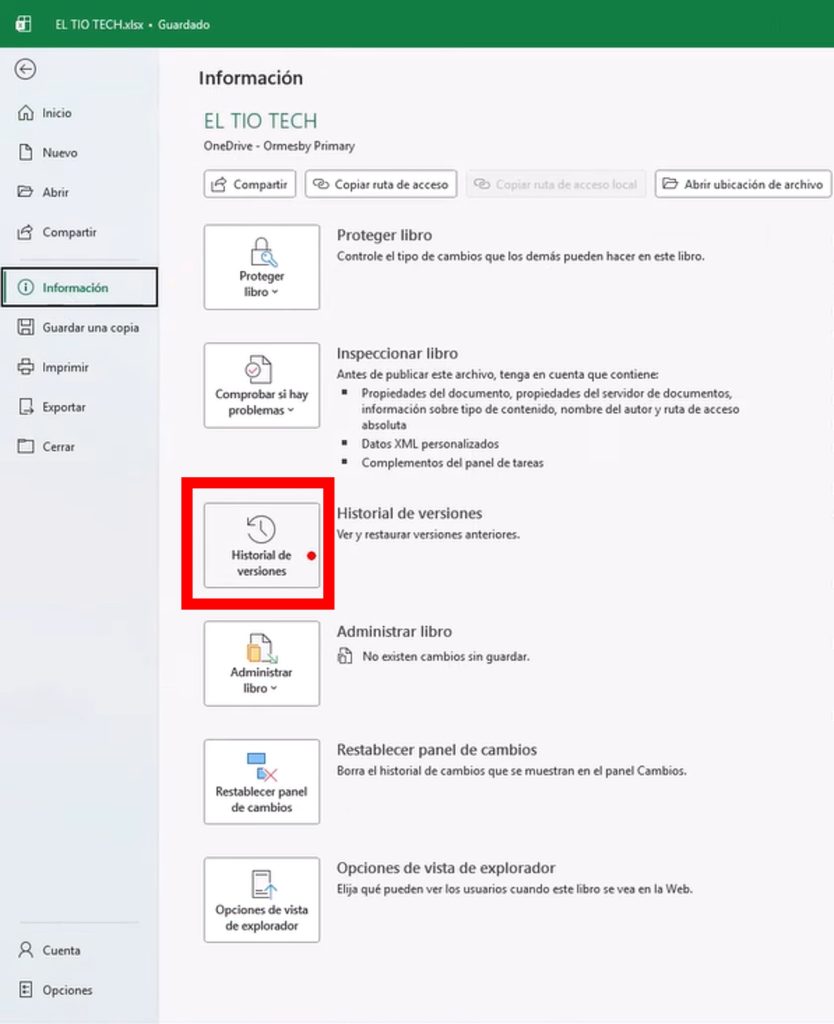
Allí encontrarás la opción Historial de versiones.
Cuando hagas clic, Excel mostrará versiones anteriores del archivo. Solo debes abrir una versión donde la hoja todavía exista.
De esta manera podrás recuperar fácilmente la hoja eliminada.
Guardar la versión recuperada
Una vez que encuentres la versión correcta del archivo, es recomendable guardar una copia nueva para evitar perder información.
Puedes hacerlo desde Archivo > Guardar como y crear un nuevo archivo con la hoja recuperada.
Así mantendrás tanto la versión actual como la versión restaurada.
Recomendaciones finales
Si trabajas constantemente en Excel, activar el autoguardado puede evitar muchos problemas.
Guardar tus archivos en OneDrive no solo ayuda a recuperar hojas eliminadas, también permite restaurar cambios anteriores del documento completo.
Y lo más importante: antes de eliminar hojas importantes, asegúrate de tener una copia de respaldo o verificar que el historial de versiones esté funcionando correctamente.
Módulo 22: Temas Varios
🔽 Descargar Ejercicio Cap 127
🔽 Descargar Ejercicio Cap 130
🔽 Descargar Ejercicio Cap 132
🔽 Descargar Ejercicio Cap 133







Responses