

Capítulo 128: Excel no resuelve Fórmulas

Descubre por qué Excel no ejecuta fórmulas y cómo solucionar los errores más comunes cuando las celdas muestran fórmulas en lugar de resultados.
Uno de los problemas más comunes en Excel ocurre cuando las fórmulas dejan de calcular y solo aparece el texto escrito dentro de la celda.
Muchas veces parece que todo está bien, pero Excel no realiza ningún cálculo. Esto puede suceder por configuraciones activadas, caracteres ocultos o errores muy pequeños que pasan desapercibidos.
Aquí verás las causas más frecuentes y cómo solucionarlas rápidamente.
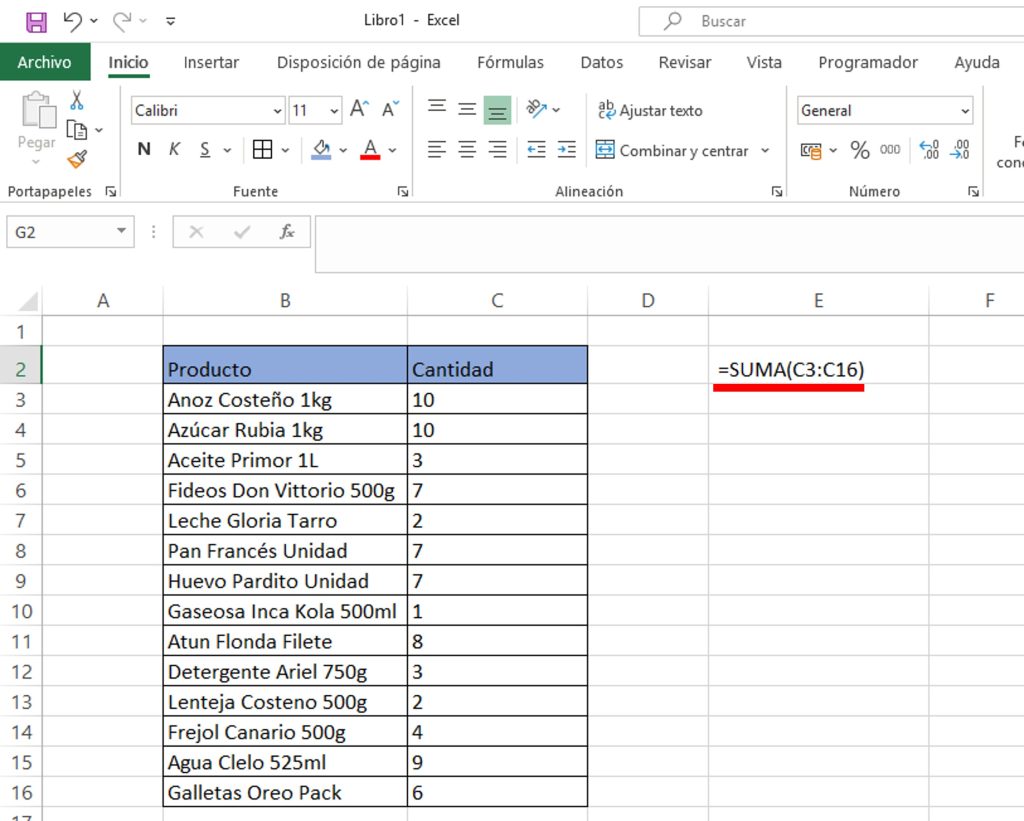
El espacio oculto antes del signo igual
Uno de los errores más simples ocurre cuando existe un espacio antes del signo igual.
Por ejemplo, si una fórmula comienza así:
=SUMA(A1:A5)Excel interpreta el contenido como texto y no como una fórmula.
Solo debes eliminar el espacio antes del = y presionar Enter nuevamente para que el cálculo se ejecute correctamente.
El apóstrofe que convierte la fórmula en texto
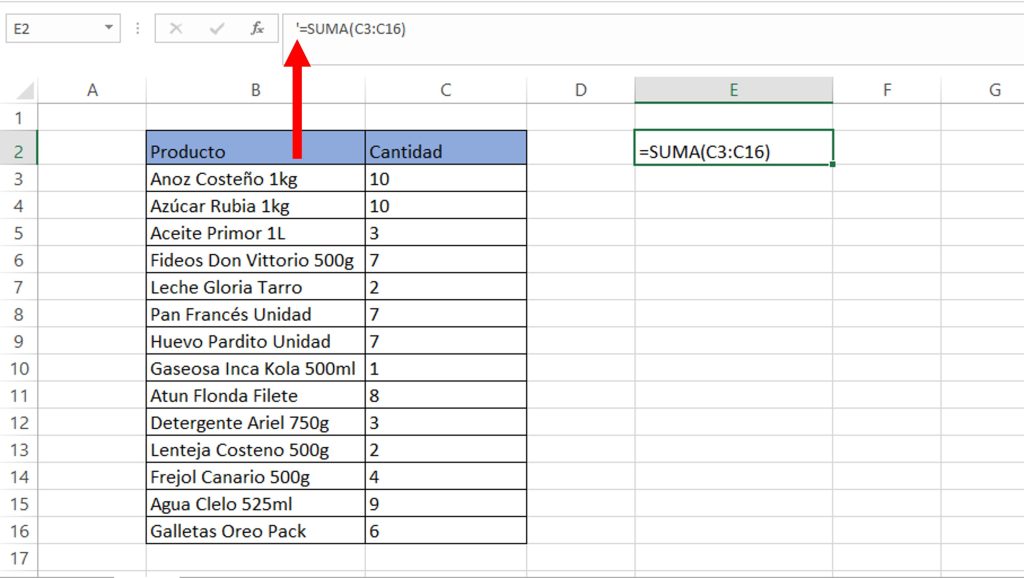
Otro caso muy común es el uso accidental del apóstrofe (') antes de la fórmula.
Cuando una celda comienza con apóstrofe, Excel muestra el contenido como texto y evita ejecutar cualquier cálculo.
Ejemplo:
'=SUMA(A1:A5)Si eliminas el apóstrofe, la fórmula volverá a funcionar normalmente.
La opción “Mostrar fórmulas” está activada
Excel tiene una herramienta llamada Mostrar fórmulas que sirve para visualizar las fórmulas escritas en las celdas.
Cuando esta opción está activada, Excel deja de mostrar resultados y enseña únicamente las fórmulas.
Para solucionarlo:
- Ve a la pestaña Fórmulas
- Busca la opción Mostrar fórmulas
- Desactívala
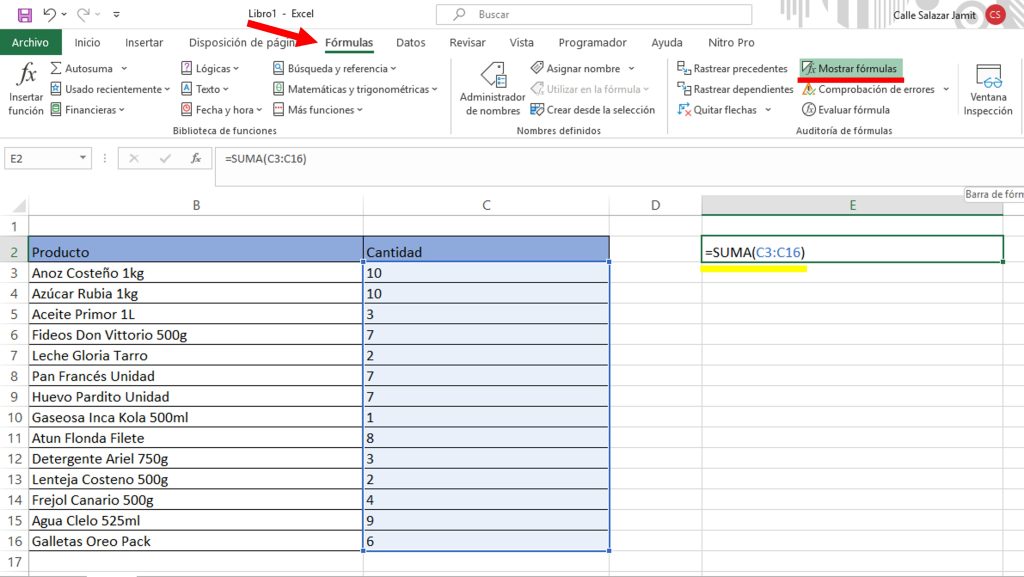
Automáticamente las fórmulas volverán a calcularse y mostrarán los resultados.
Recomendaciones finales
Si una fórmula no funciona, primero revisa si existe un espacio o un apóstrofe antes del signo igual.
Luego verifica que la opción Mostrar fórmulas esté desactivada y que el cálculo automático se encuentre activo.
Estos pequeños detalles son responsables de la mayoría de errores relacionados con fórmulas en Excel y pueden solucionarse en pocos segundos.
Módulo 22: Temas Varios
🔽 Descargar Ejercicio Cap 127
🔽 Descargar Ejercicio Cap 130
🔽 Descargar Ejercicio Cap 132
🔽 Descargar Ejercicio Cap 133





Responses