

Capítulo 132: Listas desplegables dependientes en Excel

Aprende a crear listas desplegables dependientes de varios niveles en Excel usando tablas, nombres definidos y BUSCARX.
Este método permite crear dependencias de 2, 3 o más niveles que se actualizan automáticamente al agregar datos. Funciona con validación de datos y es ideal para formularios y bases de datos.
Preparar la base de datos
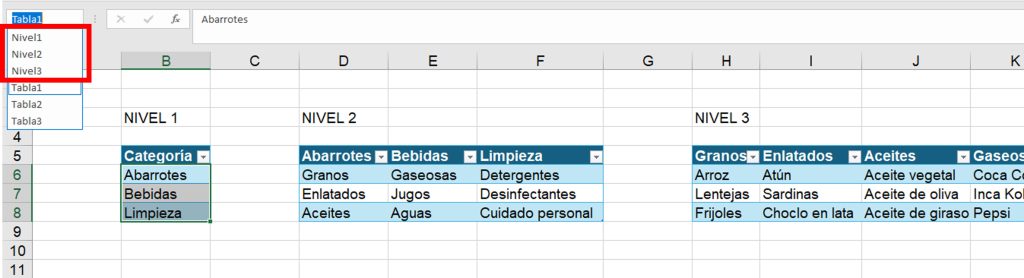
Organiza tus datos en tablas separadas:
- Una tabla para el Nivel 1 (categorías principales).
- Una tabla para el Nivel 2 (subcategorías).
- Una tabla para el Nivel 3.
Cada columna del Nivel 2 y 3 debe tener como encabezado el nombre exacto de la categoría del nivel anterior.
Convertir en tablas de Excel
Selecciona los datos incluyendo encabezados.
Ve a Insertar > Tabla y marca “La tabla tiene encabezados”.
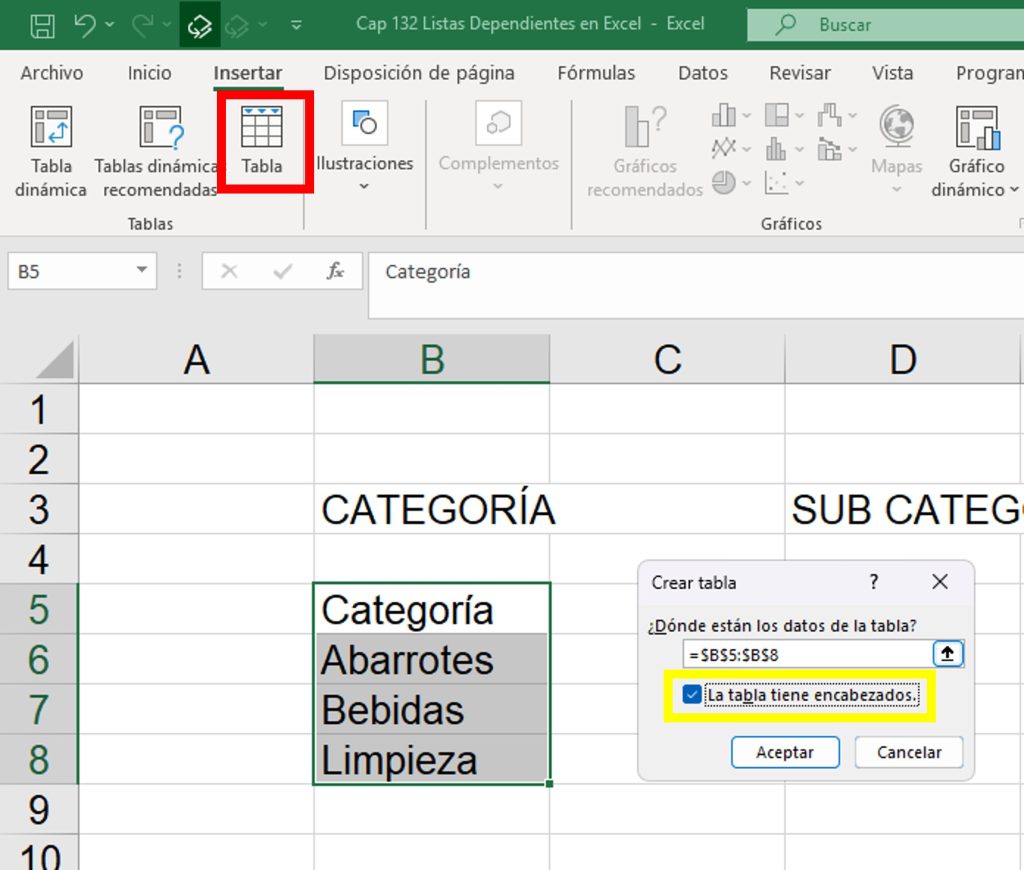
Aceptar.
Repite para cada nivel.
Crear nombres definidos
Selecciona solo los datos (sin encabezado) de cada tabla.
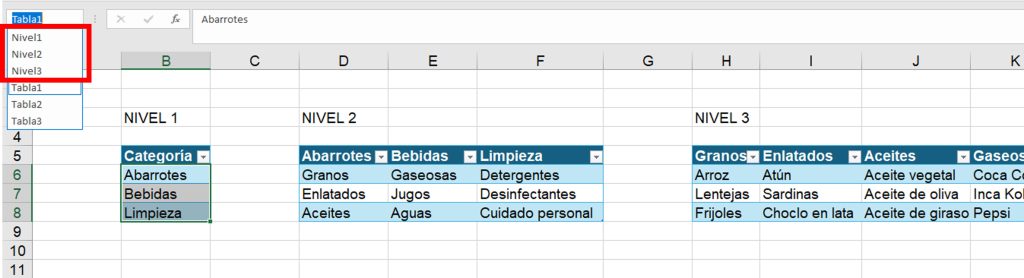
En el cuadro de nombres (izquierda de la barra de fórmulas), escribe:
- Nivel1 para el primer nivel
- Nivel2 para el segundo
- Nivel3 para el tercero
Presiona Enter. Repite para cada nivel.
Crear la lista desplegable Nivel 1
Selecciona la celda donde irá el Nivel 1.
Ve a Datos > Validación de datos >
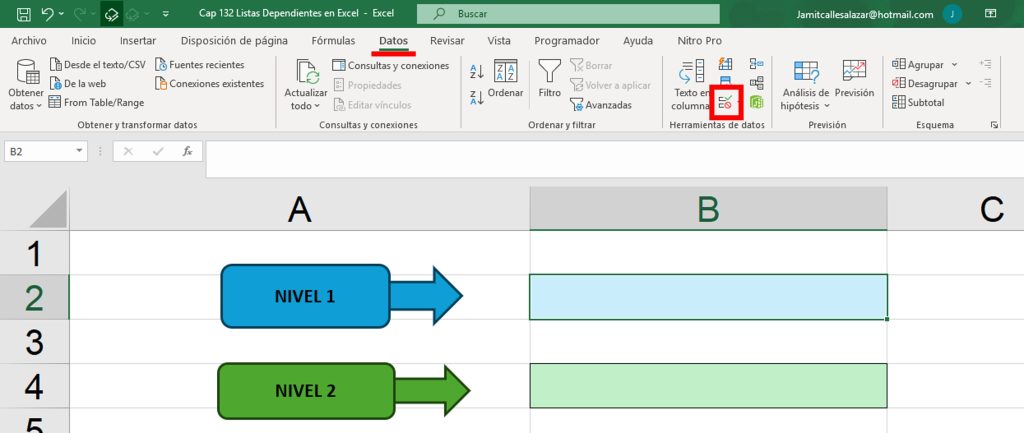
Lista.
En Origen escribe: =Nivel1
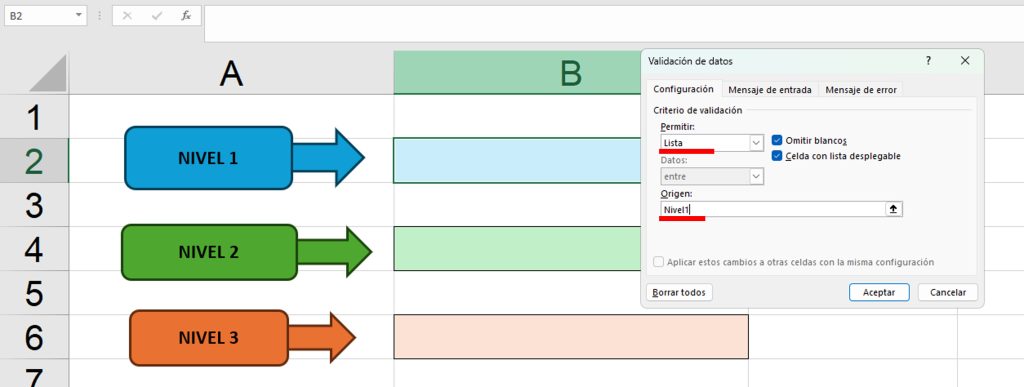
Aceptar.
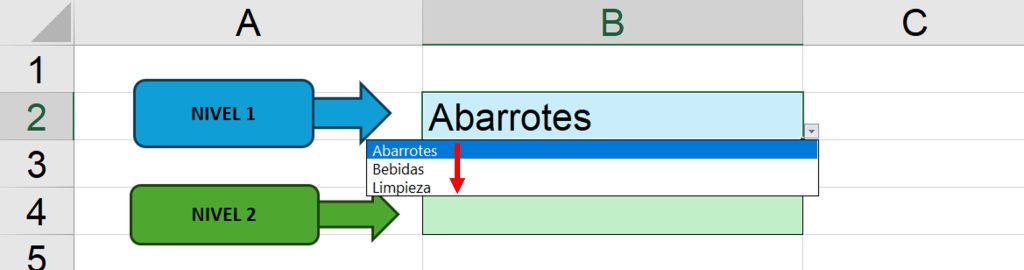
Crear la lista desplegable Nivel 2 (dependiente)
Selecciona la celda del Nivel 2.
Ve a Datos > Validación de datos > Lista.
En Origen escribe esta fórmula:
=BUSCARX(B10;Tabla2[#Encabezados];Tabla2)
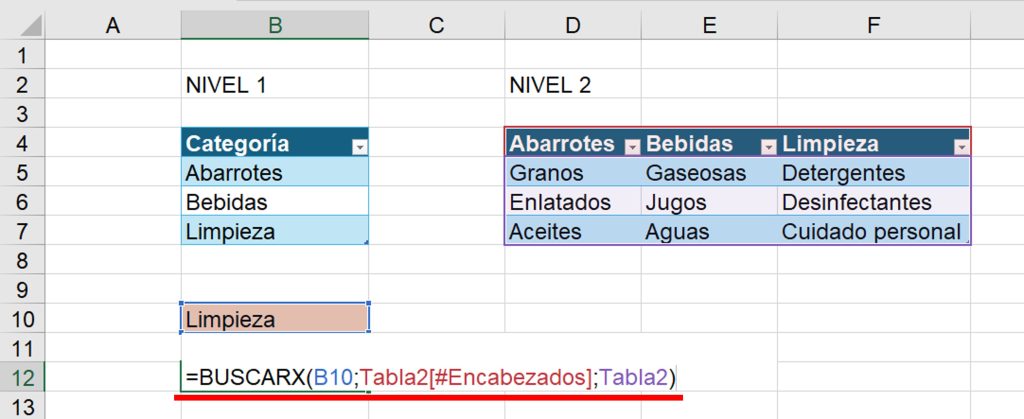
Aceptar.
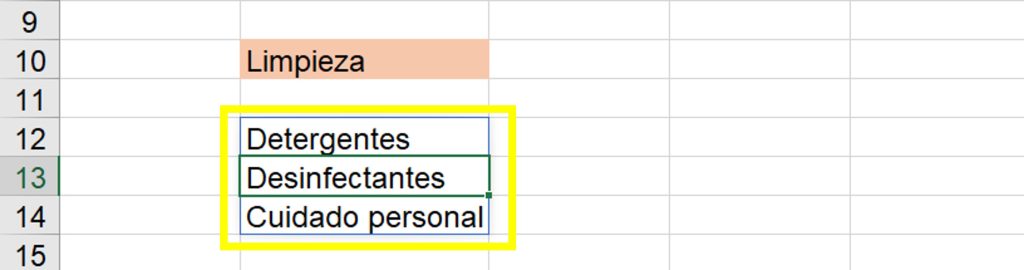
- Usa siempre nombres definidos para que las listas se actualicen al agregar datos.
- Los encabezados deben coincidir exactamente entre niveles.
- Para agregar un Nivel 4, repite el mismo proceso con BUSCARX.
- Prueba cambiando las categorías para verificar que las listas se actualicen y se limpien correctamente.
Módulo 22: Temas Varios
🔽 Descargar Ejercicio Cap 127
🔽 Descargar Ejercicio Cap 130
🔽 Descargar Ejercicio Cap 132
🔽 Descargar Ejercicio Cap 133
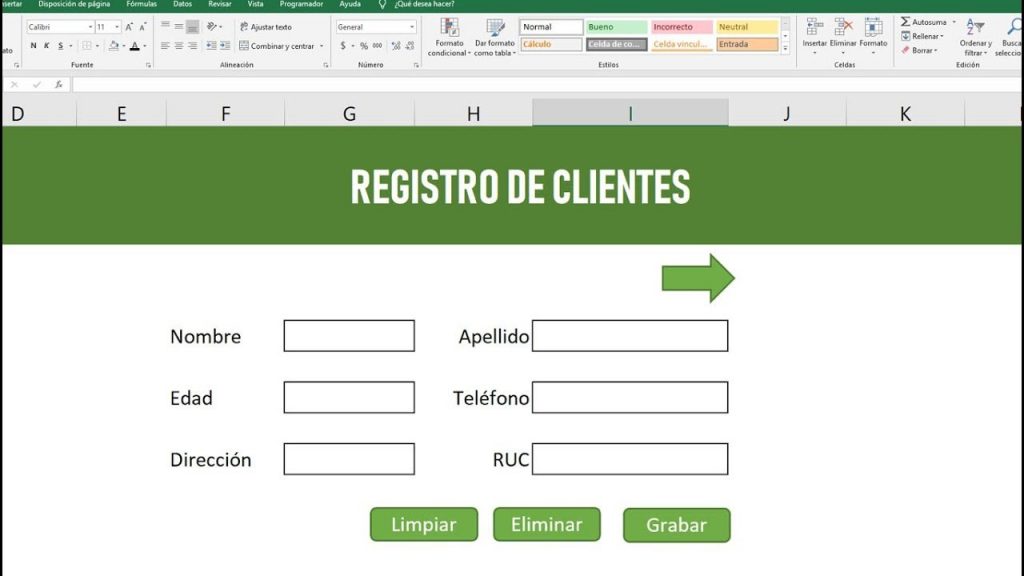

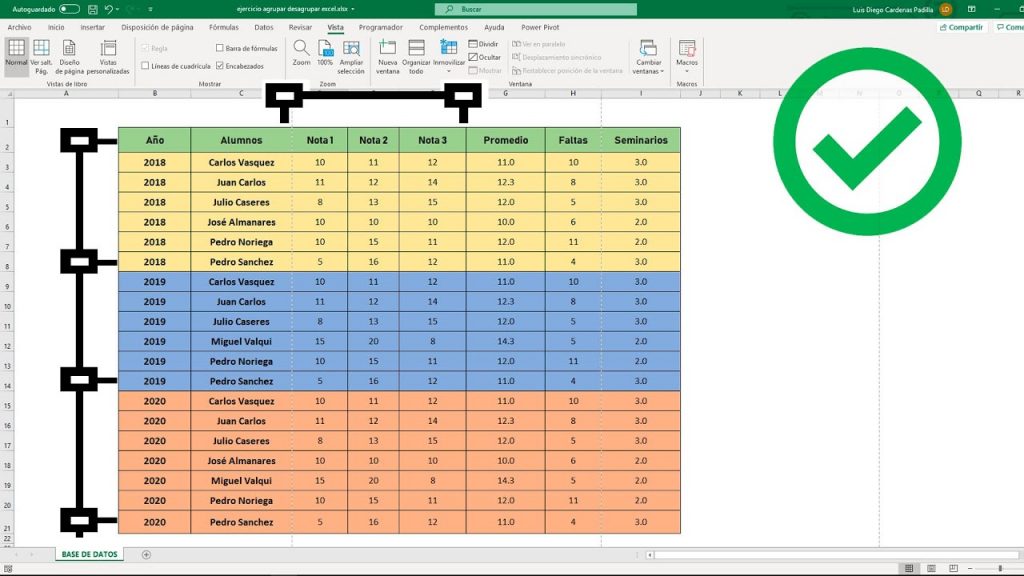


Formato ejemplo de listas desplegables