

Capítulo 127: Evaluar fórmulas en Excel

Aprende a analizar fórmulas en Excel paso a paso para entender cómo se calculan los resultados y detectar errores fácilmente.
Cuando trabajas con fórmulas largas en Excel, muchas veces el resultado no sale como esperas y encontrar el error puede tomar bastante tiempo.
Para solucionar esto, Excel incluye herramientas que permiten revisar cada parte de una fórmula mientras se ejecuta. Así puedes entender cómo procesa los datos internamente y detectar errores rápidamente.
Analizar funciones SI paso a paso
Una de las mejores aplicaciones de esta herramienta es revisar funciones SI anidadas.
Por ejemplo, una fórmula como esta:
=SI([@Unidades]<10;"Agotado";SI([@Unidades]<100;"Casi agotado";"Disponible"))Evalúa distintas condiciones según la cantidad de unidades.
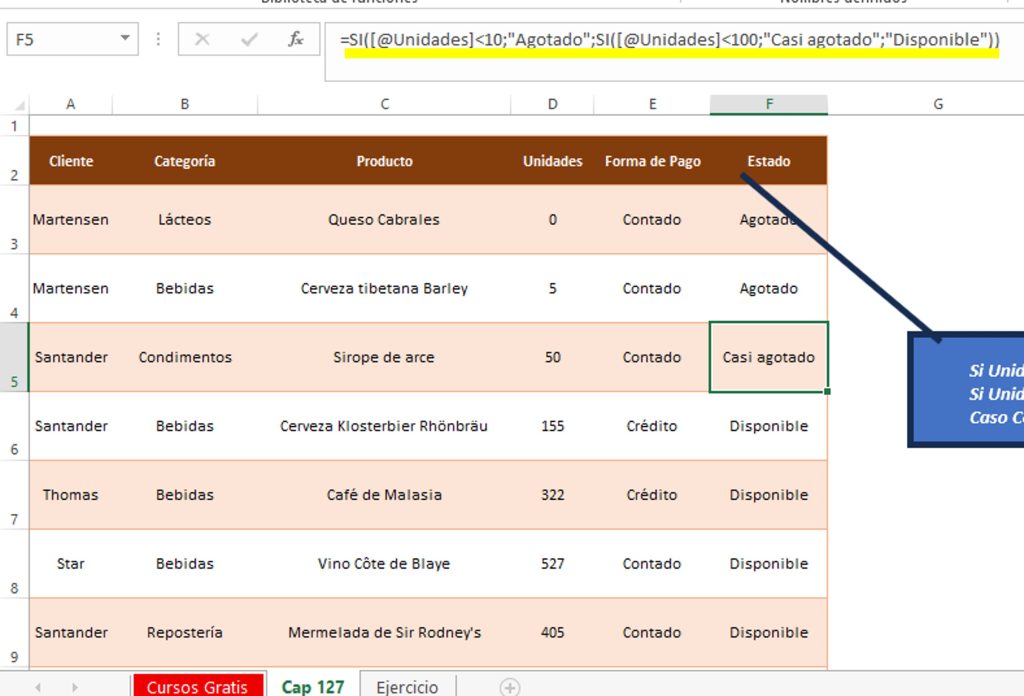
Cuando utilizas Evaluar fórmula, Excel mostrará:
- Si la condición es verdadera o falsa
- Qué parte de la fórmula se ejecuta después
- Cómo se obtiene el resultado final
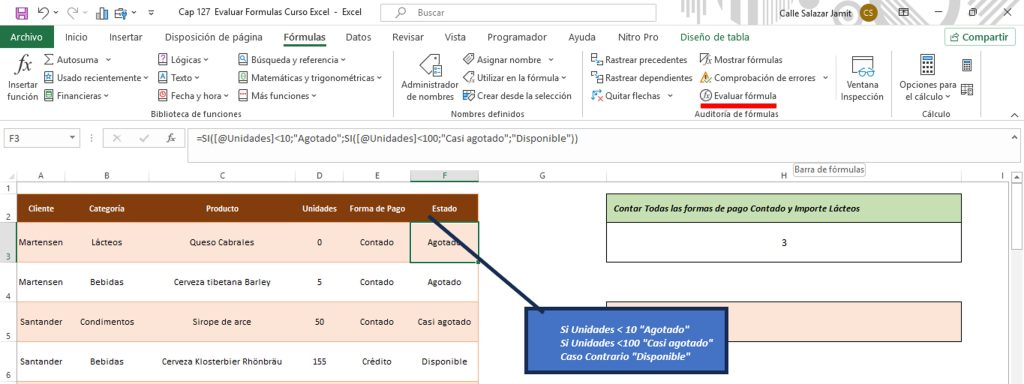
Esto ayuda muchísimo a entender fórmulas complejas.
Usar “Calcular ahora” para revisar partes específicas
Otra herramienta útil es Calcular ahora.
Con esta opción puedes seleccionar únicamente una parte de la fórmula y pedirle a Excel que calcule solo ese fragmento.
Por ejemplo, si seleccionas:
[@Unidades]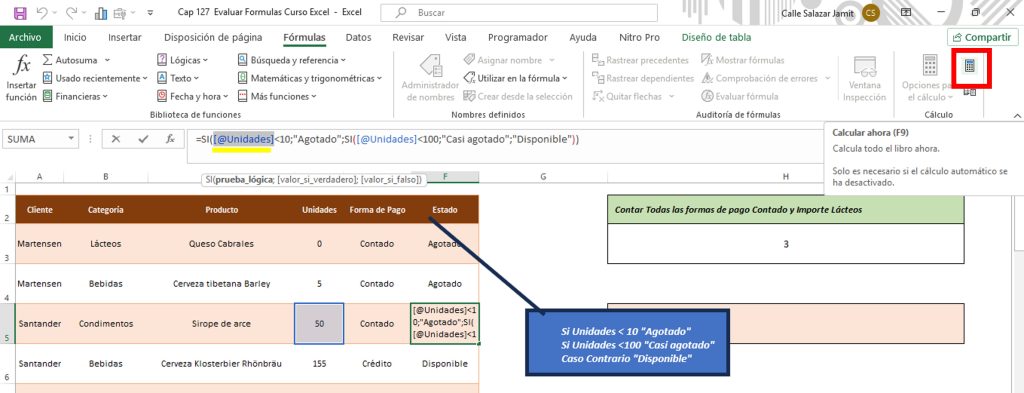
Excel mostrará el valor real que está usando en esa fila.
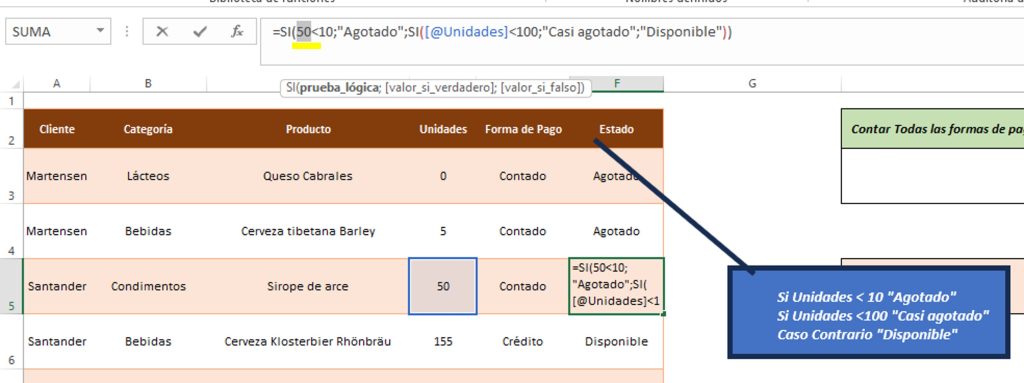
Luego puedes evaluar condiciones como:
50<100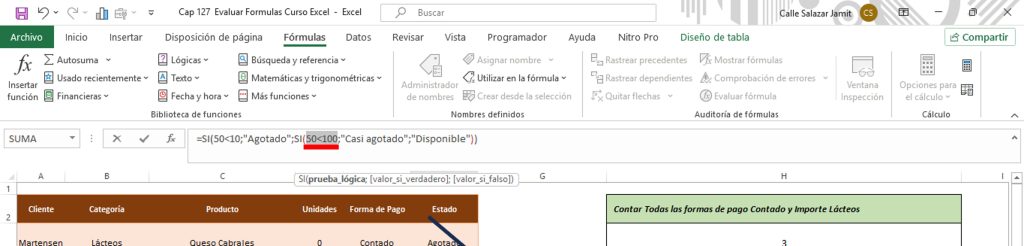
Y Excel devolverá:
VERDADERO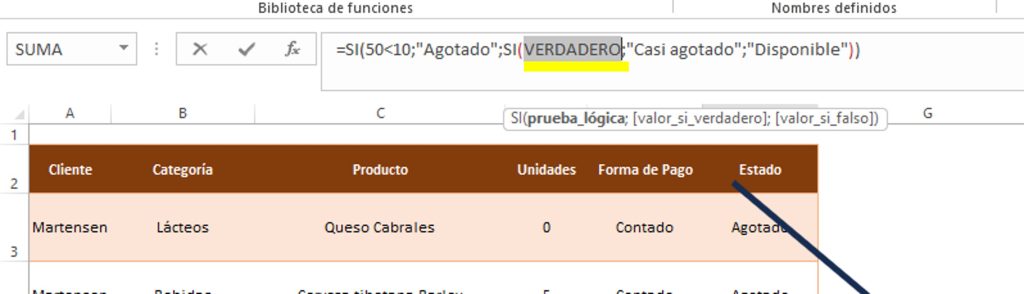
Esto permite revisar fórmulas grandes sin analizarlas completas.
Recomendaciones finales
Cuando una fórmula no funcione correctamente, utiliza primero Evaluar fórmula para entender cómo Excel está procesando cada condición.
Si solo necesitas revisar una parte específica del cálculo, usa Calcular ahora.
Y recuerda observar siempre el subrayado que muestra Excel, ya que indica el siguiente paso que se ejecutará dentro de la fórmula.
Módulo 22: Temas Varios
🔽 Descargar Ejercicio Cap 127
🔽 Descargar Ejercicio Cap 130
🔽 Descargar Ejercicio Cap 132
🔽 Descargar Ejercicio Cap 133





Responses