

Capítulo 131: Extrae información con los Tipos de Datos

Aprende a convertir textos en datos inteligentes en Excel para obtener información automática sobre países, monedas, organizaciones, geografía y mucho más.
Excel tiene una herramienta poco conocida llamada Tipos de Datos que permite transformar texto común en información conectada a internet.
Gracias a esta función puedes escribir el nombre de un país, moneda u organización y extraer automáticamente datos como población, área, presidentes, tasas económicas, banderas y mucho más.
Todo esto se hace directamente desde Excel y con apenas unos clics.
Dónde encontrar los Tipos de Datos en Excel
Para usar esta herramienta, primero debes ir a la pestaña Datos.
En la parte central encontrarás la sección Tipos de datos. Dependiendo de la versión de Excel que tengas, aparecerán más o menos opciones disponibles.
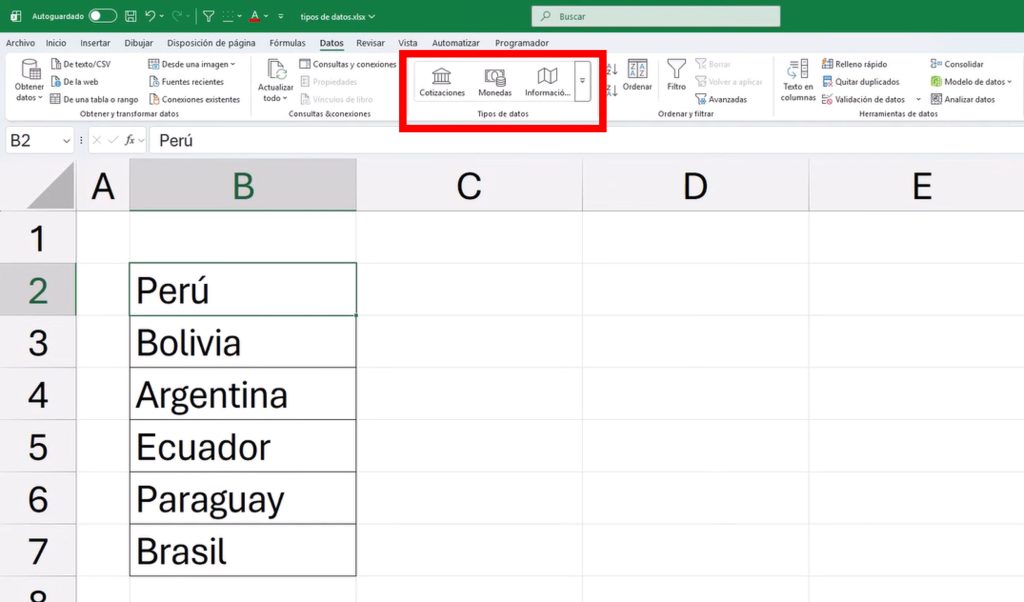
Algunas versiones incluyen categorías como:
- Geografía
- Monedas
- Organizaciones
- Personas
- Información
Esta herramienta funciona gracias a internet y a los servicios de Microsoft.
Cómo convertir países en datos inteligentes
Uno de los ejemplos más útiles es trabajar con países.
Solo debes escribir una lista de países en Excel y seleccionar las celdas.
Después entra en Tipos de datos y selecciona la categoría correspondiente. Excel reconocerá automáticamente cada país y agregará un pequeño icono junto a las celdas.
Ese icono indica que el texto ahora es un dato inteligente conectado a internet.
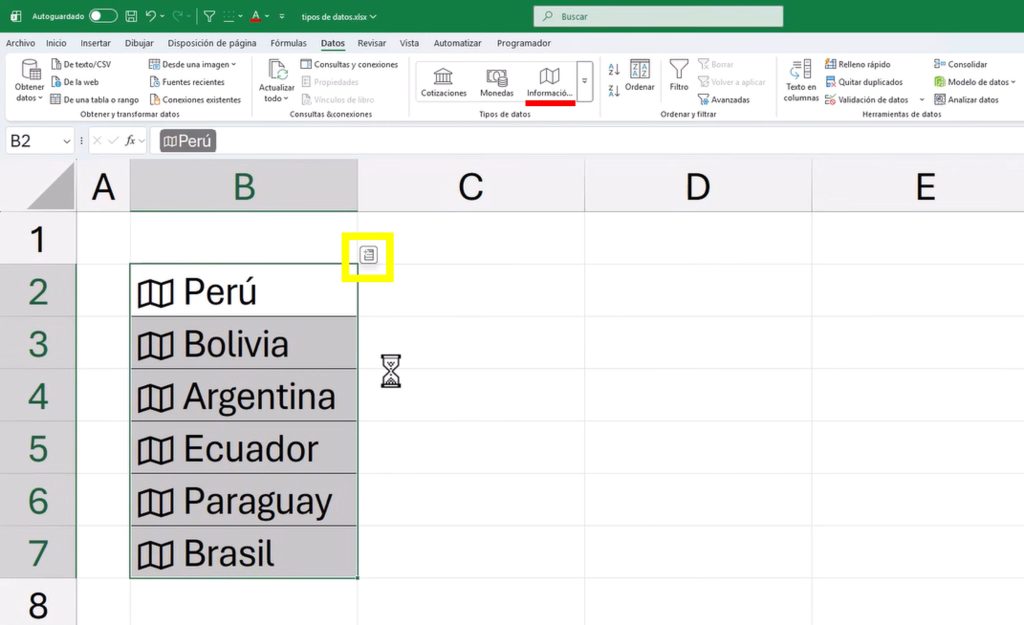
Extraer información automáticamente en Excel
Cuando haces clic en el icono de una celda, Excel muestra una tarjeta con información relacionada.
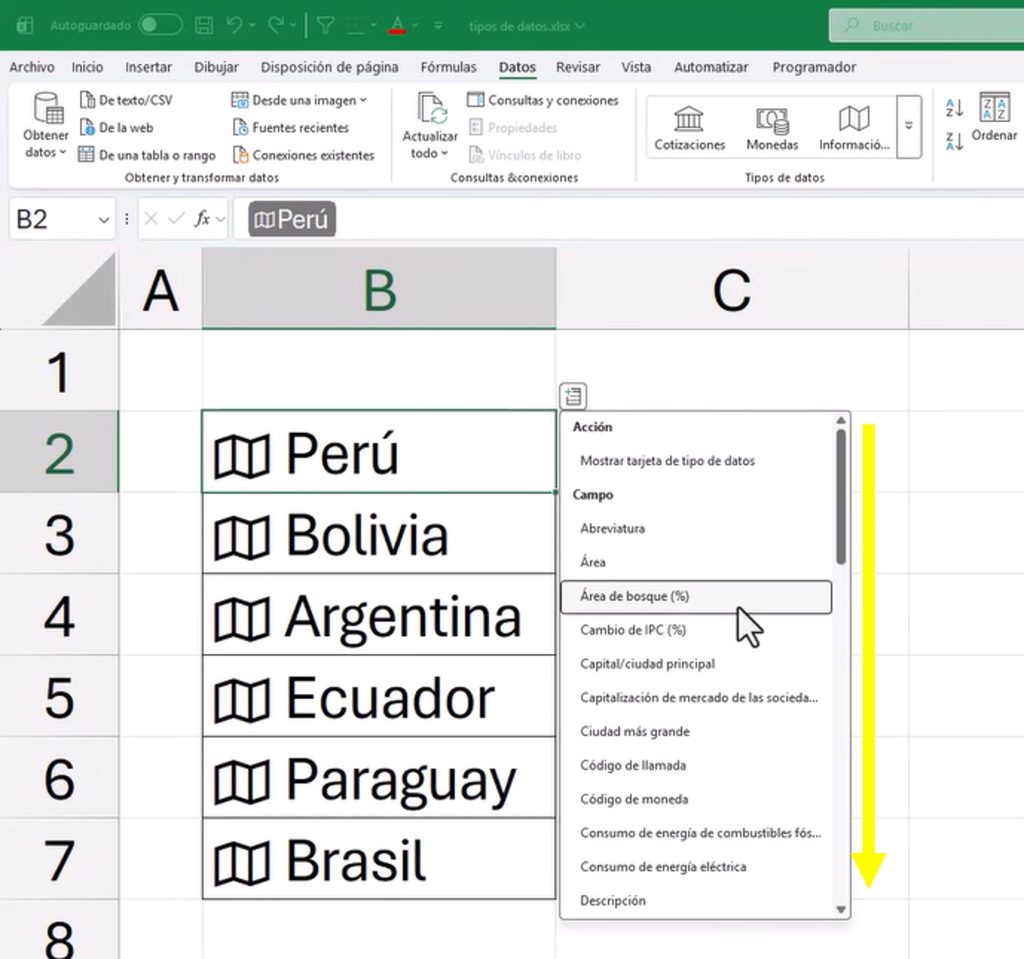
Desde allí puedes obtener datos como:
- Bandera
- Área
- Presidente o líder
- Población
- Tasa de natalidad
- Salario mínimo
También puedes agregar esa información directamente a nuevas columnas con un solo clic.
Esto permite crear tablas completas y enriquecidas automáticamente sin buscar información manualmente en internet.
Los Tipos de Datos son ideales para crear reportes dinámicos, tablas informativas y análisis rápidos sin buscar información manualmente.
Recuerda que esta función necesita conexión a internet para funcionar correctamente.
Además, algunas opciones pueden variar según la versión de Excel que estés utilizando, ya que las versiones más recientes incluyen más categorías y tipos de datos disponibles.
Módulo 22: Temas Varios
🔽 Descargar Ejercicio Cap 127
🔽 Descargar Ejercicio Cap 130
🔽 Descargar Ejercicio Cap 132
🔽 Descargar Ejercicio Cap 133




Responses