

Capítulo 103: BuscarV en datos repetidos I

Aprende cómo trabajar con BUSCARV cuando existen datos repetidos y cómo resaltar automáticamente todas las coincidencias en tu tabla.
Una de las limitaciones de BUSCARV es que solo devuelve el primer resultado que encuentra. Esto se convierte en un problema cuando trabajas con datos repetidos, ya que no puedes ver todas las coincidencias fácilmente.
Sin embargo, combinando BUSCARV con validación de datos y formato condicional, puedes crear un sistema que te permita identificar y resaltar todos los valores repetidos de forma dinámica.
Crear una lista desplegable para elegir el valor
Para empezar, es útil evitar escribir manualmente los valores que vas a buscar.
Selecciona la celda donde ingresarás el dato y ve a Datos → Validación de datos.
En la opción Permitir, elige Lista y luego selecciona el rango donde están los códigos o valores que deseas buscar.
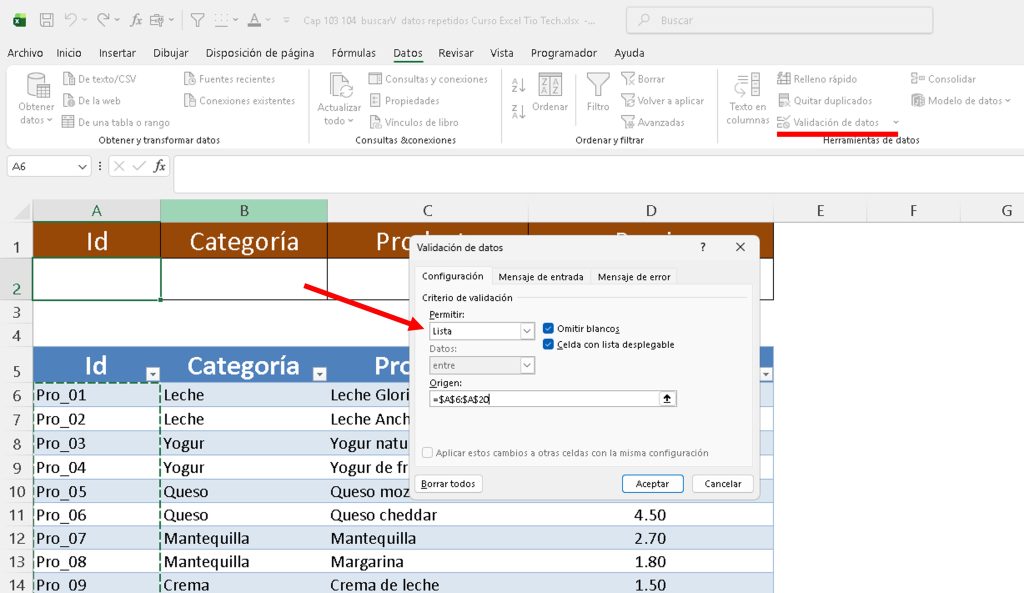
Esto creará una lista desplegable que te permitirá elegir rápidamente cualquier valor sin errores.
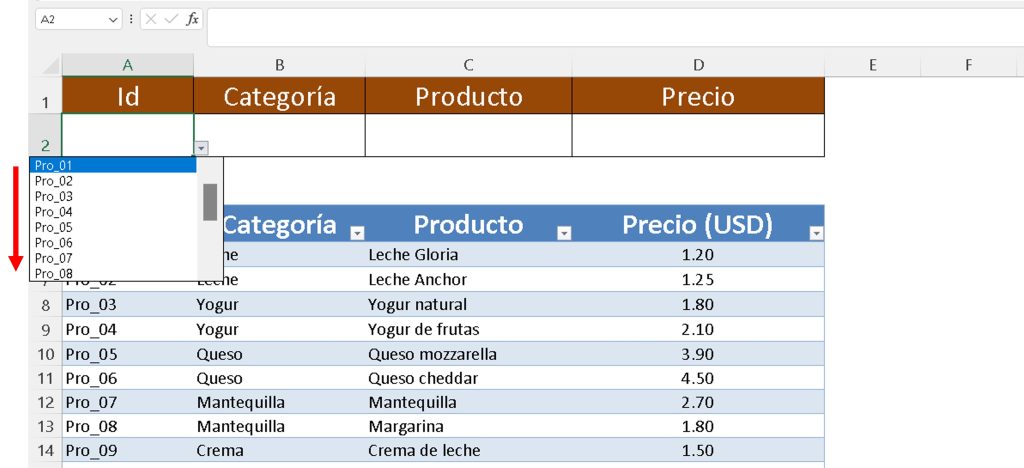
Aplicar BUSCARV para obtener los datos
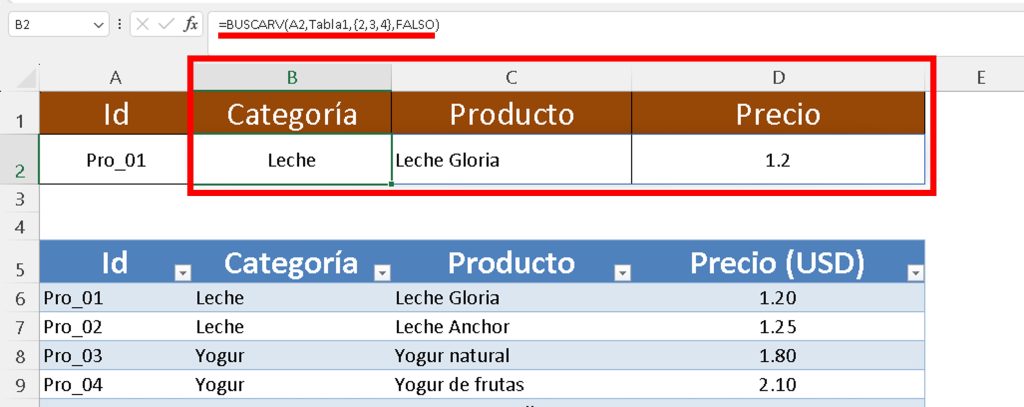
Ahora puedes usar BUSCARV para traer la información relacionada al valor seleccionado.
Escribe la función y selecciona:
- El valor de búsqueda (la celda con la lista desplegable)
- Toda la tabla de datos
- Las columnas que deseas devolver
Puedes usar una matriz para devolver varias columnas al mismo tiempo. Por ejemplo:
=BUSCARV(A2,Tabla1,{2,3,4},FALSO)
Si los resultados aparecen en una sola columna, cambia los separadores por comas para que se muestren de forma horizontal.
Con esto, ya podrás visualizar los datos relacionados al valor elegido.
Resaltar datos repetidos con formato condicional
Aquí está el truco más útil.
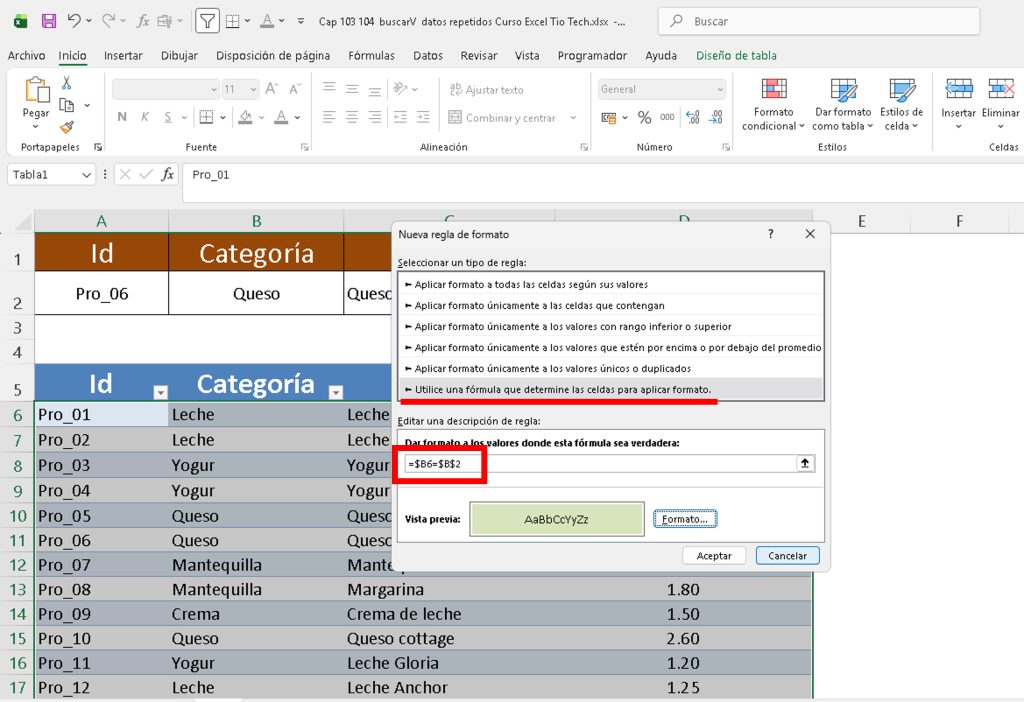
Selecciona toda la tabla donde deseas identificar los datos repetidos. Luego ve a Inicio → Formato condicional → Nueva regla.
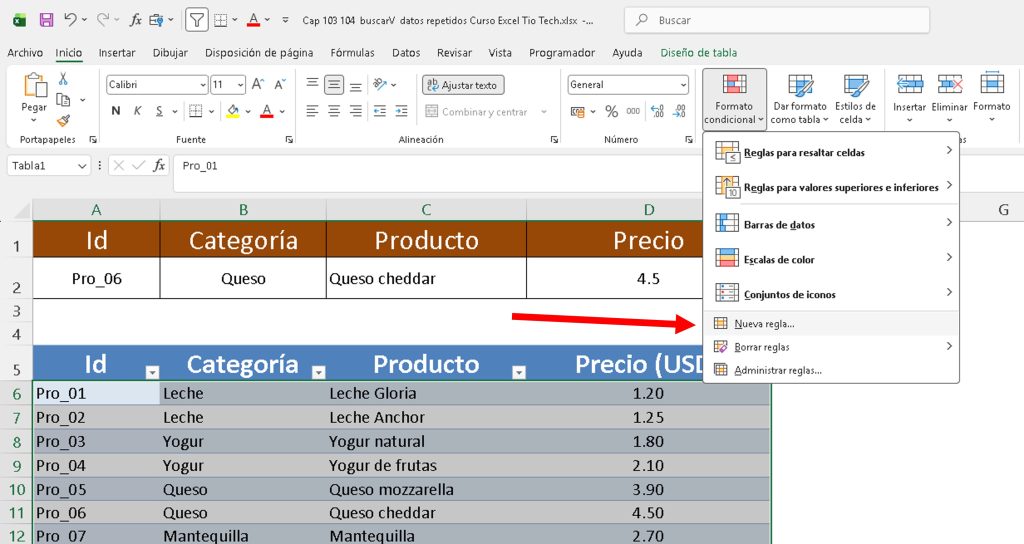
Elige la opción para usar una fórmula.
Ahora haz clic en la primera celda de la columna que quieres analizar (por ejemplo, categoría o producto).
Después, elimina el signo dólar de la fila para que la regla se aplique correctamente a todas las filas.
Luego iguala esa celda con el resultado que obtuviste con BUSCARV.
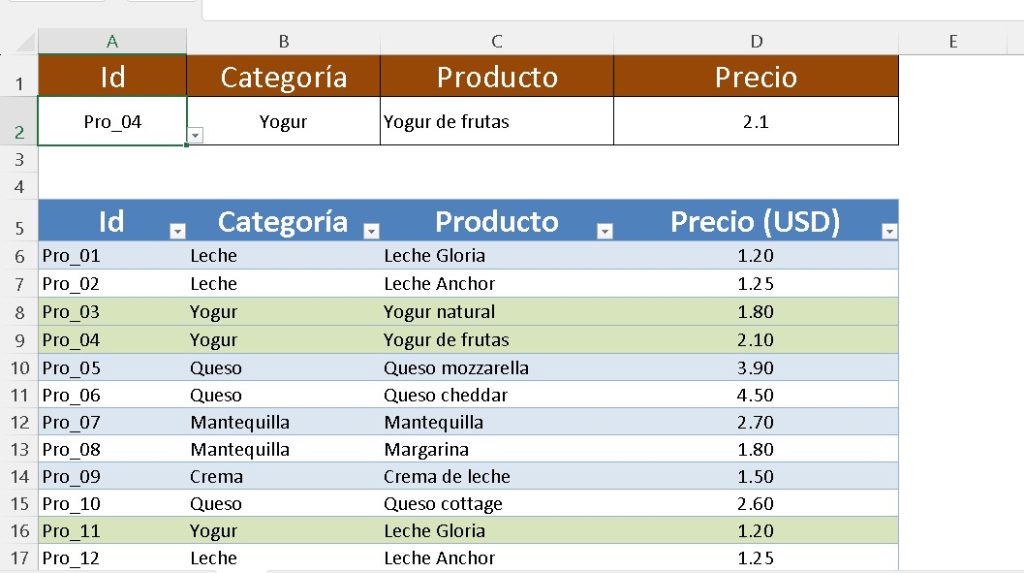
Finalmente, selecciona el formato que deseas aplicar, como un color de relleno.
Recomendaciones finales
Recuerda que BUSCARV solo muestra el primer resultado, por lo que este método funciona como apoyo visual para identificar coincidencias.
Elimina correctamente los signos dólar en el formato condicional para evitar errores en el resaltado.
Este truco es ideal para trabajar con listas de productos, categorías o bases de datos donde necesitas ubicar coincidencias rápidamente.
🧠 Módulo 16: Casos Reales para Búsquedas (BuscarV y BuscarX)
🔽Descargar Ejercicio Cap 100
🔽Descargar Ejercicio Cap 101
🔽Descargar Ejercicio Cap 102
🔽Descargar Ejercicio Cap 103 y Cap 104
🔽Descargar Ejercicio Cap 105 y Cap 106
🔽Descargar Ejercicio 107 y 108
🔽Descargar ejercicio 109
🔽Descargar Ejercicio 110 y 111
🔽Descargar Ejercicio Cap 112
🔽 Descargar Ejercicio Cap 113
- BuscarV con multiples resultados
- BuscarV con más de un criterio
- Buscar en varias Tablas
- BuscarV en datos repetidos I
- BuscarV para datos repetidos II
- BuscarV con Coincidencia aproximada
- BuscarV escribiendo solo parte del texto
- BuscarV y SI.Error
- Buscar y luego Sumar
- Buscar de derecha a izquierda
- Índice y Coincidir
- Búsqueda por fila y columna (BuscarX)
- BuscarX con dos Criterios
- BuscarX para Ranking – Top 5



Responses