

Capítulo 105: BuscarV con coincidencia aproximada

Aprende a utilizar BUSCARV con coincidencia aproximada para trabajar con rangos y obtener resultados automáticamente sin necesidad de fórmulas complejas.
La mayoría utiliza BUSCARV con coincidencia exacta, pero existe otra opción muy potente que casi nadie aprovecha: la coincidencia aproximada.
Este tipo de búsqueda es ideal cuando trabajas con rangos, como notas, precios, comisiones o clasificaciones. En lugar de buscar un valor exacto, Excel encuentra el valor más cercano dentro de un intervalo.
Cuándo usar la coincidencia aproximada
La coincidencia aproximada se usa cuando necesitas clasificar valores dentro de rangos.
Por ejemplo:
- Calificaciones (desaprobado, regular, bueno, excelente)
- Tramos de precios
- Comisiones por ventas
- Niveles o categorías
En estos casos, no necesitas una coincidencia exacta, sino ubicar el valor dentro de un rango específico.
Preparar correctamente la tabla de rangos
Para que BUSCARV funcione correctamente con coincidencia aproximada, debes organizar tu tabla de una forma específica.
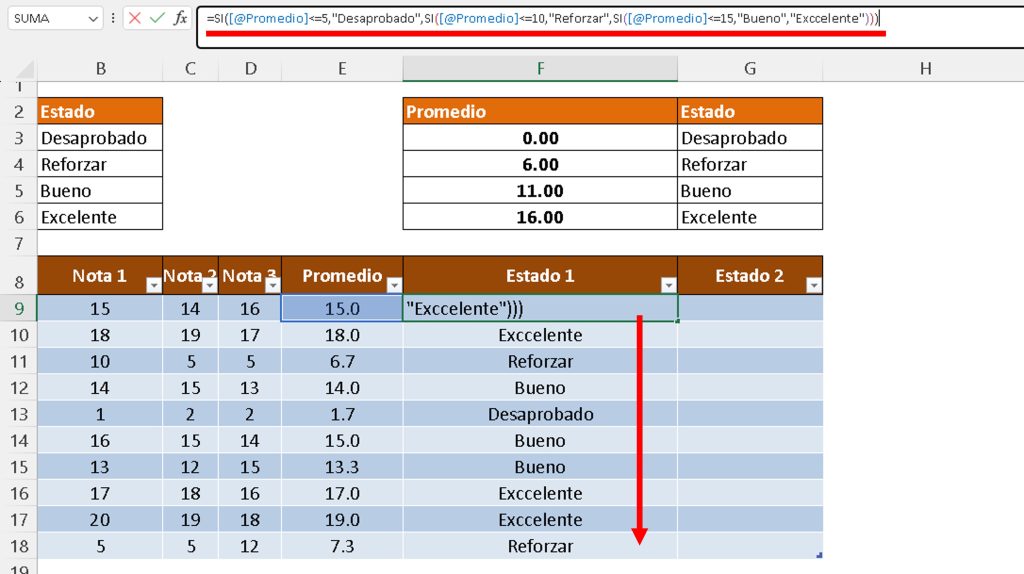
En lugar de colocar rangos como “0 a 5” o “6 a 10”, debes trabajar solo con el valor mínimo de cada rango.
Por ejemplo:
- 0 → Desaprobado
- 6 → Reforzar
- 11 → Bueno
- 16 → Excelente
Estos valores deben estar ordenados de menor a mayor. Este punto es clave para que la función funcione correctamente.
Aplicar BUSCARV con coincidencia aproximada
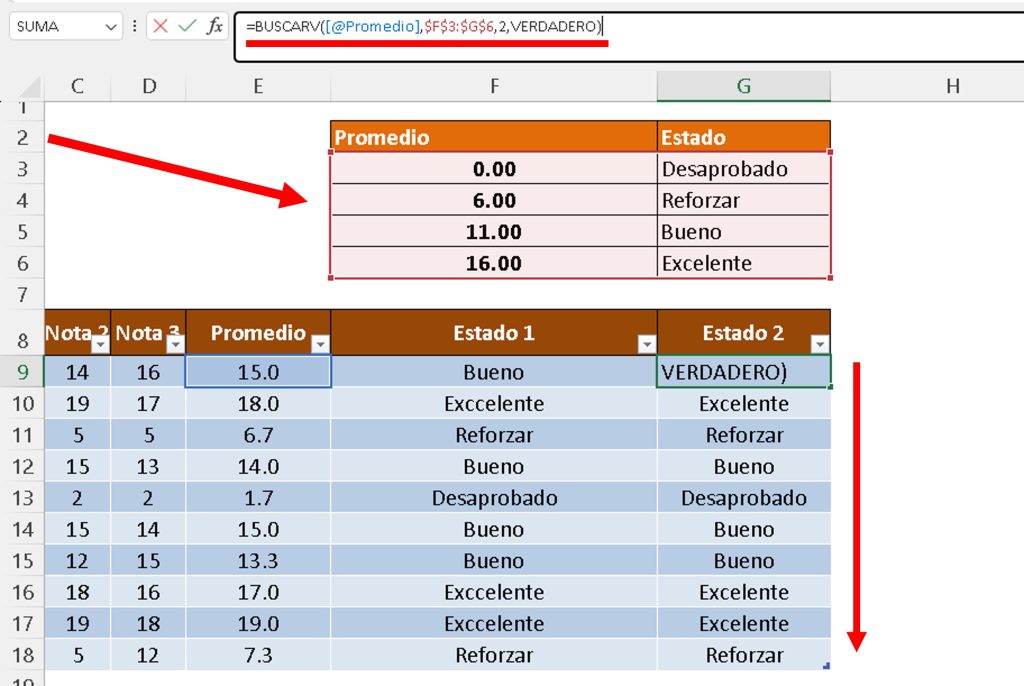
Una vez que tienes la tabla lista, puedes usar BUSCARV de forma normal.
La estructura sería:
=BUSCARV(valor;tabla;columna;VERDADERO)
- Valor: el dato que quieres evaluar (por ejemplo, un promedio)
- Tabla: el rango donde están los intervalos
- Columna: el resultado que deseas obtener
- VERDADERO: activa la coincidencia aproximada
Este último argumento es el que hace toda la diferencia.
Cómo funciona la coincidencia aproximada
Cuando usas VERDADERO, Excel no busca una coincidencia exacta.
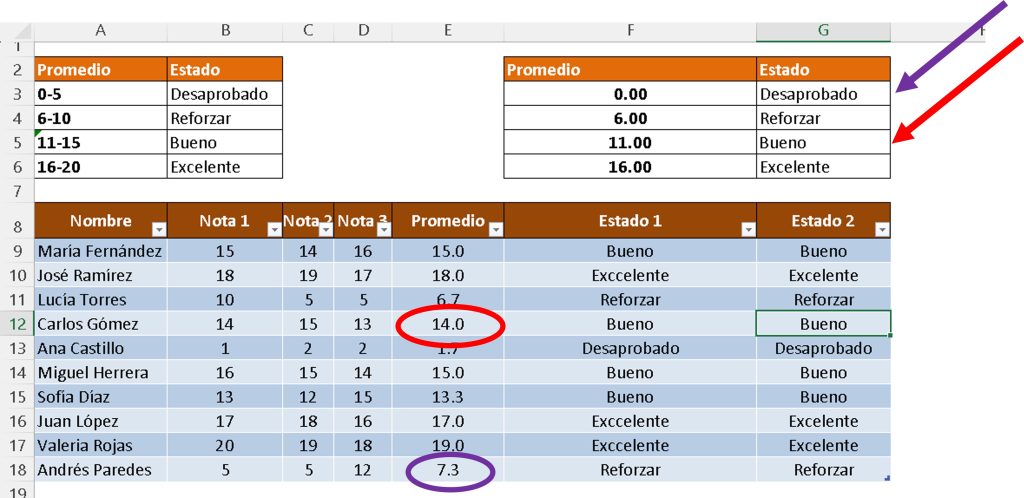
Lo que hace es encontrar el valor más cercano por debajo del número que estás evaluando.
Por ejemplo:
- Si tienes 15 → toma 11 → resultado: “Bueno”
- Si tienes 6.5 → toma 6 → resultado: “Reforzar”
- Si tienes 19 → toma 16 → resultado: “Excelente”
Siempre busca el valor inferior más cercano dentro de la tabla.
Recomendaciones finales
Asegúrate de que los valores de la tabla estén ordenados de menor a mayor. Si no lo están, los resultados pueden ser incorrectos.
Utiliza coincidencia aproximada solo cuando trabajes con rangos, no con datos exactos.
Este método es una excelente alternativa a las funciones SI anidadas, ya que simplifica mucho las fórmulas y hace tus archivos más fáciles de mantener
🧠 Módulo 16: Casos Reales para Búsquedas (BuscarV y BuscarX)
🔽Descargar Ejercicio Cap 100
🔽Descargar Ejercicio Cap 101
🔽Descargar Ejercicio Cap 102
🔽Descargar Ejercicio Cap 103 y Cap 104
🔽Descargar Ejercicio Cap 105 y Cap 106
🔽Descargar Ejercicio 107 y 108
🔽Descargar ejercicio 109
🔽Descargar Ejercicio 110 y 111
🔽Descargar Ejercicio Cap 112
🔽 Descargar Ejercicio Cap 113
- BuscarV con multiples resultados
- BuscarV con más de un criterio
- Buscar en varias Tablas
- BuscarV en datos repetidos I
- BuscarV para datos repetidos II
- BuscarV con Coincidencia aproximada
- BuscarV escribiendo solo parte del texto
- BuscarV y SI.Error
- Buscar y luego Sumar
- Buscar de derecha a izquierda
- Índice y Coincidir
- Búsqueda por fila y columna (BuscarX)
- BuscarX con dos Criterios
- BuscarX para Ranking – Top 5




Excelente video, me ha encantado