

Capítulo 109: Buscar de derecha a izquierda BuscarV

Aprende a buscar datos cuando el valor está a la derecha usando una solución práctica que supera las limitaciones de BUSCARV.
BUSCARV es una de las funciones más usadas en Excel, pero tiene una limitación importante: solo busca de izquierda a derecha.
Esto significa que el valor que buscas siempre debe estar en la primera columna de la tabla. Si está a la derecha, la función no funcionará.
Por suerte, hay una forma de solucionarlo sin cambiar tu tabla manualmente.
El problema de BUSCARV (por qué falla)
Imagina que tienes una tabla donde:
- La empresa está a la izquierda
- El código está a la derecha
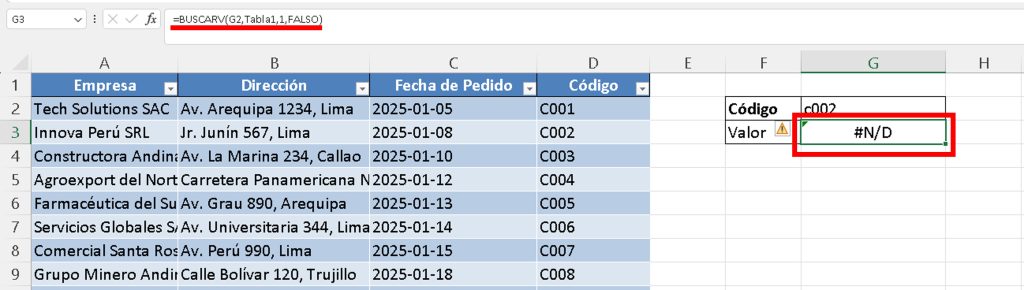
Si intentas buscar por código usando BUSCARV, no funcionará.
Ejemplo:
=BUSCARV(G2,Tabla1,1,FALSO)
Aunque el código exista, Excel no lo encontrará.
Esto pasa porque BUSCARV solo busca en la primera columna del rango.
Solución rápida (mover columnas manualmente)
Una solución simple es mover la columna del código a la izquierda.
Pero esto no siempre es buena idea, especialmente si trabajas con archivos grandes o que no puedes modificar.
Por eso, es mejor usar una fórmula.
Método profesional usando ELEGIR (reordenar la tabla)
Aquí viene el truco.
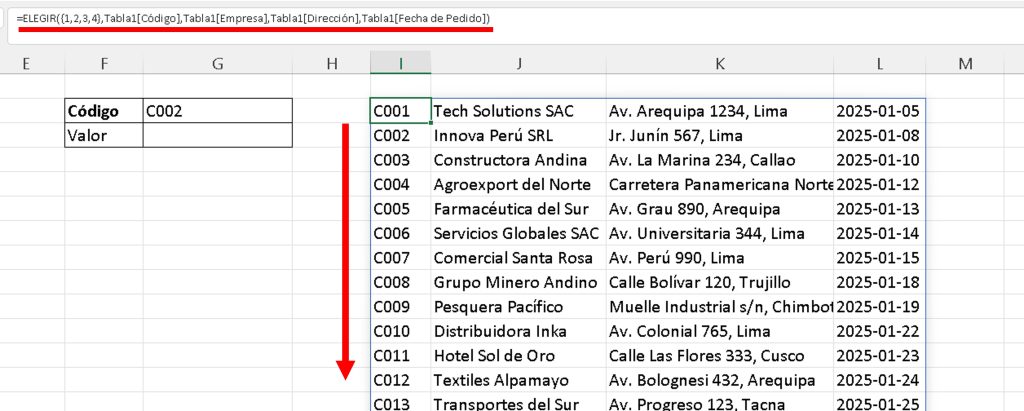
La función ELEGIR permite crear una “tabla virtual” con el orden que tú quieras.
Fórmula para reordenar columnas:
=ELEGIR({1,2,3,4},Tabla1[Código],Tabla1[Empresa],Tabla1[Dirección],Tabla1[Fecha de Pedido])
¿Qué hace esto?
- Columna 1 → Código
- Columna 2 → Empresa
- Columna 3 → Dirección
- Columna 4 → Fecha
Es decir, estás cambiando el orden sin tocar la tabla original.
Usar BUSCARV con la tabla reordenada
Ahora puedes usar BUSCARV normalmente, pero usando la tabla creada con ELEGIR.
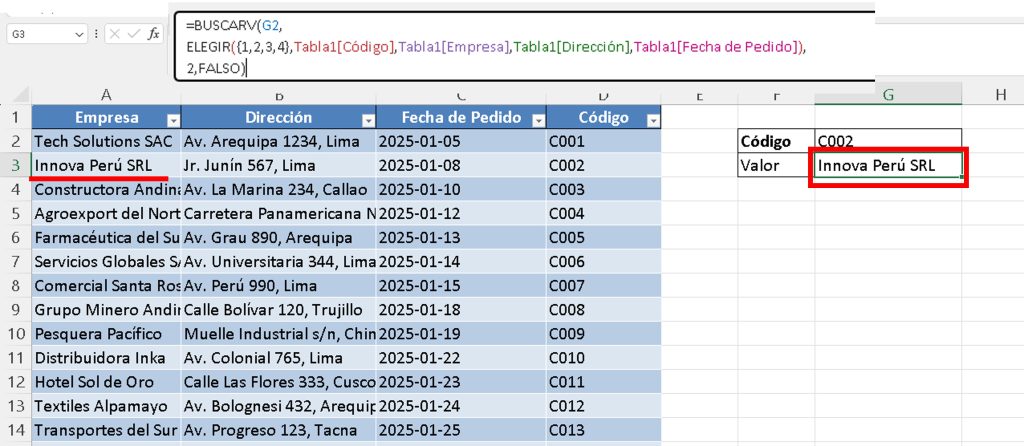
Fórmula completa:
=BUSCARV(G2,
ELEGIR({1,2,3,4},Tabla1[Código],Tabla1[Empresa],Tabla1[Dirección],Tabla1[Fecha de Pedido]),
2,FALSO)
Explicación simple:
- G2 → valor que buscas (código)
- ELEGIR(…) → tabla reordenada
- 2 → columna que quieres devolver (empresa)
- FALSO → coincidencia exacta
Ahora sí, Excel podrá buscar el código aunque esté a la derecha.
Cómo funciona este truco
Lo que hiciste fue “engañar” a BUSCARV.
No cambiaste la tabla original, pero creaste una versión donde el código está primero.
BUSCARV piensa que está trabajando normalmente, pero en realidad estás controlando el orden con la fórmula.
Recomendaciones finales
Si no puedes modificar la tabla original, usa siempre este método con ELEGIR.
Asegúrate de que el valor que buscas esté en la primera posición dentro de la función ELEGIR.
Y si quieres una alternativa aún más flexible, puedes usar ÍNDICE + COINCIDIR, que no tiene esta limitación.
Este truco es muy útil en reportes, dashboards y archivos profesionales donde no puedes alterar la estructura de los datos.
🧠 Módulo 16: Casos Reales para Búsquedas (BuscarV y BuscarX)
🔽Descargar Ejercicio Cap 100
🔽Descargar Ejercicio Cap 101
🔽Descargar Ejercicio Cap 102
🔽Descargar Ejercicio Cap 103 y Cap 104
🔽Descargar Ejercicio Cap 105 y Cap 106
🔽Descargar Ejercicio 107 y 108
🔽Descargar ejercicio 109
🔽Descargar Ejercicio 110 y 111
🔽Descargar Ejercicio Cap 112
🔽 Descargar Ejercicio Cap 113
- BuscarV con multiples resultados
- BuscarV con más de un criterio
- Buscar en varias Tablas
- BuscarV en datos repetidos I
- BuscarV para datos repetidos II
- BuscarV con Coincidencia aproximada
- BuscarV escribiendo solo parte del texto
- BuscarV y SI.Error
- Buscar y luego Sumar
- Buscar de derecha a izquierda
- Índice y Coincidir
- Búsqueda por fila y columna (BuscarX)
- BuscarX con dos Criterios
- BuscarX para Ranking – Top 5



Responses