

Capítulo 111: Búsqueda por fila y columna con BuscarX

Aprende a usar BUSCARX para buscar datos por fila y columna al mismo tiempo, de forma dinámica y mucho más sencilla que con otras funciones.
Buscar datos en Excel por un solo criterio es sencillo, pero cuando necesitas cruzar información por fila y columna, las cosas se complican.
Antes esto se hacía con INDICE y COINCIDIR. Sin embargo, con BUSCARX puedes lograr lo mismo de forma más clara y con menos esfuerzo.
Este método te permite elegir un valor (como un nombre) y también seleccionar qué dato quieres obtener (nota, promedio, faltas, etc.).
Buscar por fila usando BUSCARX
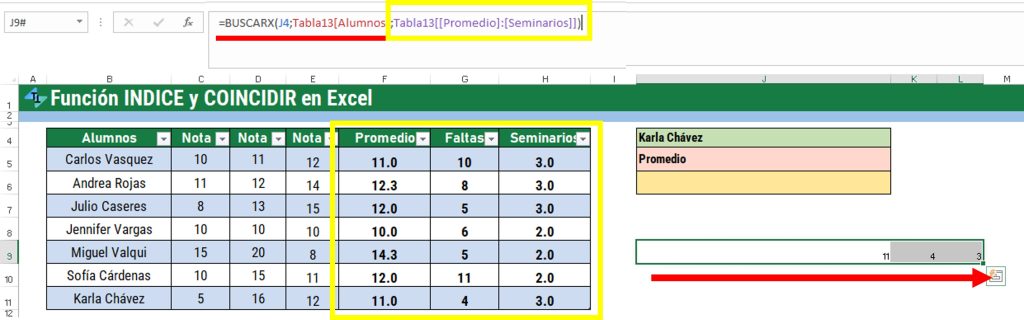
Primero puedes usar BUSCARX para encontrar todos los datos de una fila.
La estructura básica es:
=BUSCARX(valor_buscado; matriz_buscar; matriz_devolver)
Ejemplo:
=BUSCARX(J4;Tabla13[Alumnos];Tabla13[[Promedio]:[Seminarios]])
- J4: nombre del alumno
- Tabla13[Alumnos]: columna donde se busca
- Tabla13[[Promedio]:[Seminarios]]: columnas que quieres devolver
Esto puede devolverte varios resultados al mismo tiempo, como promedio, faltas y seminario.
Obtener un solo resultado específico
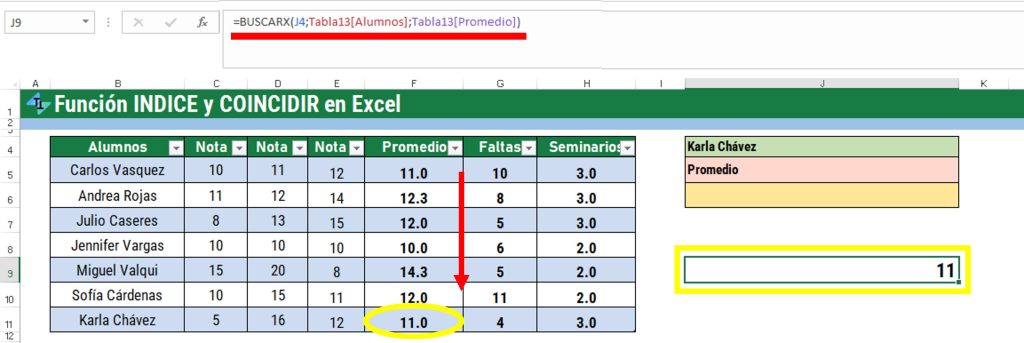
Si solo necesitas un dato (por ejemplo, el promedio), puedes seleccionar una sola columna como resultado:
=BUSCARX(J4;Tabla13[Alumnos];Tabla13[Promedio])
Esto devolverá únicamente el valor correspondiente a esa columna.
Buscar por fila y columna al mismo tiempo
Aquí está lo más potente.
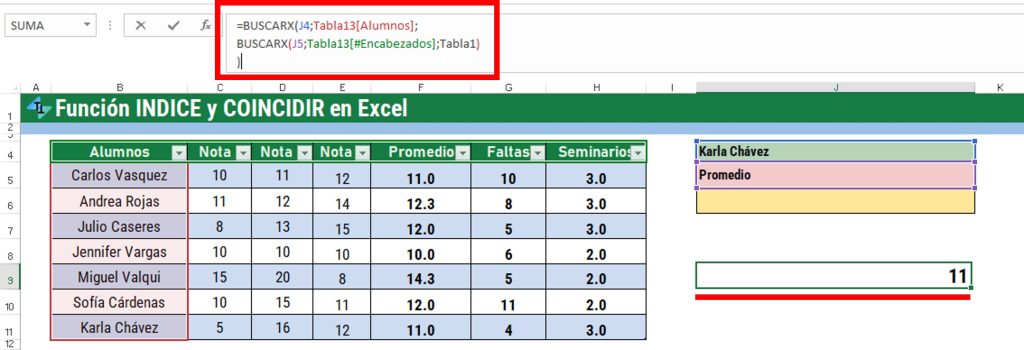
Puedes combinar BUSCARX dentro de otro BUSCARX para hacer una búsqueda doble: por fila y por columna.
La fórmula sería así:
=BUSCARX(J4;Tabla13[Alumnos];
BUSCARX(J5;Tabla13[#Encabezados];Tabla1)
)
- El primer BUSCARX busca el nombre (fila)
- El segundo BUSCARX busca la columna (encabezado)
- El resultado es el valor exacto en la intersección
Recomendaciones finales
Asegúrate de que los valores que buscas existan exactamente en la tabla para evitar errores.
BUSCARX es más flexible que BUSCARV y funciona mejor en tablas modernas.
Si necesitas hacer búsquedas más avanzadas y dinámicas, este método es una de las mejores opciones en Excel.
🧠 Módulo 16: Casos Reales para Búsquedas (BuscarV y BuscarX)
🔽Descargar Ejercicio Cap 100
🔽Descargar Ejercicio Cap 101
🔽Descargar Ejercicio Cap 102
🔽Descargar Ejercicio Cap 103 y Cap 104
🔽Descargar Ejercicio Cap 105 y Cap 106
🔽Descargar Ejercicio 107 y 108
🔽Descargar ejercicio 109
🔽Descargar Ejercicio 110 y 111
🔽Descargar Ejercicio Cap 112
🔽 Descargar Ejercicio Cap 113
- BuscarV con multiples resultados
- BuscarV con más de un criterio
- Buscar en varias Tablas
- BuscarV en datos repetidos I
- BuscarV para datos repetidos II
- BuscarV con Coincidencia aproximada
- BuscarV escribiendo solo parte del texto
- BuscarV y SI.Error
- Buscar y luego Sumar
- Buscar de derecha a izquierda
- Índice y Coincidir
- Búsqueda por fila y columna (BuscarX)
- BuscarX con dos Criterios
- BuscarX para Ranking – Top 5
Responses