

Capítulo 107: Corregir errores de BuscarV con Si.Error

Aprende a combinar BUSCARV con SI.ERROR para evitar errores como #N/A y mostrar mensajes claros en tus resultados.
Cuando usas BUSCARV, es muy común que aparezcan errores como #N/A. Esto pasa cuando Excel no encuentra el valor que estás buscando o cuando hay celdas vacías.
El problema es que esos errores hacen que tu archivo se vea desordenado y poco profesional.
La solución es usar la función SI.ERROR, que permite reemplazar esos errores por un mensaje más limpio y entendible.
Cómo funciona BUSCARV normalmente
BUSCARV busca un valor dentro de una tabla y devuelve un resultado.
Por ejemplo, puedes buscar un código y traer el nombre del vendedor.
La fórmula básica es así:
=BUSCARV([@Código],BD!A1:B21,2,FALSO)
Pero si el código no existe en la tabla, Excel mostrará un error como #N/A.
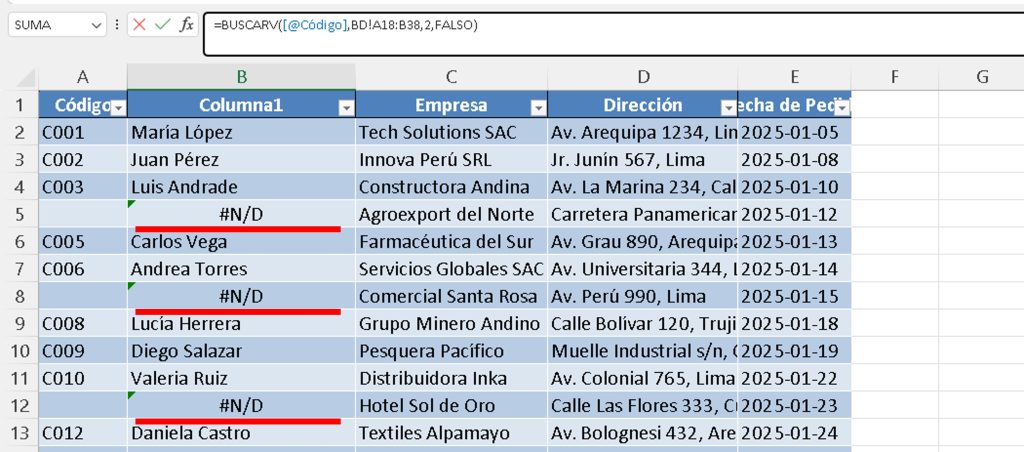
Por qué aparecen los errores
Los errores en BUSCARV suelen aparecer por estas razones:
- El valor que buscas no existe en la tabla
- La celda está vacía
- Hay diferencias en el formato (texto vs número)
Cuando esto pasa, Excel no puede encontrar coincidencia y muestra el error.
Usar SI.ERROR para evitar errores
Aquí es donde entra SI.ERROR.
Esta función detecta si hay un error y en lugar de mostrarlo, muestra un texto que tú elijas.
Ejemplo:
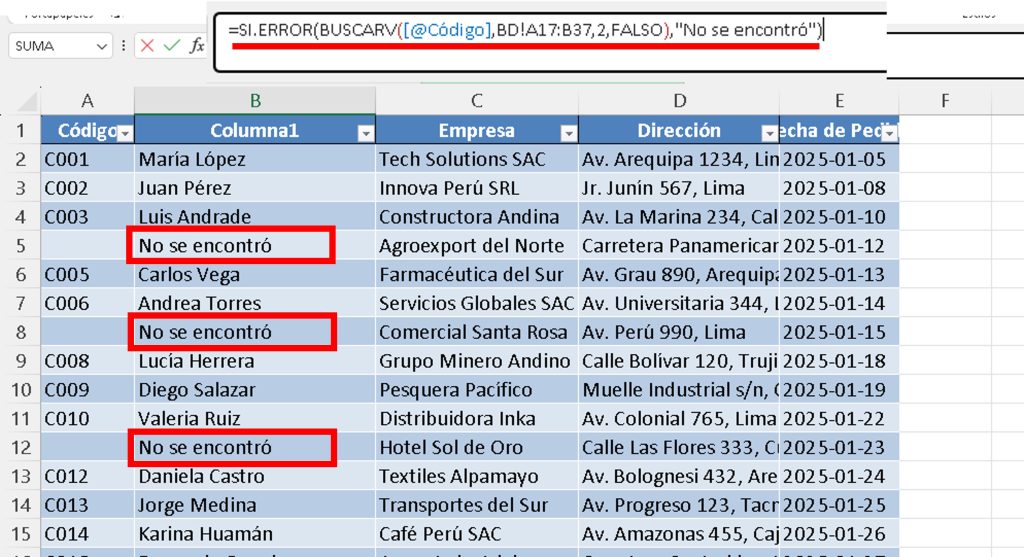
=SI.ERROR(BUSCARV([@Código],BD!A1:B21,2,FALSO),"No se encontró")
¿Qué hace esta fórmula?
- Si BUSCARV encuentra el dato → muestra el resultado
- Si BUSCARV falla → muestra “No se encontró”
Recomendaciones finales
Usa SI.ERROR siempre que trabajes con BUSCARV en reportes o archivos que otras personas verán.
Evita mostrar errores como #N/A, ya que confunden y hacen que el archivo se vea poco profesional.
Y recuerda: SI.ERROR no corrige el problema, solo oculta el error con un mensaje más claro. Por eso, también es importante revisar por qué no se encuentra el dato.
🧠 Módulo 16: Casos Reales para Búsquedas (BuscarV y BuscarX)
🔽Descargar Ejercicio Cap 100
🔽Descargar Ejercicio Cap 101
🔽Descargar Ejercicio Cap 102
🔽Descargar Ejercicio Cap 103 y Cap 104
🔽Descargar Ejercicio Cap 105 y Cap 106
🔽Descargar Ejercicio 107 y 108
🔽Descargar ejercicio 109
🔽Descargar Ejercicio 110 y 111
🔽Descargar Ejercicio Cap 112
🔽 Descargar Ejercicio Cap 113
- BuscarV con multiples resultados
- BuscarV con más de un criterio
- Buscar en varias Tablas
- BuscarV en datos repetidos I
- BuscarV para datos repetidos II
- BuscarV con Coincidencia aproximada
- BuscarV escribiendo solo parte del texto
- BuscarV y SI.Error
- Buscar y luego Sumar
- Buscar de derecha a izquierda
- Índice y Coincidir
- Búsqueda por fila y columna (BuscarX)
- BuscarX con dos Criterios
- BuscarX para Ranking – Top 5



Hola que tal. El curso me parece excelente y muy bien llevado, felicidades. He notado que algunos videos como :
-Buscar y luego Sumar
-Buscar de derecha a izquierda
-Índice y Coincidir
Aparecen como pendientes en la página pero si están en Youtube.