

Capítulo 100: BuscarV con más multiples resultados

Aprende a usar BUSCARV para obtener varios datos al mismo tiempo con una sola fórmula, evitando repetir búsquedas en Excel.
La función BUSCARV normalmente se utiliza para devolver un solo valor desde una tabla.
Sin embargo, cuando necesitas traer varios datos (como nombre, área, sueldo, etc.), es común repetir la fórmula varias veces, lo que hace el archivo más lento y desordenado.
Existe un truco que permite devolver múltiples columnas con una sola fórmula, haciendo tus hojas más eficientes.
Crear una lista desplegable para facilitar la búsqueda
Antes de usar BUSCARV, puedes crear una lista desplegable para seleccionar el dato a buscar.
Selecciona una celda y ve a Datos → Validación de datos. Luego elige Lista y selecciona el rango donde están los códigos o valores.
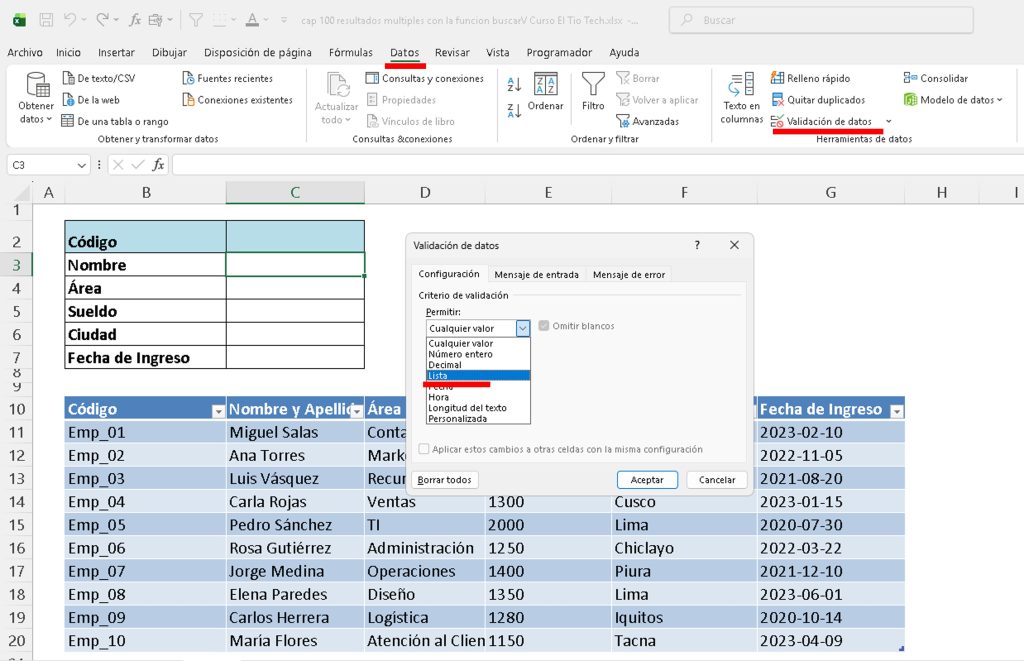
Esto te permitirá elegir fácilmente el elemento que deseas consultar.
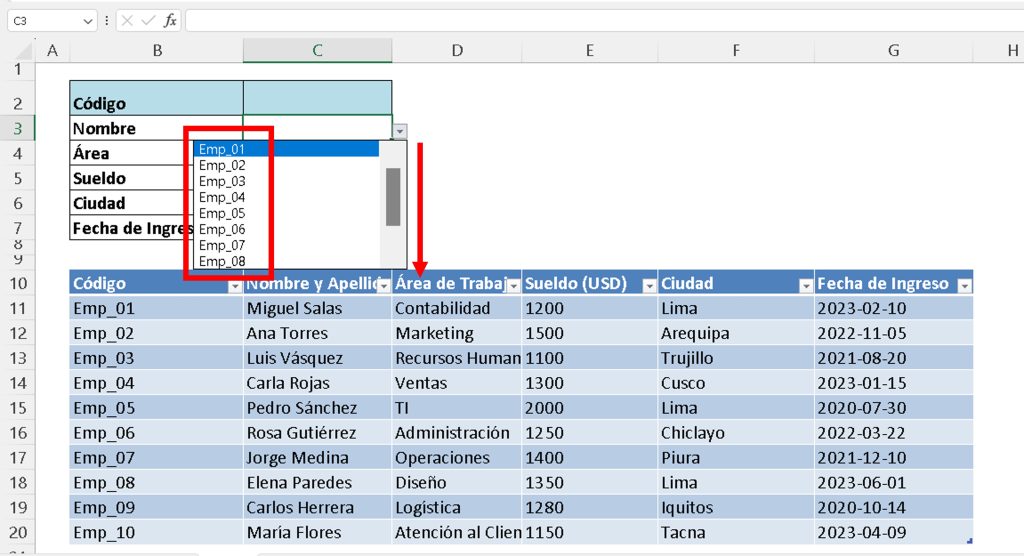
Usar BUSCARV de forma tradicional
La forma básica de BUSCARV es:
=BUSCARV(valor_buscado, tabla, columna, FALSO)
Por ejemplo, si quieres traer el nombre de un empleado:
- Seleccionas el código
- Indicas la tabla
- Especificas la columna que deseas obtener
El problema es que debes repetir esta fórmula para cada dato que necesites.
Obtener varias columnas con una sola fórmula
Aquí está el truco.
Dentro del argumento de la columna, puedes usar llaves {} para indicar varias columnas al mismo tiempo.
Ejemplo:
=BUSCARV(A2, tabla, {2;3;4;5}, FALSO)
Esto hará que Excel devuelva múltiples resultados con una sola fórmula.
Cada número dentro de las llaves representa una columna diferente de la tabla.
Mostrar los resultados en vertical u horizontal
Puedes controlar cómo se muestran los resultados cambiando el separador dentro de las llaves:
- Usa punto y coma (;) → resultados en vertical
- Usa coma (,) → resultados en horizontal
Por ejemplo:
{2;3;4} → resultados hacia abajo{2,3,4} → resultados hacia la derecha
Esto te permite adaptar la información según el diseño de tu hoja.
Recomendaciones finales
Este método es ideal para evitar repetir fórmulas y hacer tus archivos más limpios.
Funciona mejor en versiones modernas de Excel que soportan matrices dinámicas.
Si trabajas con muchas columnas, este truco te ahorrará tiempo y simplificará tus reportes.
🧠 Módulo 16: Casos Reales para Búsquedas (BuscarV y BuscarX)
🔽Descargar Ejercicio Cap 100
🔽Descargar Ejercicio Cap 101
🔽Descargar Ejercicio Cap 102
🔽Descargar Ejercicio Cap 103 y Cap 104
🔽Descargar Ejercicio Cap 105 y Cap 106
🔽Descargar Ejercicio 107 y 108
🔽Descargar ejercicio 109
🔽Descargar Ejercicio 110 y 111
🔽Descargar Ejercicio Cap 112
🔽 Descargar Ejercicio Cap 113
- BuscarV con multiples resultados
- BuscarV con más de un criterio
- Buscar en varias Tablas
- BuscarV en datos repetidos I
- BuscarV para datos repetidos II
- BuscarV con Coincidencia aproximada
- BuscarV escribiendo solo parte del texto
- BuscarV y SI.Error
- Buscar y luego Sumar
- Buscar de derecha a izquierda
- Índice y Coincidir
- Búsqueda por fila y columna (BuscarX)
- BuscarX con dos Criterios
- BuscarX para Ranking – Top 5
Responses