

Capítulo 108: Buscar y luego sumar con BuscarV

Aprende a buscar datos con BUSCARV y sumarlos automáticamente en una sola fórmula. Ideal para reportes de ventas, análisis rápidos y automatización.
Normalmente usas BUSCARV para traer un solo dato. Pero cuando necesitas sumar varios valores relacionados (por ejemplo, ventas de varios años), hacerlo manualmente toma tiempo.
Existe un truco poco conocido que permite buscar varios valores y sumarlos directamente, sin fórmulas adicionales.
Buscar varios valores con una sola fórmula
Imagina que tienes una tabla con nombres y ventas por varios años.
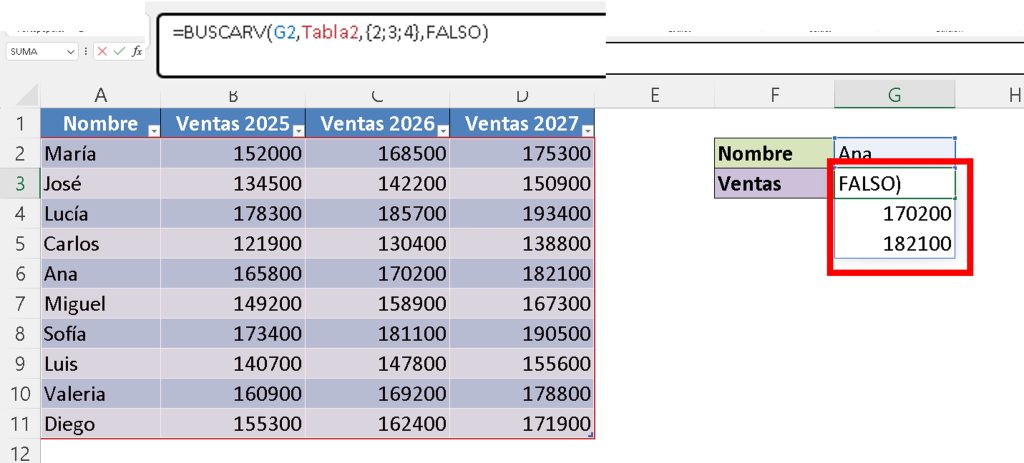
Si buscas un nombre como “Ana”, puedes traer no solo un dato, sino varias columnas al mismo tiempo.
La clave está en usar llaves {} dentro de BUSCARV.
Ejemplo:
=BUSCARV(G2,Tabla2,{2;3;4},FALSO)
Esto le indica a Excel que devuelva varias columnas (por ejemplo, ventas de diferentes años).
El resultado será un conjunto de valores, no solo uno.
Sumar los resultados directamente
Aquí viene el truco importante.
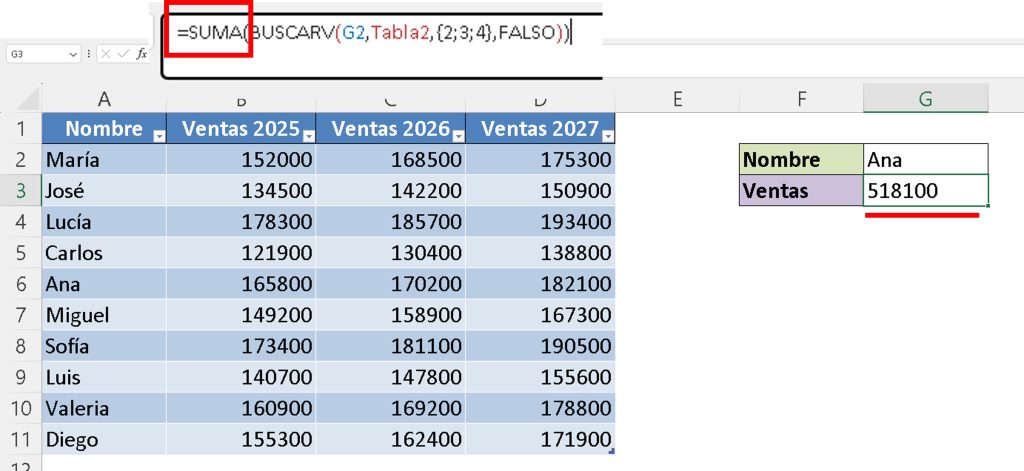
Puedes envolver el BUSCARV dentro de la función SUMA:
=SUMA(BUSCARV(G2,Tabla2,{2;3;4},FALSO))
¿Qué hace esto?
- BUSCARV trae varios valores
- SUMA los suma automáticamente
Así obtienes el total sin necesidad de hacer cálculos adicionales.
Cómo funciona este método
Cuando usas {2;3;4}, estás indicando que quieres varias columnas.
Excel devuelve esos valores como un conjunto (matriz), y SUMA se encarga de sumarlos todos.
Por ejemplo:
- Año 1: 16000
- Año 2: 17000
- Año 3: 18000
Resultado final: suma total automática.
Este método es muy útil cuando trabajas con datos distribuidos en varias columnas.
Hacer la búsqueda más rápida con lista desplegable
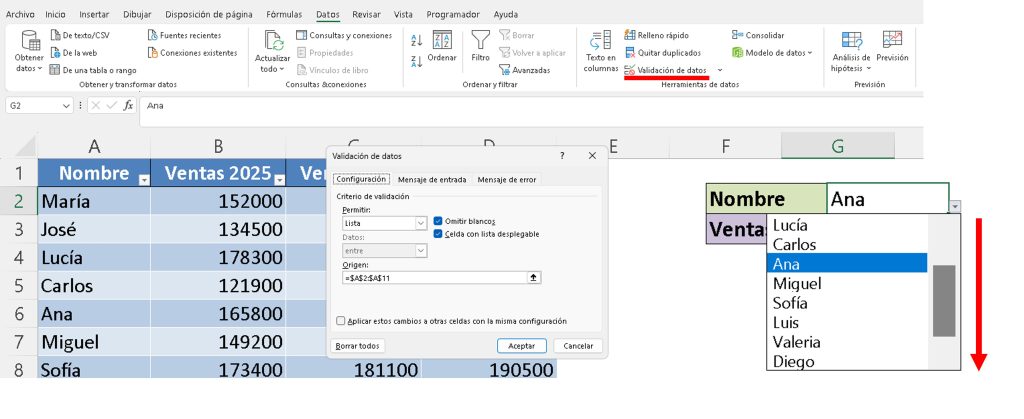
Para no escribir nombres manualmente, puedes usar una lista desplegable.
Ve a Datos → Validación de datos → Lista y selecciona el rango de nombres.
Así podrás elegir cualquier valor y obtener automáticamente la suma correspondiente.
Recomendaciones finales
Este método es ideal para sumar ventas, ingresos o cualquier dato distribuido en varias columnas.
Evita hacer sumas manuales cuando puedes automatizar todo con una sola fórmula.
Y si quieres mejorar aún más el resultado, combina esta técnica con listas desplegables y SI.ERROR para hacer tus reportes más dinámicos y profesionales.
🧠 Módulo 16: Casos Reales para Búsquedas (BuscarV y BuscarX)
🔽Descargar Ejercicio Cap 100
🔽Descargar Ejercicio Cap 101
🔽Descargar Ejercicio Cap 102
🔽Descargar Ejercicio Cap 103 y Cap 104
🔽Descargar Ejercicio Cap 105 y Cap 106
🔽Descargar Ejercicio 107 y 108
🔽Descargar ejercicio 109
🔽Descargar Ejercicio 110 y 111
🔽Descargar Ejercicio Cap 112
🔽 Descargar Ejercicio Cap 113
- BuscarV con multiples resultados
- BuscarV con más de un criterio
- Buscar en varias Tablas
- BuscarV en datos repetidos I
- BuscarV para datos repetidos II
- BuscarV con Coincidencia aproximada
- BuscarV escribiendo solo parte del texto
- BuscarV y SI.Error
- Buscar y luego Sumar
- Buscar de derecha a izquierda
- Índice y Coincidir
- Búsqueda por fila y columna (BuscarX)
- BuscarX con dos Criterios
- BuscarX para Ranking – Top 5

Responses