

Macros en Excel con IA – Clase 5

Aprende a generar macros con ChatGPT utilizando VBA para automatizar tareas en Excel, crear tablas dinámicas y gráficos dinámicos mediante un botón.
Las macros permiten automatizar tareas en Excel mediante un conjunto de instrucciones escritas en un lenguaje de programación llamado VBA (Visual Basic for Applications).
Con ayuda de la inteligencia artificial, podemos generar este código sin necesidad de dominar la programación. Basta con explicar qué tarea queremos automatizar, proporcionar información sobre nuestra tabla y solicitar a ChatGPT que genere la macro.
¿Qué es una macro y cómo abrir VBA en Excel?
Una macro es un conjunto de instrucciones que permite ejecutar automáticamente determinadas tareas dentro de Excel.
Estas instrucciones se escriben utilizando VBA, que significa Visual Basic for Applications.
Para acceder al editor de VBA existen dos maneras:
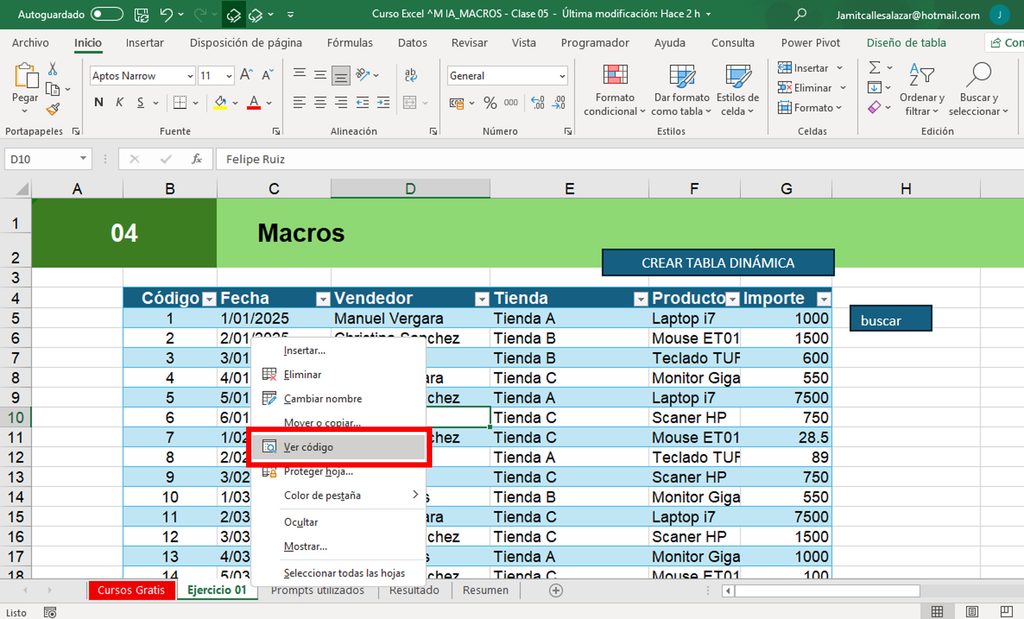
- Mediante el menú de la hoja: haz clic derecho sobre la pestaña de cualquier hoja de Excel y selecciona Ver código.
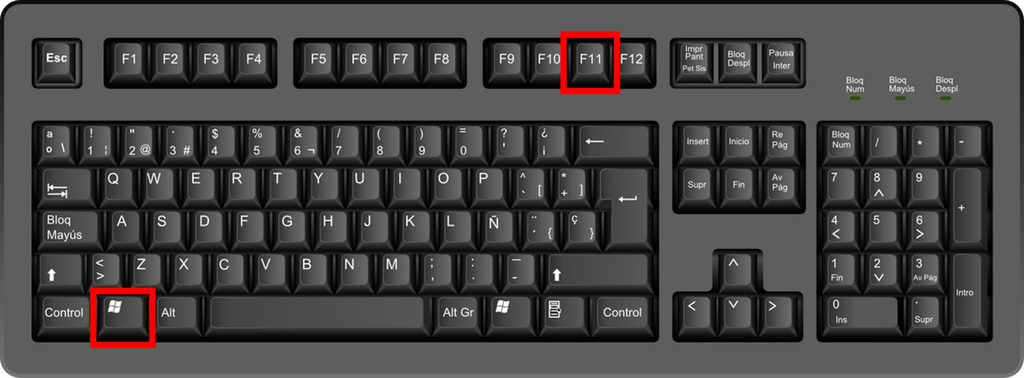
- Mediante el teclado: presiona las teclas Alt + F11 para abrir directamente el editor de Visual Basic.
Estructura básica de una macro
Las macros utilizan una estructura que comienza con Sub y termina con End Sub. Entre ambas instrucciones se coloca el código que ejecutará la tarea.
Sub MiPrimeraMacro()

    ' Aquí se colocan las instrucciones

End Sub
El nombre que aparece después de Sub identifica la macro y permite reconocerla cuando necesitamos ejecutarla
Crear una macro con ChatGPT
En este ejercicio vamos a solicitar una macro que realice dos tareas: crear una tabla dinámica y generar un gráfico dinámico de líneas.
Primero, comparte la estructura de tu tabla con ChatGPT.
- Abre Excel y presiona Windows + Shift + S.
- Selecciona toda la tabla, incluyendo los encabezados y las filas con información.
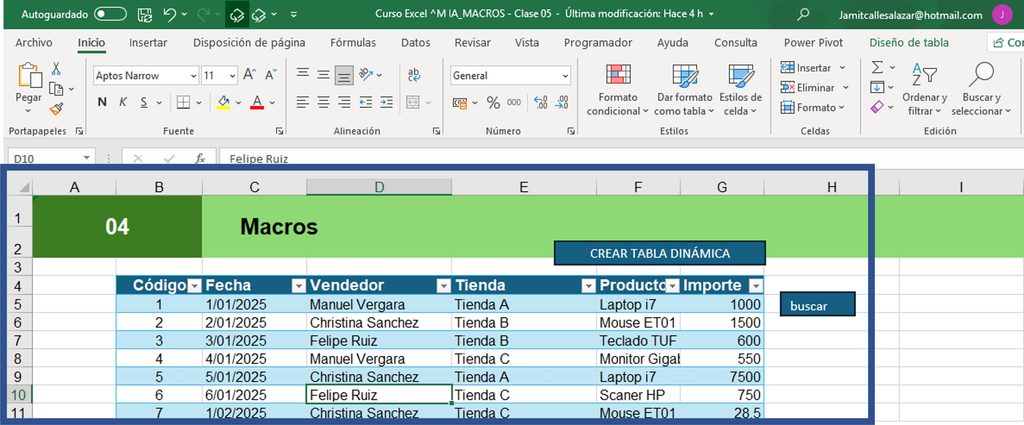
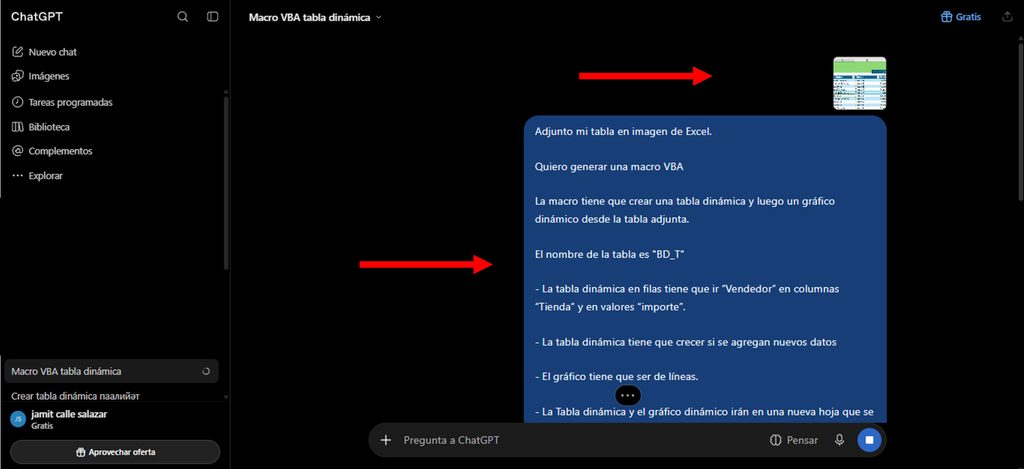
- Abre ChatGPT y pega la captura con Ctrl + V.
- Escribe el prompt indicando exactamente qué deseas que haga la macro.
Puedes utilizar esta instrucción:
Adjunto mi tabla en imagen de Excel.
Quiero generar una macro VBA
La macro tiene que crear una tabla dinámica y luego un gráfico dinámico desde la tabla adjunta.
El nombre de la tabla es "BD_T"
La tabla dinámica en filas tiene que ir “Vendedor” en columnas “Tienda” y en valores “importe”.La tabla dinámica tiene que crecer si se agregan nuevos datosEl gráfico tiene que ser de líneas.La Tabla dinámica y el gráfico dinámico irán en una nueva hoja que se llame “Resumen”
indícame paso a paso todo lo que tengo que hacer.
La macro se tiene que ejecutar con un BOTÓN DE TIPO FORMA.
Insertar el código VBA en Excel
Después de enviar el prompt, ChatGPT generará el código VBA y explicará cómo utilizarlo.
Para incorporarlo en Excel, sigue estos pasos:
- Copia el código generado por ChatGPT.
- Regresa a Excel y presiona Alt + F11.
- En el editor de Visual Basic, selecciona la pestaña Insertar.
- Haz clic en Módulo.
- En el panel izquierdo aparecerá el módulo creado.
- Haz doble clic sobre él para abrir el espacio de trabajo.
- Pega el código completo que generó ChatGPT.
Recuerda que el código debe pegarse dentro del módulo y no directamente en el código de una hoja.
Guardar el archivo habilitado para macros
Este paso es fundamental para conservar el código VBA. Si guardas el archivo como un libro normal de Excel, puedes perder las macros.
- Dirígete a Archivo > Guardar como.
- Selecciona Examinar para elegir la ubicación.
- En el campo Tipo, selecciona Libro de Excel habilitado para macros (*.xlsm).
- Escribe un nombre para el archivo, por ejemplo,
Mi primera macro. - Haz clic en Guardar.
El formato .xlsm permite conservar el código VBA dentro del libro de Excel.
- Verifica el nombre de la tabla y los encabezados antes de solicitar el código a ChatGPT.
- Describe con claridad qué tarea deseas automatizar y cómo quieres obtener los resultados.
- Revisa las instrucciones que proporciona la inteligencia artificial antes de ejecutar una macro.
- Guarda siempre el archivo en formato
.xlsmpara conservar el código VBA. - Utiliza macros únicamente de fuentes confiables y revisa el código antes de ejecutarlo, ya que puede realizar cambios en tu archivo.
🟢 MÓDULO 1 – Tu primer contacto con la IA en Excel
Descargar diapositiva Clase 0
Descargar diapositiva Clase 1
Descargar archivo Excel Clase 1
Descargar archivo Excel Clase 2
Descargar archivo Excel Clase 3
Descargar archivo Excel Clase 4
Descargar archivo Excel Clase 5
Descargar archivo Excel Clase 6



Responses