

Crea Tablas dinámicas con Inteligencia Artificial – Clase 3

Aprende a crear tablas dinámicas con ChatGPT para resumir ventas, comparar productos y vendedores, mostrar porcentajes del total general y agregar segmentaciones de datos.
Las tablas dinámicas permiten organizar y analizar grandes cantidades de información sin necesidad de utilizar fórmulas. Con ayuda de ChatGPT, podemos identificar qué campos debemos colocar en filas, columnas y valores, además de recibir instrucciones para configurar cada opción.
En esta clase utilizaremos una tabla de ventas para crear dos tablas dinámicas y agregar una segmentación de datos.
Preparar los datos y consultar a ChatGPT
Antes de crear la tabla dinámica, necesitamos compartir la estructura de nuestros datos con la inteligencia artificial.
- Abre el archivo de Excel que contiene la tabla de ventas.
- Presiona Windows + Shift + S para realizar una captura de pantalla.
- Selecciona toda la tabla, incluyendo los encabezados y las columnas con información.
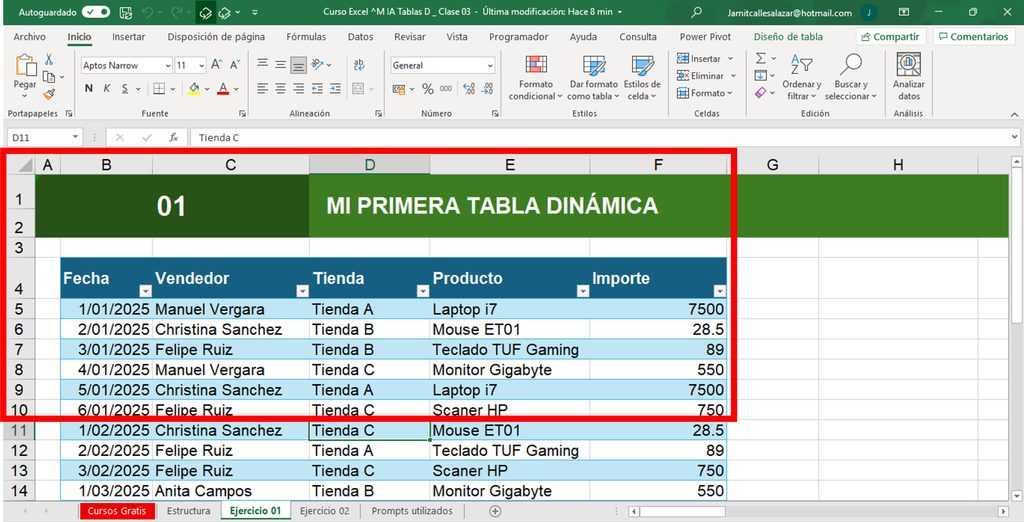
- Abre ChatGPT y pega la imagen con Ctrl + V.
- Escribe una instrucción indicando qué análisis deseas realizar.
Puedes utilizar este prompt:
Adjunto mi tabla de Excel en imagen. Necesito crear una tabla dinámica para analizar las ventas. Quiero que mis productos estén en filas y las tiendas en las columnas.
En campo filas : productosEn campo columnas : tiendasEn valores : suma del importeUbicación : nueva hoja de cálculo
Explícame el procedimiento paso a paso, Indicando dónde hacer clic; qué campos arrastrar y a qué área
Versión : Excel 365
Idioma : español
Restricción : no utilices fórmulas ni VBA
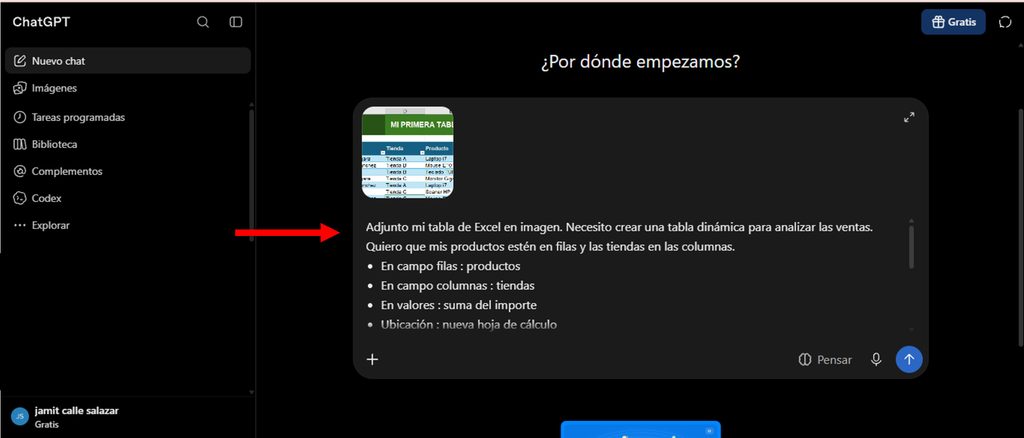
Crear la primera tabla dinámica
Una vez que ChatGPT genere las instrucciones, sigue el procedimiento en Excel.
Insertar la tabla dinámica
- Regresa a la hoja donde se encuentran los datos originales.
- Haz clic en cualquier celda de la tabla.
- Dirígete a la pestaña Insertar.
- Selecciona Tabla dinámica y luego De tabla o rango.
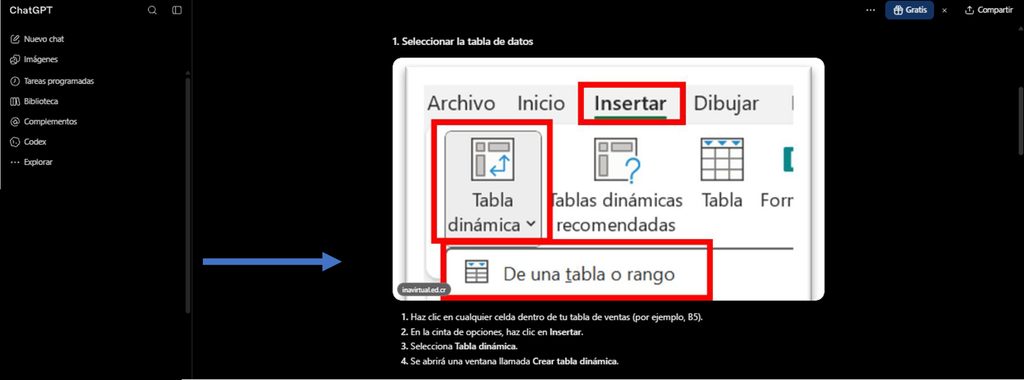
- Verifica que el campo Tabla o rango incluya todos los datos.
- En la ubicación, selecciona Nueva hoja de cálculo.
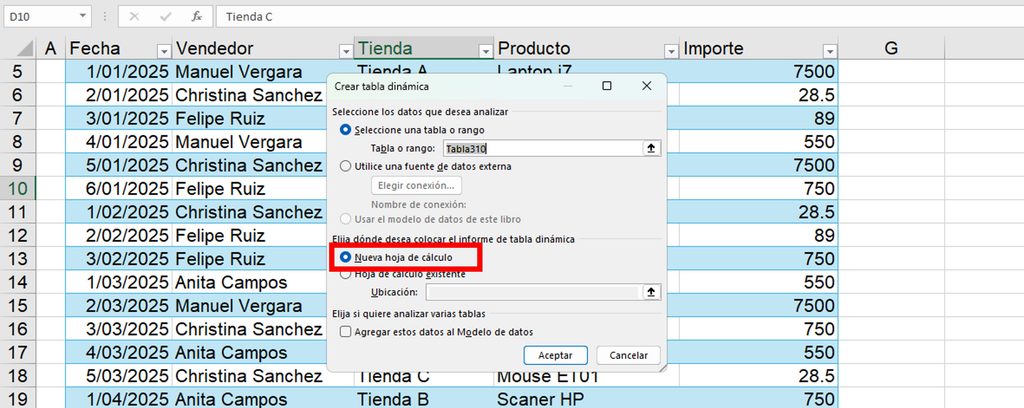
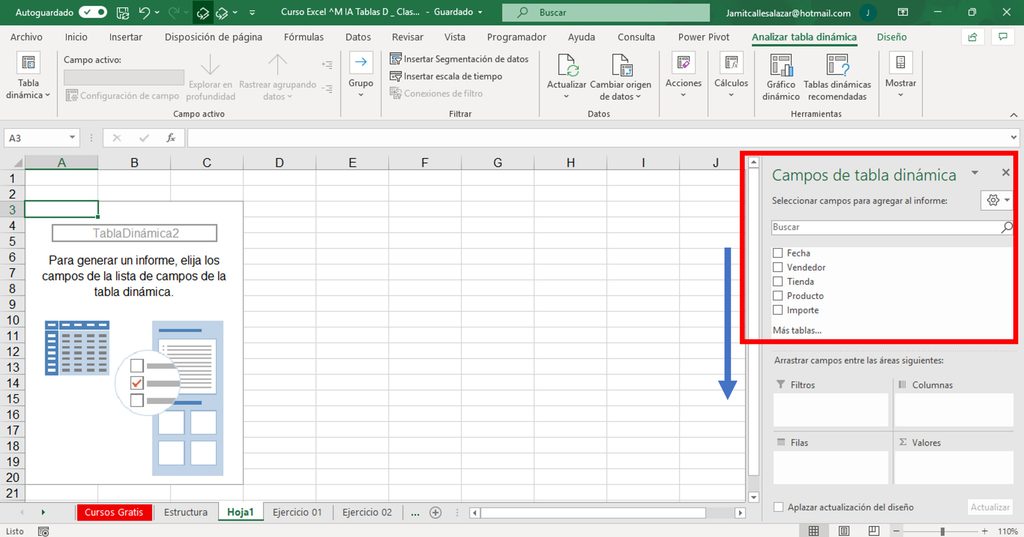
Excel creará una nueva hoja y mostrará el panel de campos de la tabla dinámica.
Distribuir los campos
En el panel derecho encontrarás los encabezados de tu tabla y cuatro áreas donde puedes arrastrarlos.
- Filas: arrastra el campo Producto.
- Columnas: arrastra el campo Tienda.
- Valores: arrastra el campo Importe.
- Filtros: permite filtrar la información según el campo que coloques en esta área.
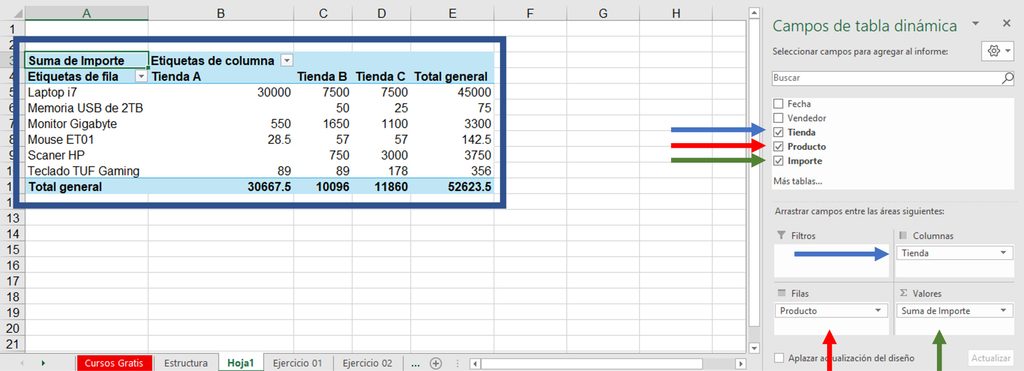
La tabla dinámica mostrará los productos en la parte izquierda, las tiendas en la parte superior y los importes en el centro.
- Comparte capturas donde se visualicen los encabezados y todos los campos necesarios.
- Especifica qué información deseas analizar y cómo quieres organizarla.
- Indica tu versión de Excel y el idioma para recibir instrucciones adecuadas.
- Comprueba que los valores estén configurados como suma, promedio u otra operación según tus necesidades.
- Si no encuentras una opción, envía una captura de pantalla y pide a ChatGPT que te indique su ubicación.
Las tablas dinámicas permiten resumir información de manera rápida y flexible. Con ayuda de la inteligencia artificial, también puedes aprender a configurarlas y modificarlas mediante instrucciones claras.
🟢 MÓDULO 1 – Tu primer contacto con la IA en Excel
Descargar Diapositiva Clase 0
Descargar Diapositiva Clase 1
Descargar Archivo Excel Clase 1
Descargar Archivo Excel Clase 2
Descargar Archivo Excel Clase 3
Descargar Archivo Excel Clase 4
Descargar Archivo Excel Clase 5




Responses