

Gráficos dinámicos con IA – Clase 4

Aprende a crear gráficos dinámicos desde tablas dinámicas en Excel y utiliza segmentaciones para filtrar los datos de manera interactiva con ayuda de ChatGPT.
Los gráficos dinámicos permiten representar visualmente los datos de una tabla dinámica y facilitan el análisis de la información. En esta guía aprenderás a crear un gráfico de columnas 3D, agregar una segmentación por vendedor y aplicar filtros para mostrar información de una tienda específica.
Para desarrollar el ejercicio, utiliza una tabla que contenga los campos Producto, Tienda, Vendedor e Importe. También puedes apoyarte en ChatGPT para recibir instrucciones sobre dónde hacer clic y qué opciones seleccionar.
Preparar el prompt para ChatGPT
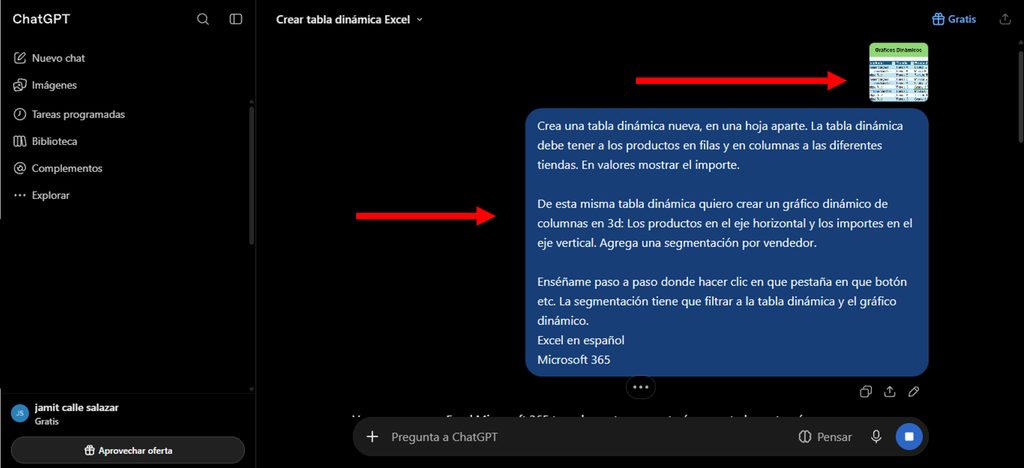
Antes de comenzar, abre ChatGPT y escribe una indicación que describa el resultado que deseas obtener. Por ejemplo:
Crea una tabla dinámica nueva, en una hoja aparte. La tabla dinámica debe tener a los productos en filas y en columnas a las diferentes tiendas. En valores mostrar el importe.
De esta misma tabla dinámica quiero crear un gráfico dinámico de columnas en 3d: Los productos en el eje horizontal y los importes en el eje vertical. Agrega una segmentación por vendedor.
Enséñame paso a paso donde hacer clic en que pestaña en que botón etc.La segmentación tiene que filtrar a la tabla dinámica y el gráfico dinámico.
Excel en español
Microsoft 365
Para que ChatGPT identifique los campos de tu tabla, toma una captura de pantalla de los datos incluyendo los encabezados. Puedes hacerlo con el atajo Windows + Shift + S. Después, adjunta la imagen al mensaje y envía tu solicitud.
Crear una tabla dinámica en una hoja nueva
Con las instrucciones proporcionadas por ChatGPT, realiza lo siguiente:
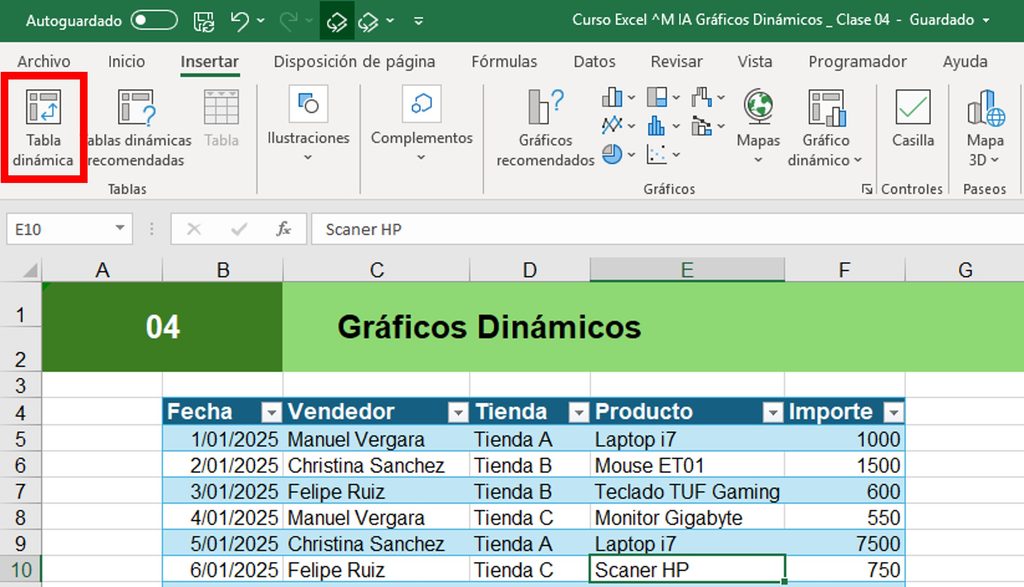
- Selecciona cualquier celda dentro de tu tabla de datos.
- Dirígete a la pestaña Insertar.
- Haz clic en Tabla dinámica y selecciona De tabla o rango.
- Comprueba que el rango incluya todos los datos.
- Selecciona la opción Nueva hoja de cálculo.
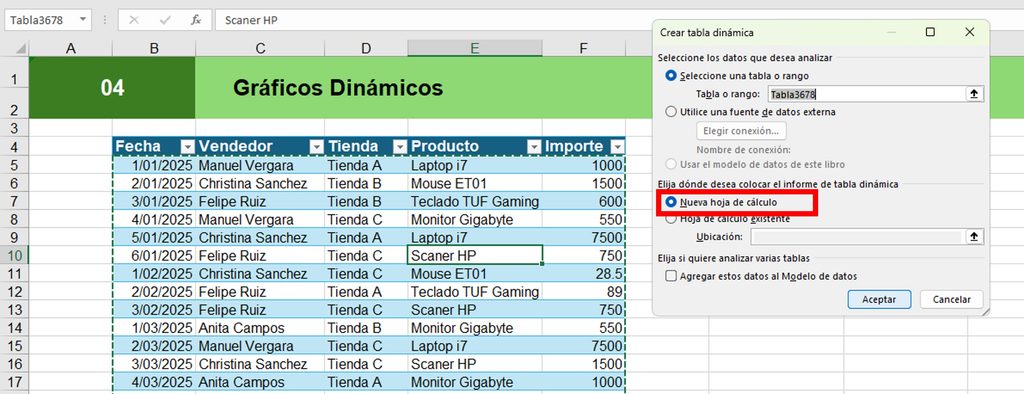
- Haz clic en Aceptar.
A continuación, organiza los campos en las áreas correspondientes:
- Filas: arrastra el campo Producto.
- Columnas: arrastra el campo Tienda.
- Valores: arrastra el campo Importe.
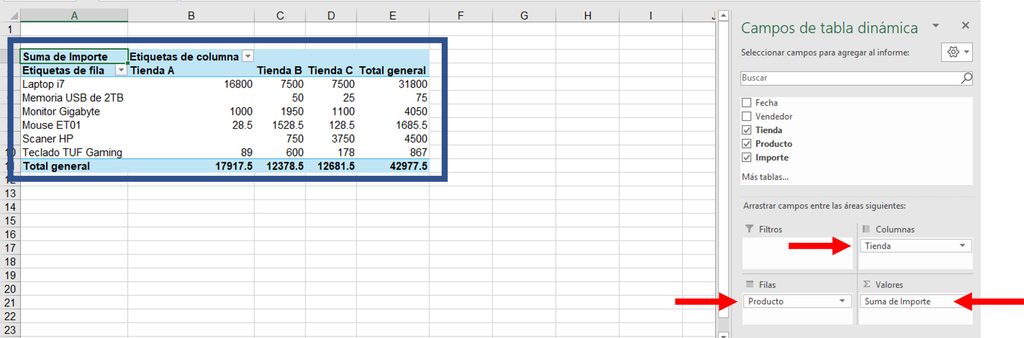
Comprueba que el campo de valores aparezca como Suma de Importe. Si necesitas cambiar el cálculo, haz clic en el campo de valores y selecciona Configuración de campo de valor. Allí puedes elegir opciones como suma, cuenta, promedio, máximo o mínimo.
Insertar un gráfico dinámico de columnas 3D
Una vez creada la tabla dinámica, puedes generar el gráfico directamente desde ella:
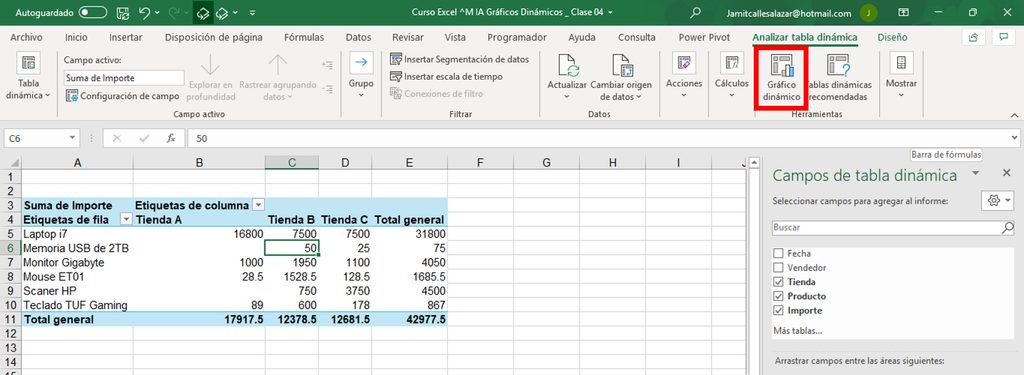
- Haz clic en cualquier celda de la tabla dinámica.
- Dirígete a la pestaña Analizar tabla dinámica.
- Selecciona Gráfico dinámico.
- En la ventana de gráficos, elige la categoría Columna.
- Selecciona Columna 3D agrupada.
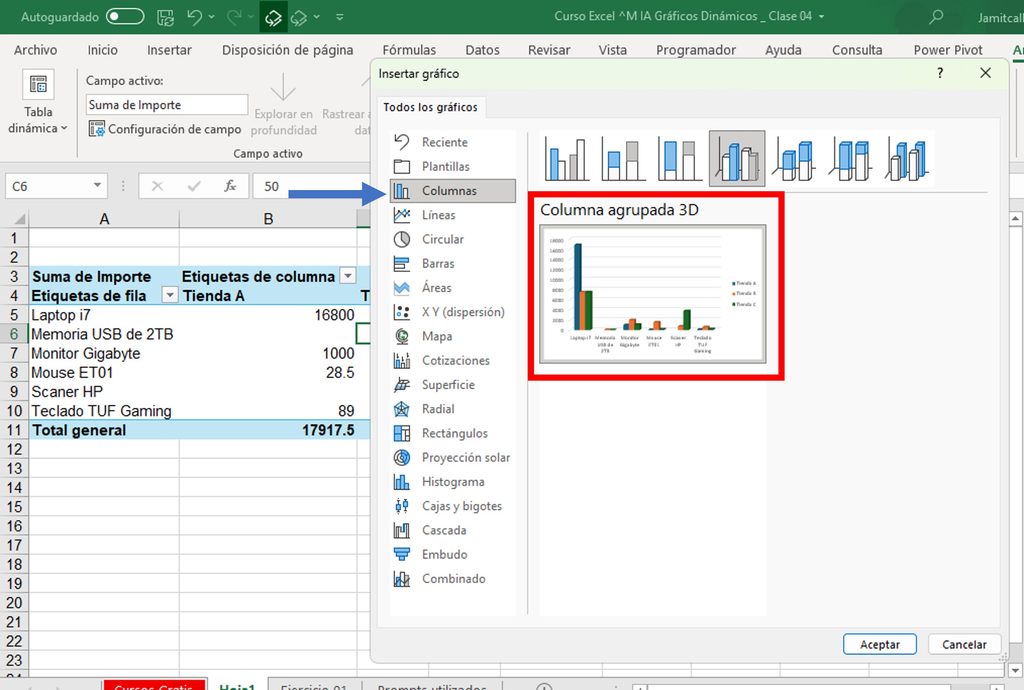
- Haz clic en Aceptar.
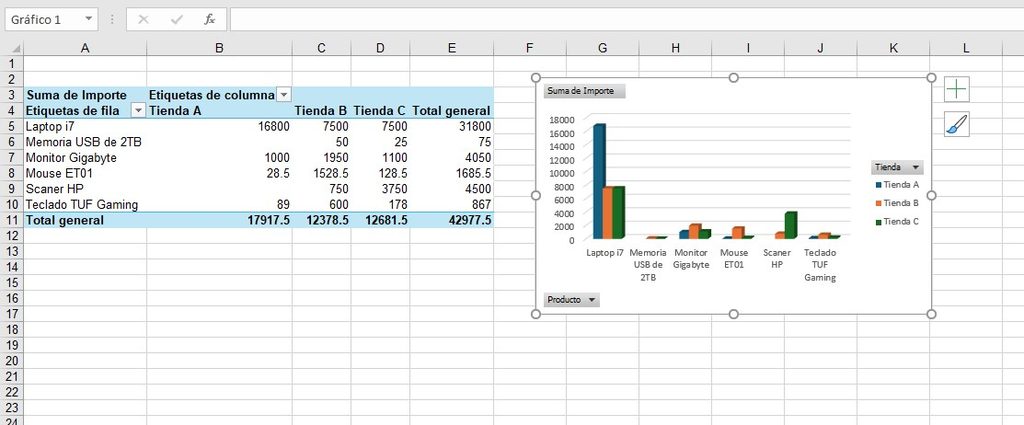
El gráfico mostrará los productos en el eje horizontal y la suma de los importes en el eje vertical. Las diferentes tiendas aparecerán como series de datos, diferenciadas por colores.
Si deseas utilizar otro tipo de gráfico, puedes elegir el que mejor se adapte a la información que necesitas presentar.
- Es recomendable crear los gráficos dinámicos desde una tabla dinámica, ya que ambos elementos están vinculados y permiten analizar la información mediante filtros.
- Utiliza las segmentaciones de datos para facilitar la consulta de información por vendedor.
- Comprueba que los filtros se apliquen tanto a la tabla dinámica como al gráfico.
- No tengas miedo de experimentar con diferentes tipos de gráficos y diseños.
- Si no encuentras una opción en Excel, comparte una captura de pantalla con ChatGPT para recibir orientación sobre dónde encontrarla.
🟢 MÓDULO 1 – Tu primer contacto con la IA en Excel
Descargar diapositiva Clase 0
Descargar diapositiva Clase 1
Descargar archivo Excel Clase 1
Descargar archivo Excel Clase 2
Descargar archivo Excel Clase 3
Descargar archivo Excel Clase 4
Descargar archivo Excel Clase 5
Descargar archivo Excel Clase 6





Responses