

Creación de Macros con ayuda de la Inteligencia Artificial – Clase 6

Aprende a crear macros con VBA y ayuda de ChatGPT para filtrar datos automáticamente, utilizar eventos y mostrar imágenes de productos mediante formularios en Excel.
Las macros permiten automatizar tareas en Excel y realizar acciones que facilitan el trabajo con los datos. En esta clase aprenderás a utilizar la inteligencia artificial para generar códigos VBA, crear un buscador automático, conocer los eventos de una hoja y mostrar imágenes de productos mediante formularios.
Para desarrollar los ejercicios, utiliza el archivo de Excel de la clase, que contiene una tabla de productos y una hoja con los prompts que puedes copiar y adaptar.
Crear un buscador automático con un cuadro de texto ActiveX
El primer ejercicio consiste en crear un cuadro de texto que permita buscar productos y filtrar automáticamente los registros de una tabla mientras escribes.
Insertar el cuadro de texto
- Abre tu archivo de Excel y dirígete a la pestaña Programador.
- Haz clic en Insertar.
- En la sección Controles ActiveX, selecciona Cuadro de texto.
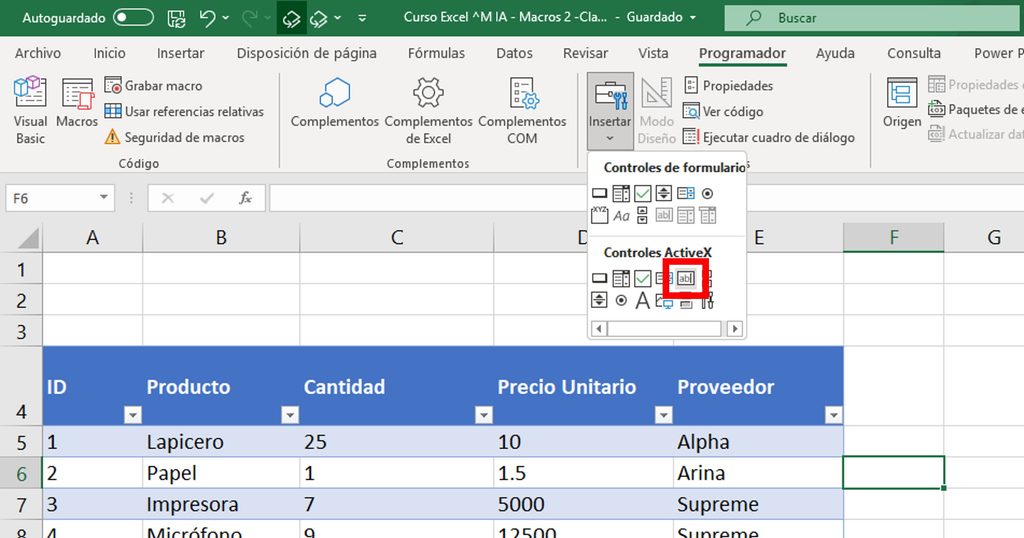
- Dibuja el cuadro de texto en la parte superior de la hoja, donde deseas colocar el buscador.
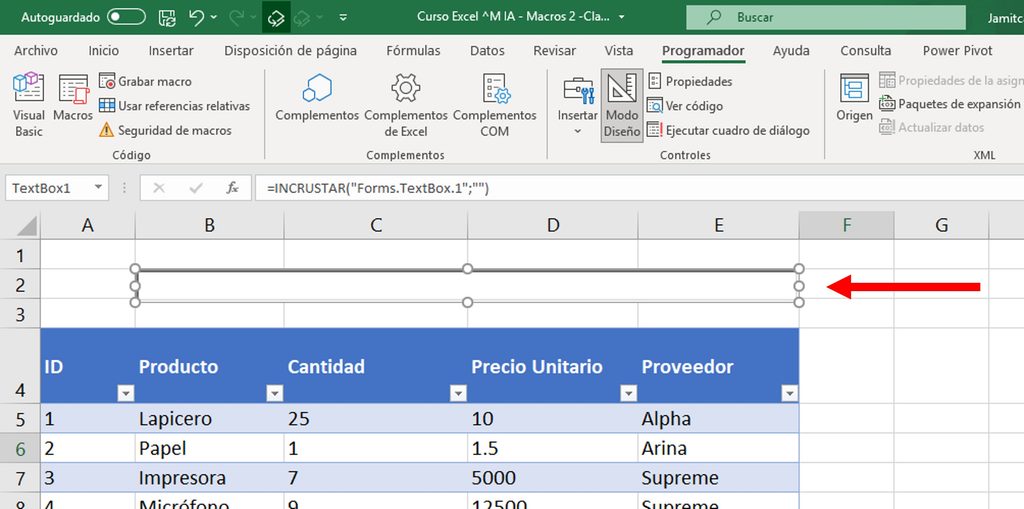
Cambiar el nombre del cuadro de texto
Es importante identificar correctamente el nombre del control para que la inteligencia artificial pueda utilizarlo en el código.
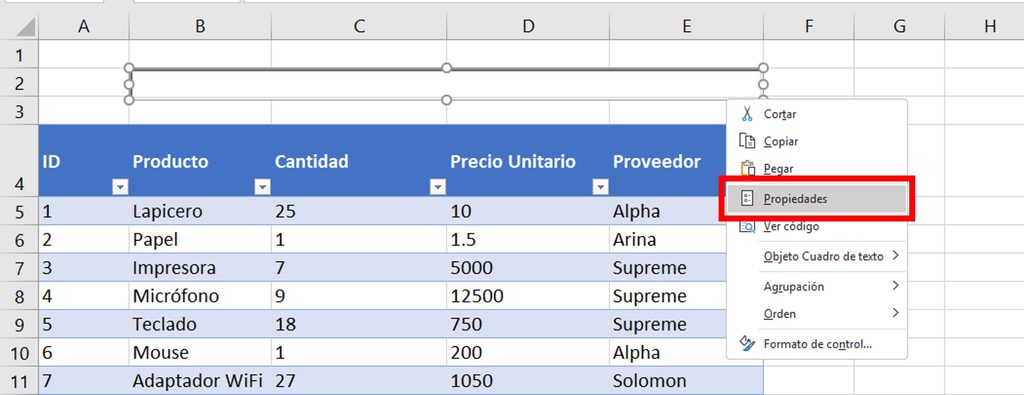
- Haz clic derecho sobre el cuadro de texto.
- Selecciona Propiedades.
- Busca la propiedad (Name), donde inicialmente aparecerá un nombre como
TextBox1. - Cambia ese nombre por
Buscador.
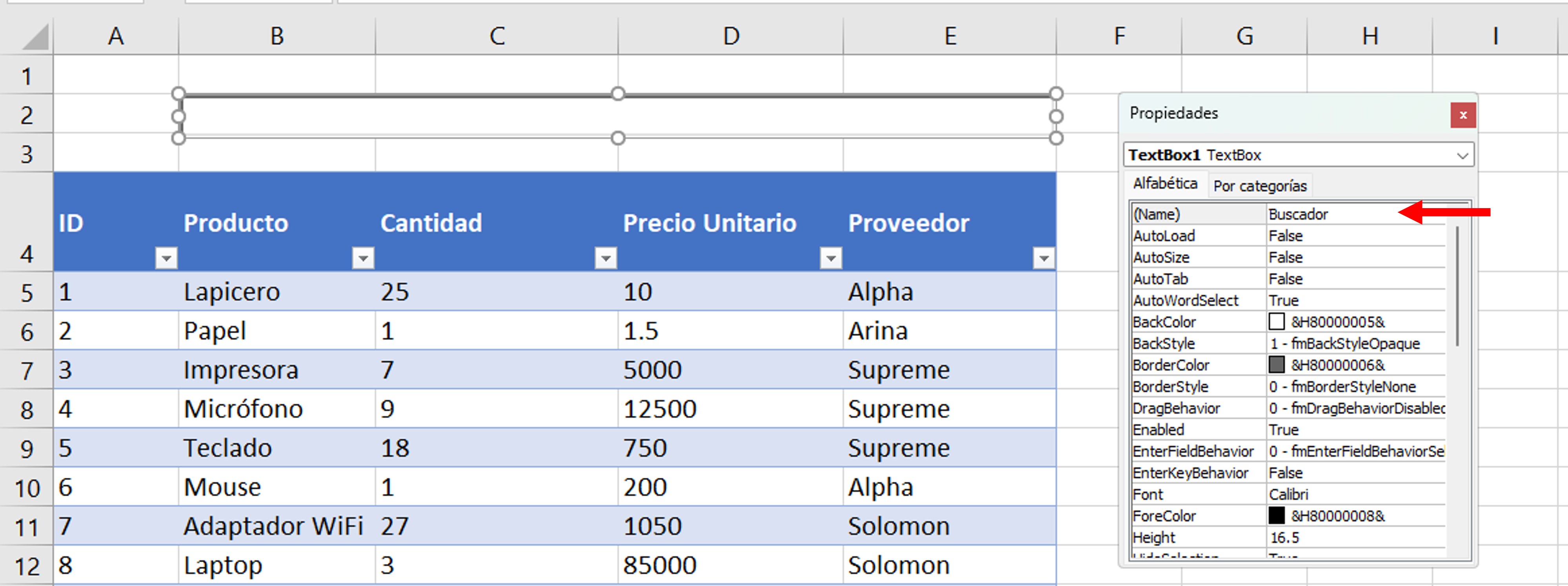
Este será el nombre que utilizarás en las instrucciones para ChatGPT.
Solicitar el código VBA a ChatGPT
Con los nombres identificados, abre ChatGPT y escribe un prompt que describa exactamente lo que deseas conseguir.
Puedes utilizar estas indicaciones como referencia:
Buscador
BDCrea una macro VBA lista para copiar y pegar.
Quiero que el control ActiveX “cuadro de texto”, llamado “Buscador”, filtro automáticamente la tabla ”BD” mientras escribo.
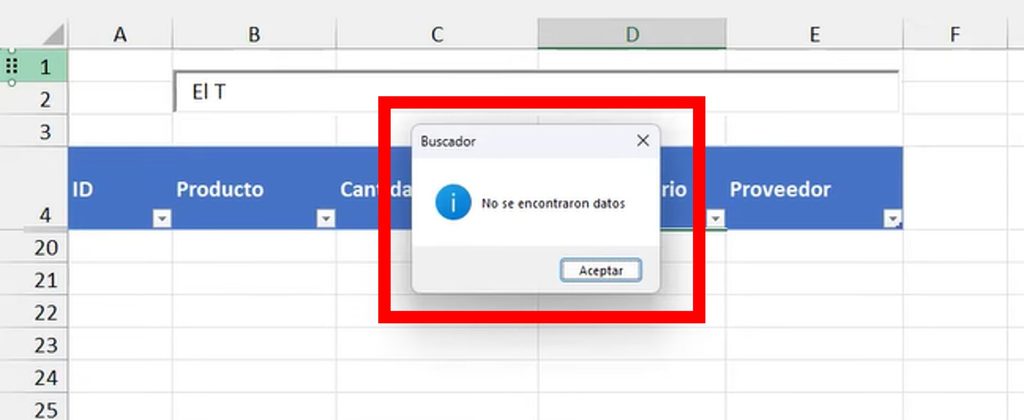
Si el cuadro está vacío, debe mostrar todos los registros. Si no encuentra coincidencias, debe mostrar el mensaje “No se encontraron datos”.
Que busque solo en la columna Producto
Recuerda que también se van a agregar más datos a la tabla y el filtro tiene que ser también para los nuevos datos
Para evitar errores, toma una captura de pantalla de tu cuadro de texto y de sus propiedades. Puedes hacerlo con Windows + Shift + S. Adjunta la imagen a ChatGPT junto con el prompt para que pueda identificar los nombres de los controles y de la tabla.
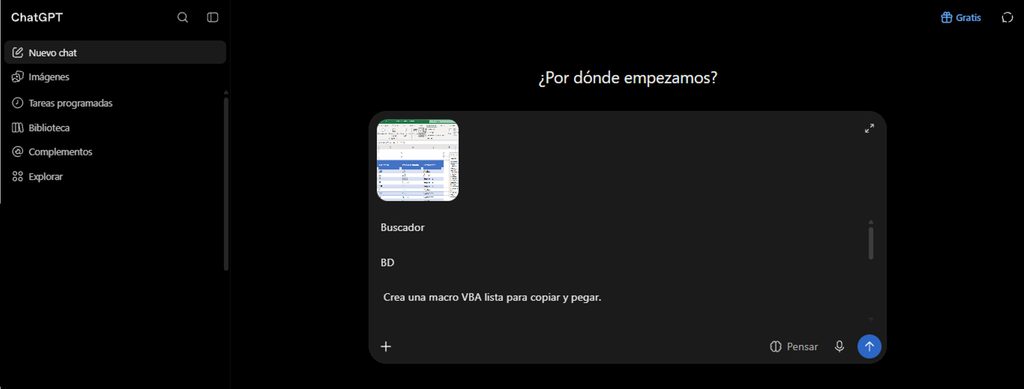
Cuando recibas el código, léelo y cópialo utilizando el botón correspondiente de ChatGPT.
Insertar y ejecutar la macro en Excel
Una vez generado el código, sigue las indicaciones para colocarlo en la hoja correspondiente:
- Haz clic derecho sobre la pestaña de la hoja donde se encuentra la tabla, en este caso Productos.
- Selecciona Ver código.
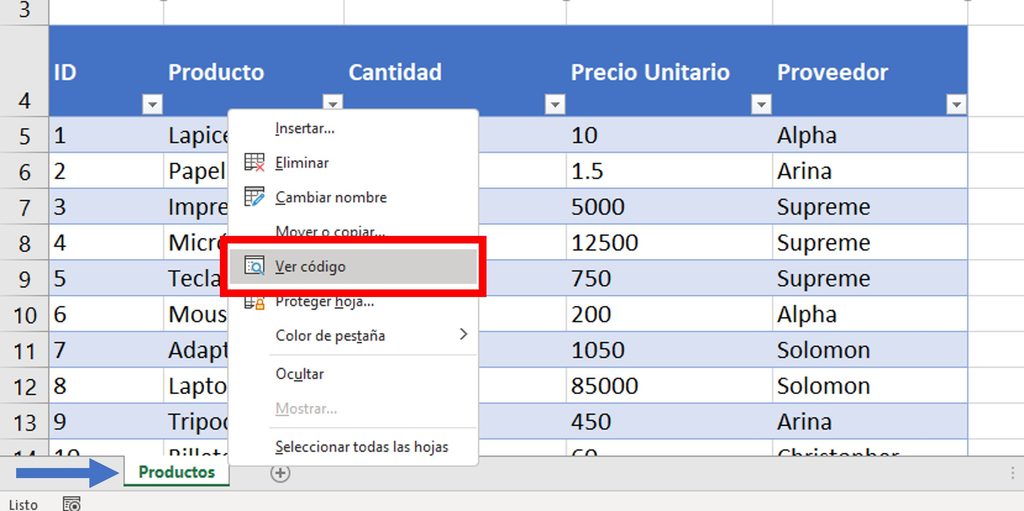
- Se abrirá el editor de Visual Basic para Aplicaciones (VBA).
- Pega el código completo en la ventana de código de la hoja.
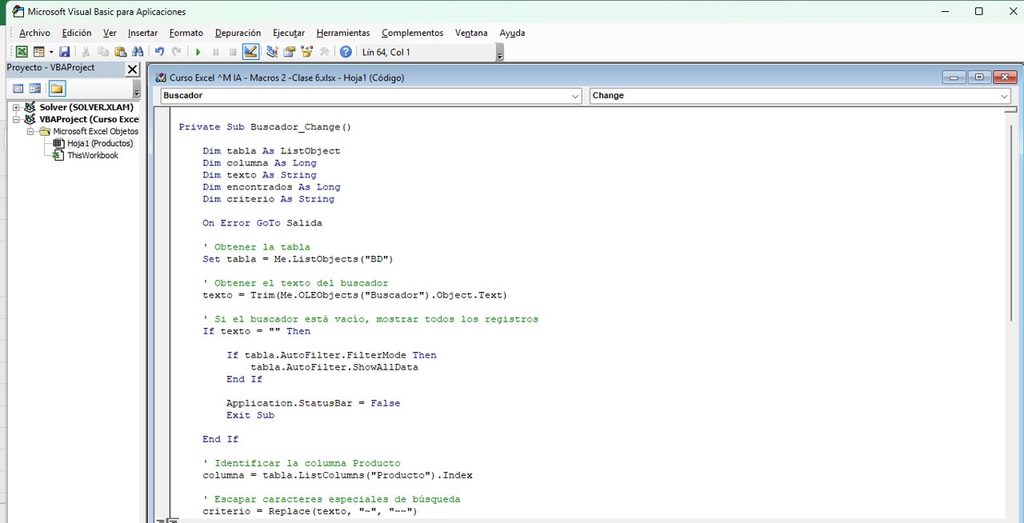
- Cierra el editor y regresa a Excel.
- Si está activado el Modo Diseño, desactívalo desde la pestaña Programador.
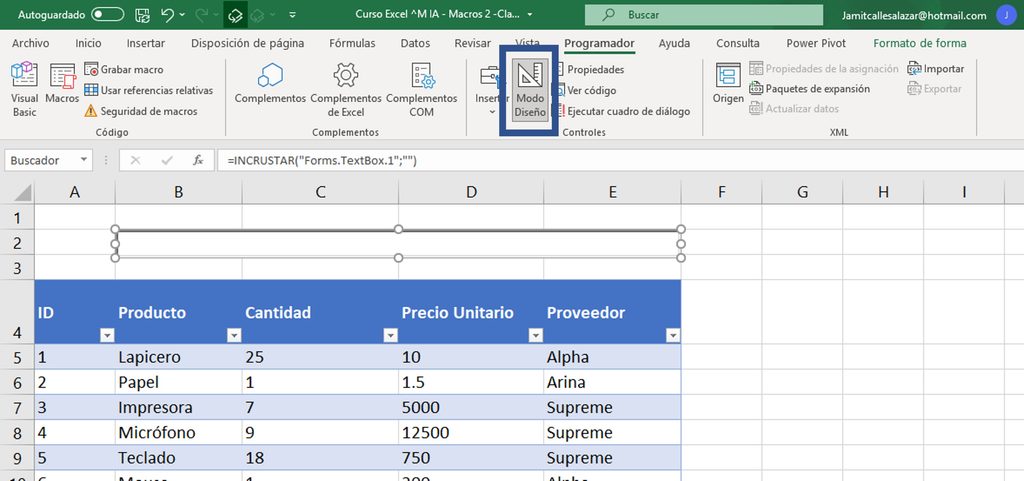
Ahora puedes probar el buscador escribiendo el nombre de un producto. La tabla mostrará los registros que coincidan con el texto ingresado.
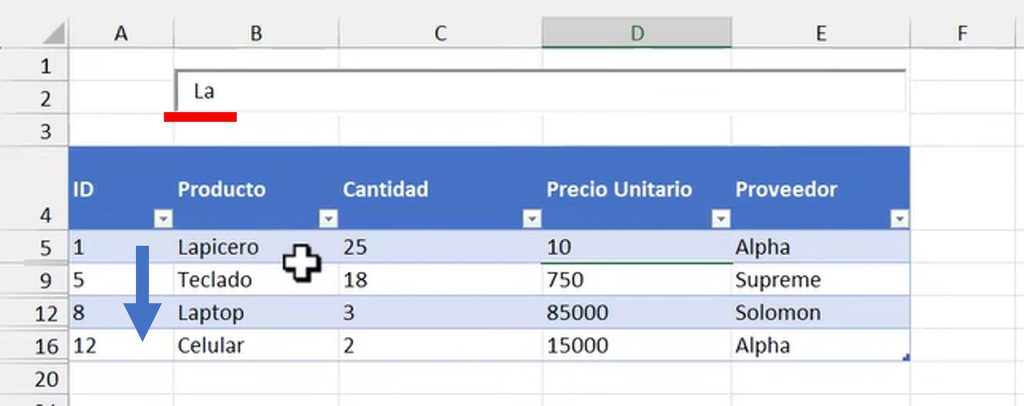
Si escribes un producto que no existe, aparecerá el mensaje «No se encontraron datos». Al borrar el contenido del cuadro de texto, volverán a mostrarse todos los registros.
🟢 MÓDULO 1 – Tu primer contacto con la IA en Excel
Descargar diapositiva Clase 0
Descargar diapositiva Clase 1
Descargar archivo Excel Clase 1
Descargar archivo Excel Clase 2
Descargar archivo Excel Clase 3
Descargar archivo Excel Clase 4
Descargar archivo Excel Clase 5
Descargar archivo Excel Clase 6





Responses