

Crea cualquier fórmula Excel en segundos con IA – Clase 01

Aprende a generar fórmulas de Excel con ChatGPT, utilizando instrucciones claras, referencias estructuradas y proyectos personalizados para automatizar cálculos y analizar datos.
La inteligencia artificial permite crear fórmulas de Excel en pocos segundos, desde operaciones básicas hasta cálculos avanzados. Herramientas como ChatGPT pueden ayudarte a resolver tareas, siempre que indiques cómo están organizados tus datos y qué resultado necesitas obtener.
En esta guía aprenderás a calcular ventas, obtener promedios, identificar valores máximos y mínimos, extraer clientes únicos y automatizar consultas mediante fórmulas.
Preparar ChatGPT y el archivo de Excel
Antes de comenzar, necesitas una tabla de datos y una herramienta de inteligencia artificial que pueda ayudarte a generar fórmulas.
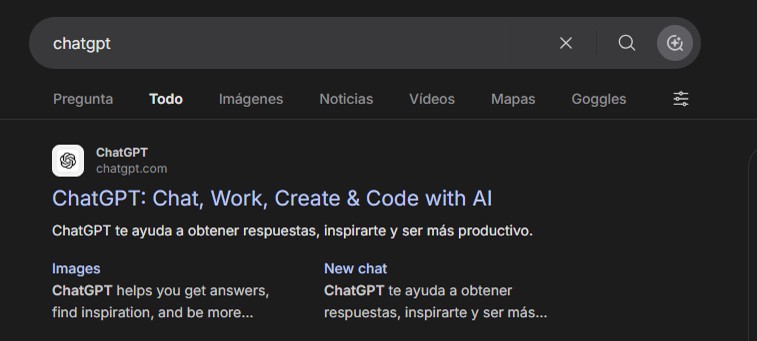
- Abre tu navegador y busca ChatGPT. Ingresa al sitio oficial: https://chatgpt.com/
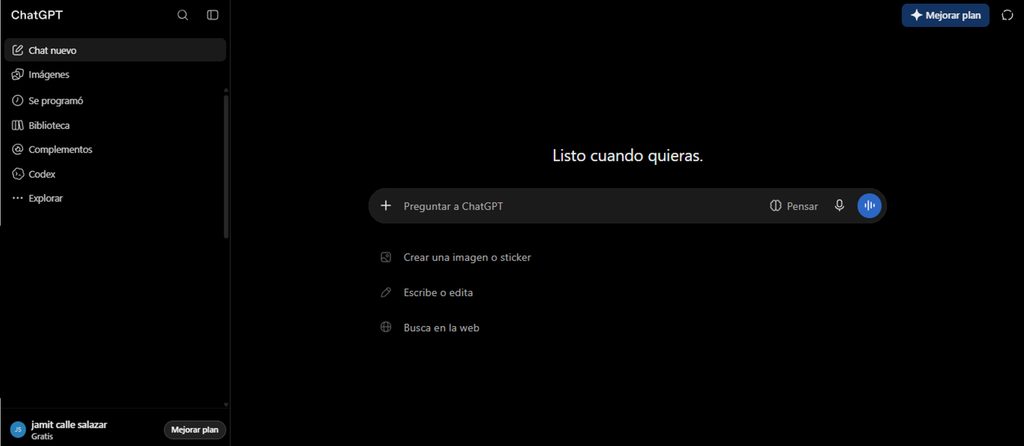
- Inicia sesión con tu cuenta o regístrate si todavía no tienes una.
- Abre el archivo de Excel que contiene los registros de ventas. La tabla del ejemplo incluye columnas como lugar, cliente, vendedor, territorio, fecha, socio, ventas, cantidad y producto.
- Verifica que los datos estén organizados en columnas y que cada columna tenga su encabezado.
Crear un prompt para generar fórmulas
Un prompt es la instrucción que le proporcionas a la inteligencia artificial para indicarle qué debe calcular y cómo debe construir la fórmula.
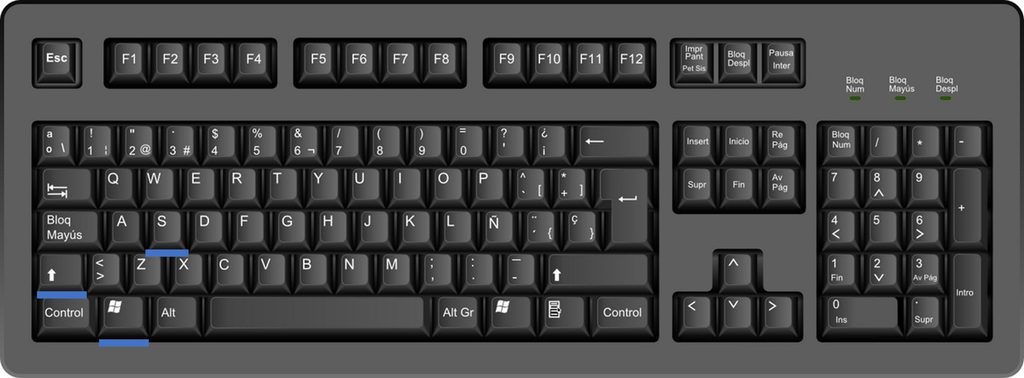
- En Excel, presiona Windows + Shift + S para abrir la herramienta de captura de pantalla.
- Selecciona la tabla e incluye los encabezados y las columnas relevantes.
- Abre ChatGPT y pega la captura utilizando Ctrl + V.

- Escribe una instrucción como esta, adaptando el nombre de la tabla a tu archivo:
Actúa como un experto en Excel.
Calcula el importe total de ventas multiplicando los valores de la columna Ventas por Cantidad y luego suma todos los resultados.Tabla: BD_VentasFórmula con referencias estructuradasMi versión de Excel es Microsoft 365Idioma españolEl separador de argumentos es punto y coma.genera una fórmula para copiar y pegar en Excel y en otra línea explica que hace la formula
- Presiona Enter para enviar la solicitud.
- Revisa la fórmula que genere ChatGPT y copia la expresión completa, sin incluir explicaciones adicionales.
Si no quieres enviar una captura, también puedes escribir los nombres de las columnas y explicar cómo están organizados los datos.
Calcular el importe total de ventas
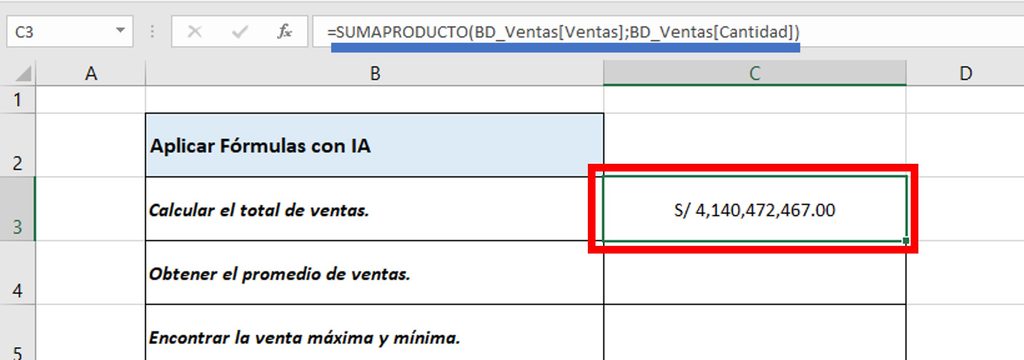
Para multiplicar las ventas por las cantidades de cada registro y sumar todos los resultados, puedes utilizar la función SUMAPRODUCTO.
- Copia la fórmula que te haya proporcionado ChatGPT.
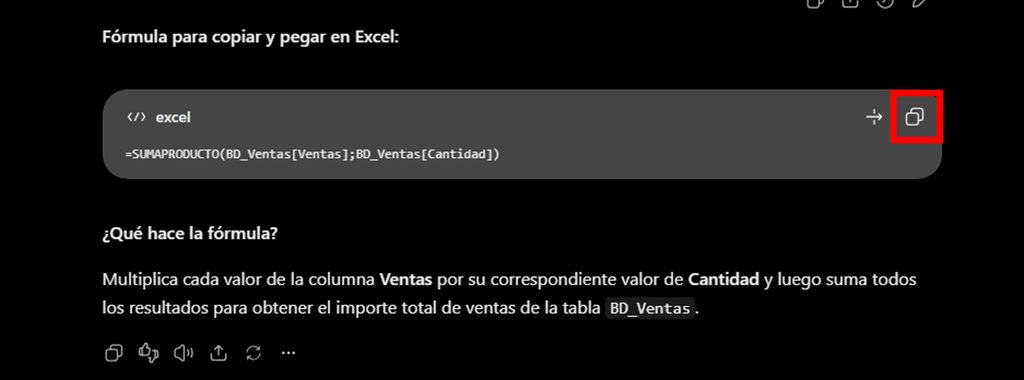
- Regresa a Excel y selecciona una celda vacía donde quieras mostrar el resultado.
- Pega la fórmula y presiona Enter.
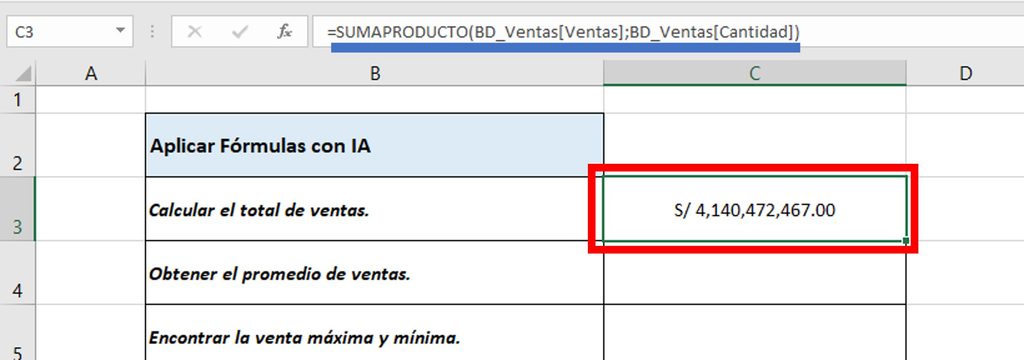
Una fórmula habitual, si la tabla se llama BD_ventas y las columnas se llaman Ventas y Cantidad, es:
=SUMAPRODUCTO(BD_ventas[Ventas];BD_ventas[Cantidad])
El resultado corresponde a la suma de las ventas multiplicadas por las cantidades de cada fila.
Para comprobarlo manualmente, puedes crear una columna adicional con la multiplicación de ambas columnas y luego sumar sus resultados. Esta comprobación te ayudará a verificar que la fórmula se haya construido correctamente.
Calcular el promedio de ventas
También puedes utilizar ChatGPT para obtener el promedio de los valores de una columna.
- Abre el chat donde estás trabajando con la tabla y solicita:
Actúa como un experto en Excel.
Calcula el promedio de Ventas de la tabla BD_ventasTabla: BD_VentasFórmula con referencias estructuradasMi versión de Excel es Microsoft 365Idioma españolEl separador de argumentos es punto y coma.genera una fórmula para copiar y pegar en Excel y en otra línea explica que hace la formula
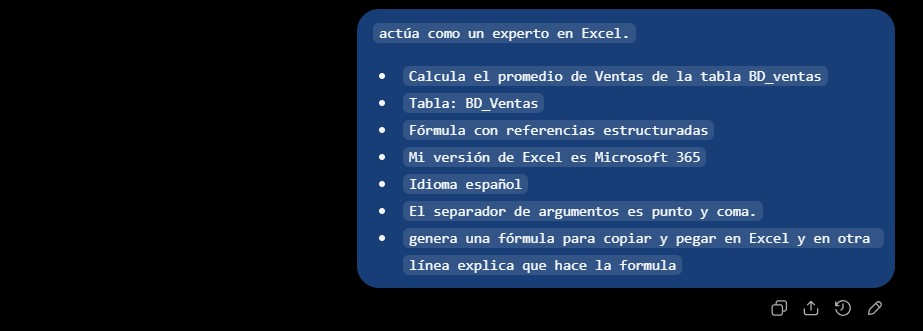
- Copia la fórmula que te proporcione la inteligencia artificial.
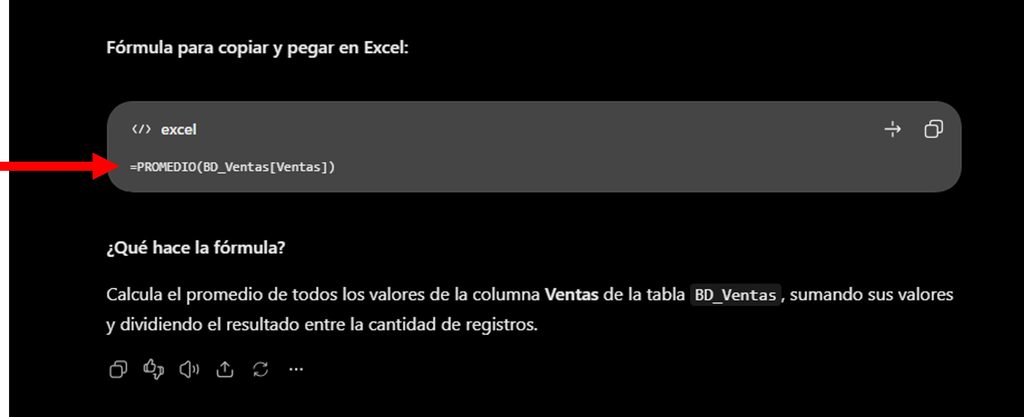
- Regresa a Excel, selecciona una celda vacía y pega la fórmula.
- Presiona Enter para obtener el promedio.
Una fórmula habitual es:
=PROMEDIO(BD_ventas[Ventas])
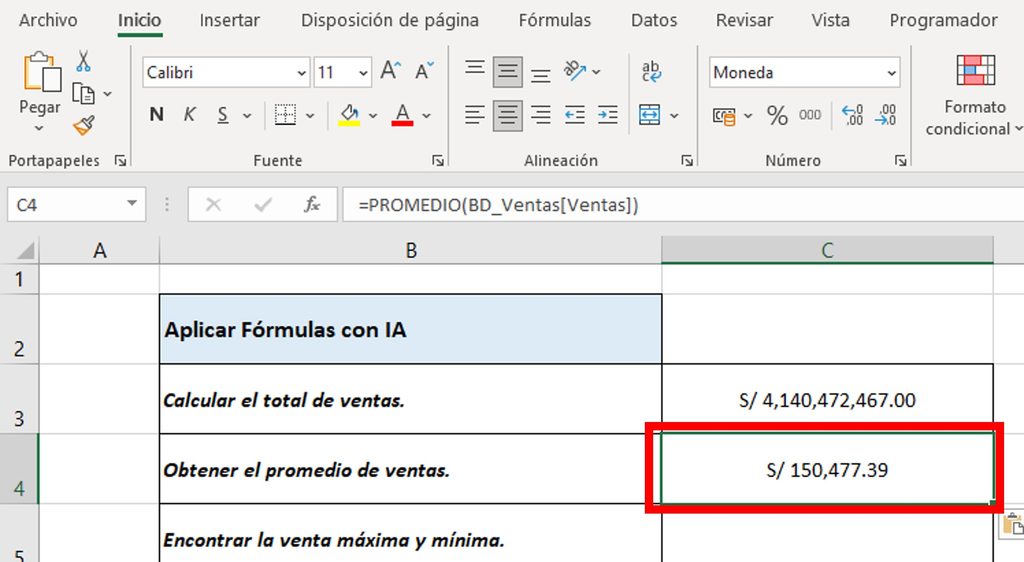
Si deseas mostrar el resultado como dinero, selecciona la celda y utiliza Inicio > Número > Moneda o el formato monetario disponible en tu versión de Excel.
- Indica siempre los nombres exactos de las tablas y sus columnas para reducir errores en las fórmulas.
- Especifica la versión de Excel, el idioma de las funciones y el separador de argumentos que utiliza tu configuración.
- Copia las fórmulas en celdas vacías y comprueba los resultados antes de aplicarlas a todos tus datos.
- Cuando trabajes con funciones como UNICOS y FILTRAR, deja suficiente espacio libre para que los resultados dinámicos se expandan.
- Recuerda que la inteligencia artificial puede equivocarse. Revisa las fórmulas y contrasta sus resultados con tus datos.
🟢 MÓDULO 1 – Tu primer contacto con la IA en Excel
Descargar Diapositiva Clase 0
Descargar Diapositiva Clase 1
Descargar Archivo Excel Clase 1
Descargar Archivo Excel Clase 2
Descargar Archivo Excel Clase 3
Descargar Archivo Excel Clase 4
Descargar Archivo Excel Clase 5
- Clase 0 – Antes de comenzar
- Clase 1 – Fórmulas en segundos con IA
- Clase 2 – Funciones en segundos con IA
- Clase 3 – Tablas Dinámicas con IA
- Clase 4 – Gráficos Dinámicos con IA
- Clase 5 – Macros con IA




Responses