

Capítulo 6: Domina el manejo de Filas y Columnas en Excel

🟣 En este capítulo 6 veremos algunas generalidades sobre las Filas y Columnas de Excel, desde un manejo básico como mover, copiar o inmovilizar paneles, hasta los trucos y atajos del teclado necesarios para manejar estos elementos como un experto. No olvides descargar el archivo.
Para ver la lista de reproducción completa, haz clic aquí.
¿Qué son las filas y columnas de Excel?
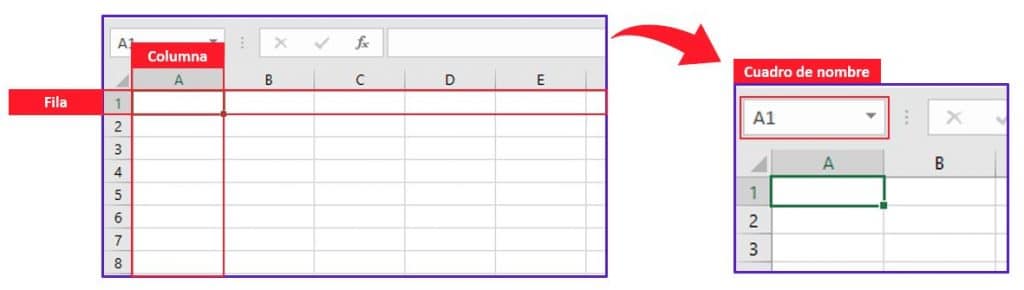
Excel organiza los datos a lo largo de Filas y Columnas, las mismas que pueden añadirse, eliminarse y modificarse. ¿Cuáles son las filas y cuáles son las columnas? ¿Cuántas filas y columnas hay en Excel?
- Las Filas están dispuestas de manera horizontal y son identificadas por números del 1 al 1 048 576.
- Las Columnas están dispuestas de manera vertical y se identifican con letras de la A a la Z y con la combinación de estas para las columnas posteriores a Z hasta la columna XFD.
El cruce o intersección entre filas y columnas dan lugar a las celdas, las cuales se nombran combinando el número de la fila y la letra de la columna a la que corresponden. Conocer esto es importante para comprender el funcionamiento de las referencias relativas y absolutas, que veremos en próximos capítulos.
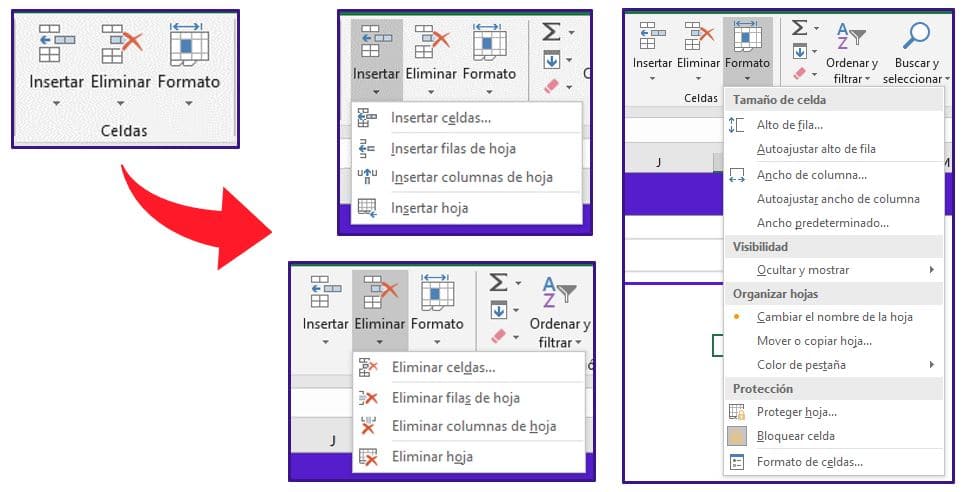
El Menú «Celdas»
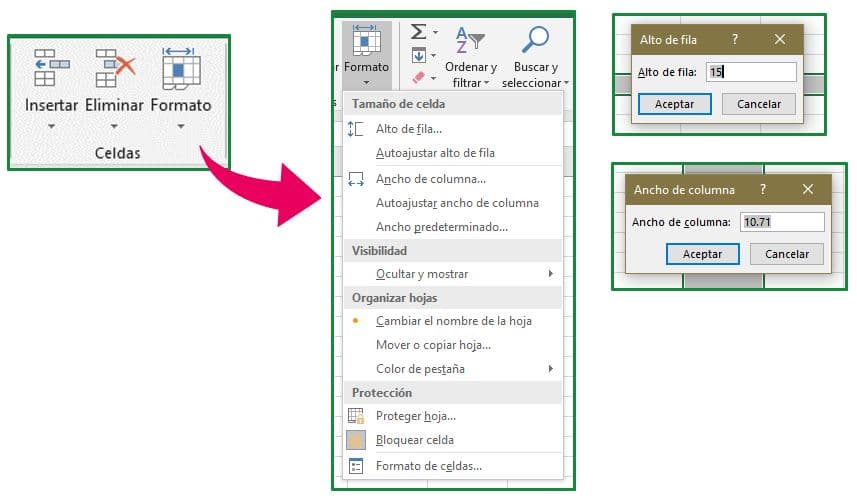
Este menú se encuentra dentro de la pestaña Inicio en la cinta de opciones de Excel. Desde ahí se pueden realizar una serie de acciones para insertar, eliminar, modificar, mover, etc. las filas y columnas.
Manejo de Filas y Columnas de Excel
Seleccionar
Como se vio en un capítulo anterior, la selección de las filas y columnas es similar al de las hojas.
- Clic: Seleccionar una fila o columna
- CTRL + Clic: Seleccionar F o C individuales
- SHIFT + Clic: Seleccionar un rango de F o C
- SHIFT + Barra espaciadora: Seleccionar una fila
- CTRL + Barra espaciadora: Seleccionar una columna.
Mover
Para los siguientes comandos, se tiene que seleccionar una fila o columna (o rango de filas o columnas) y arrastrar desde un borde de estos.
- Arrastrar + SHIFT: Intercambia filas o columnas
- Arrastrar + CTRL: Duplica y reemplaza F o C
- Arrastrar + SHIFT + CTRL: Copia y añade una F o C
También se pueden usar los comandos de cortar y pegar.
Insertar y Eliminar Filas y Columnas
Para insertar una fila o columna en Excel, se debe tener seleccionada la fila o columna anterior a donde se quiere insertar. Por ejemplo, si queremos insertar una fila después de la fila 3, deberemos ejecutar estos atajos desde ahí.
- Clic derecho > insertar
- CTRL + ‘+’ (Tecla «control» y luego la tecla «más»)
Para eliminar una fila o columna se sigue el mismo procedimiento.
- Clic derecho > eliminar
- CTRL + ‘-‘ (Tecla «control» y luego la tecla «menos»)
Ocultar y Mostrar
Para ocultar filas o columnas en Excel, es necesario tener seleccionada la F o C (o rango de F o C) que se quiere ocultar.
- CTRL + 0 : Oculta Columnas
- CTRL + 9 : Oculta Filas
Por otra parte, para mostrar filas y columnas es necesario tener seleccionadas las F o C contiguas a las ocultas. Por ejemplo, si la columna C está oculta, deberemos seleccionar el rango B-D de columnas y luego ejecutar los siguientes atajos.
- CTRL + SHIFT + 8 : Muestra Filas
- CTRL + SHIFT + 9 : Muestra Columnas
📌 Cómo inmovilizar paneles en Excel
📌 Fijar filas y columnas en Excel es muy fácil. Solo tenemos que dirigirnos a la pestaña «VISTA» ➜ menú «VENTANA» ➜ y luego «Imnovilizar». Ahí se desplegarán 3 opciones para fijar una o varias filas o columnas.
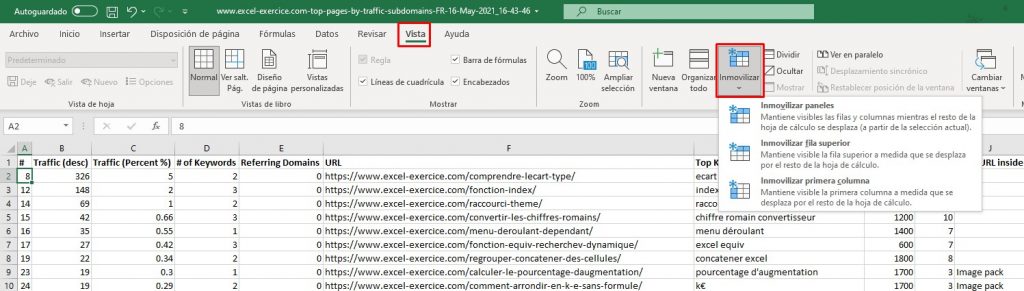
Cómo fijar una columna de Excel
Solo tenemos que dirigirnos a la pestaña «VISTA» ➜ menú «VENTANA» ➜ y luego «Imnovilizar primera columna». Si deseas fijar varias columnas, debes situar seleccionar una casilla de la columna más a la derecha y luego seleccionar la opción «Inmovilizar paneles».
➜ El Tío Tech te lo explica paso a paso en este tutorial para fijar filas en la parte superior.
Editar el alto y ancho de filas y columnas en Excel
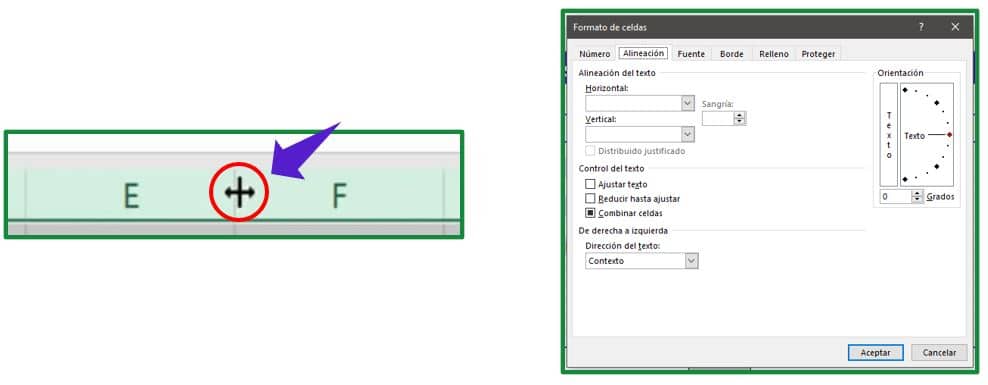
Hay varias maneras de hacer ajustes al tamaño de las filas y columnas.
Ajuste intuitivo
Se refiere al tipo de ajuste a mano alzada, usando el mouse para ajustar el ancho y alto de filas y columnas.
- Ajuste de una fila o columna
- Ajuste de varias filas o columnas
- Ajuste automático: Se adapta al ancho o alto del contenido (doble clic).
Ajuste exacto
Se refiere al tipo de ajuste con medidas exactas (generalmente en puntos o pixeles).
- Las filas tienen un alto predeterminado de 15 (puntos) y un alto máximo de 409
- Las columnas tienen un ancho predeterminado de 10.71 y un ancho máximo de 255.
Descarga el archivo de este capítulo
Un resumen del capítulo con información adicional y hojas de práctica, además de distintos atajos y usos de las Filas y Columnas de Excel. Prueba abriendo el documento y practicando todos los atajos y comandos que aprendiste aquí.
No hay un sustituto para el trabajo duro.
Thomas -elrobaideas- Edison
¿Qué te pareció el capítulo? ¿Conocías los atajos para manejar Filas y Columnas?
Deja tus comentarios aquí abajo y dinos qué aprendiste hoy. Cualquier aporte o información adicional es cordialmente bienvenido. 😉





hasta acá he realizado bien los ejercicios, en la ultima factura al combinar las celdas me quedo una rayita, de resto bien ,gracias
Hola tío tech,saludo cordiales desde Valencia Estado Carabobo Venezuela.Te felicito y te agradezco por la bendición que tú nos das con estas clases tan excelentes,es muy satisfactorio poder decir que gracias a estos vídeos,e podido aprender de una manera fácil y rápida.hasta el Modulo numero 2 donde me encuentro, no sabia nada de este paquete de Ofimania en el caso de Excel que necesito aprender ya que el trabajo que tengo necesito conocimiento de Excel, saludos cordiales Henry Coronado
Hola tío tech,saludo cordial desde Colombia.Te felicito y te agradezco por la bendición que tú nos das con estas clases tan excelentes,es muy satisfactorio poder decir que gracias a estos vídeos,e podido aprender de una manera fácil y rápida.
por favor Tio Tech nunca cambie sus programas que son bendiciones,saludos desde Colombia.
Excelente, soy persona de la 3a. edad y por fin entiendo.
Muchas gracias
MUCHAS GRACIAS
me siento realizada con estos cursos, EXCELENTES
me gusta muchísimo su forma de explicar,se puede entender
muy bien
Gracias
la verdad me costo un poquito, pero he practicado mucho hasta que lo hice
es bastante bueno este curso, al igual que el profesor
Muchas Gracias
por favor me puede decir como hacer un pantallazo
gracias
Hola Tio Tech de verdad te agradezco por estos cursos, nos explicas muy bien como podemos hacerlo, saludos desde la ciudad de méxico.
Hola Tio Tech!
Le agradezco mucho este curso gratis de excel que nos brinda por youtube.Gracias a usted no necesito ir a una escuela para aprender este programa.
Que Dios le ayude.
Super el material de apoyo e instructivos . saludos desde Bogotá Colombia!!!!!
Gracias Miguel, he realizado los ejercicios sin problema, gracias a tu excelente explicación. Ya te amo!!
Niguel: excelente curso, felicitaciones !!!!
¡¡¡Perfecto…Me encanta!!! lo bien que explicas cada tema
Gracias…
no me salio la parte final del ejercicios de la factura donde dice destinatario y eso
somos dos .tampoco me dejo descargarlo
me super encanta el curso, felicidades miguel por tan excelente explicación, solo te comento que al descargar el archivo solo me aparece una sola hoja, las demás no se reflejan para ingresar en ellas, no entiendo porque?