

Capítulo 6: Domina el manejo de Filas y Columnas en Excel

🟣 En este capítulo 6 veremos algunas generalidades sobre las Filas y Columnas de Excel, desde un manejo básico como mover, copiar o inmovilizar paneles, hasta los trucos y atajos del teclado necesarios para manejar estos elementos como un experto. No olvides descargar el archivo.
Para ver la lista de reproducción completa, haz clic aquí.
¿Qué son las filas y columnas de Excel?
Excel organiza los datos a lo largo de Filas y Columnas, las mismas que pueden añadirse, eliminarse y modificarse. ¿Cuáles son las filas y cuáles son las columnas? ¿Cuántas filas y columnas hay en Excel?
- Las Filas están dispuestas de manera horizontal y son identificadas por números del 1 al 1 048 576.
- Las Columnas están dispuestas de manera vertical y se identifican con letras de la A a la Z y con la combinación de estas para las columnas posteriores a Z hasta la columna XFD.
El cruce o intersección entre filas y columnas dan lugar a las celdas, las cuales se nombran combinando el número de la fila y la letra de la columna a la que corresponden. Conocer esto es importante para comprender el funcionamiento de las referencias relativas y absolutas, que veremos en próximos capítulos.
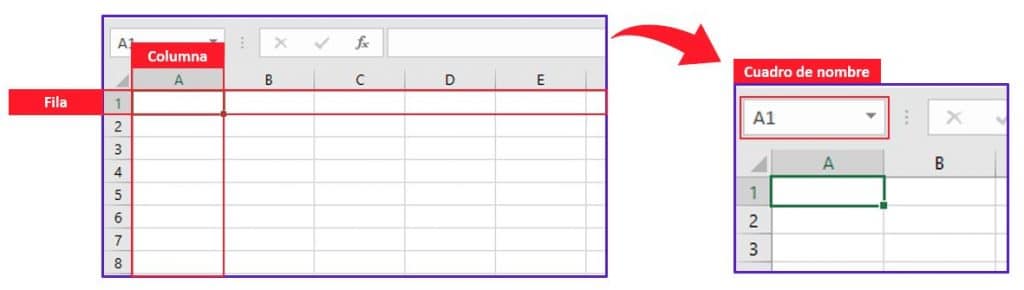
El Menú «Celdas»
Este menú se encuentra dentro de la pestaña Inicio en la cinta de opciones de Excel. Desde ahí se pueden realizar una serie de acciones para insertar, eliminar, modificar, mover, etc. las filas y columnas.
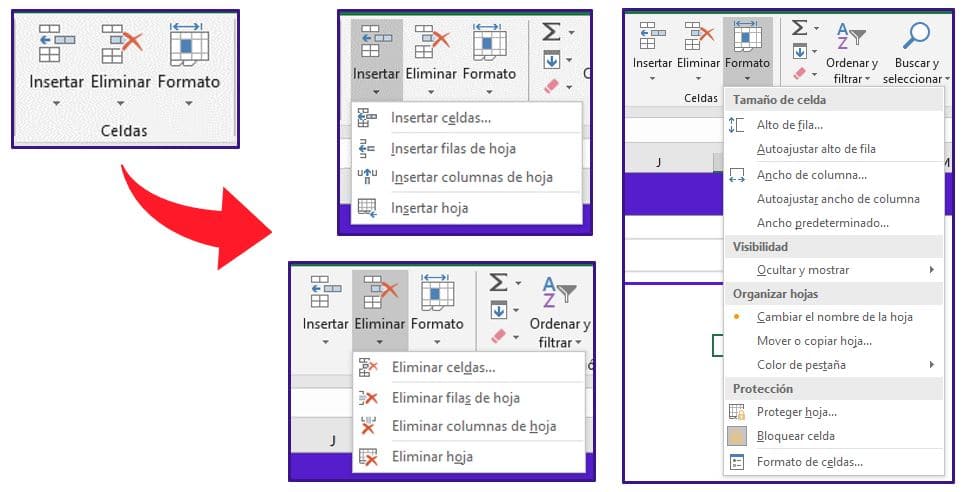
Manejo de Filas y Columnas de Excel
Seleccionar
Como se vio en un capítulo anterior, la selección de las filas y columnas es similar al de las hojas.
- Clic: Seleccionar una fila o columna
- CTRL + Clic: Seleccionar F o C individuales
- SHIFT + Clic: Seleccionar un rango de F o C
- SHIFT + Barra espaciadora: Seleccionar una fila
- CTRL + Barra espaciadora: Seleccionar una columna.
Mover
Para los siguientes comandos, se tiene que seleccionar una fila o columna (o rango de filas o columnas) y arrastrar desde un borde de estos.
- Arrastrar + SHIFT: Intercambia filas o columnas
- Arrastrar + CTRL: Duplica y reemplaza F o C
- Arrastrar + SHIFT + CTRL: Copia y añade una F o C
También se pueden usar los comandos de cortar y pegar.
Insertar y Eliminar Filas y Columnas
Para insertar una fila o columna en Excel, se debe tener seleccionada la fila o columna anterior a donde se quiere insertar. Por ejemplo, si queremos insertar una fila después de la fila 3, deberemos ejecutar estos atajos desde ahí.
- Clic derecho > insertar
- CTRL + ‘+’ (Tecla «control» y luego la tecla «más»)
Para eliminar una fila o columna se sigue el mismo procedimiento.
- Clic derecho > eliminar
- CTRL + ‘-‘ (Tecla «control» y luego la tecla «menos»)
Ocultar y Mostrar
Para ocultar filas o columnas en Excel, es necesario tener seleccionada la F o C (o rango de F o C) que se quiere ocultar.
- CTRL + 0 : Oculta Columnas
- CTRL + 9 : Oculta Filas
Por otra parte, para mostrar filas y columnas es necesario tener seleccionadas las F o C contiguas a las ocultas. Por ejemplo, si la columna C está oculta, deberemos seleccionar el rango B-D de columnas y luego ejecutar los siguientes atajos.
- CTRL + SHIFT + 8 : Muestra Filas
- CTRL + SHIFT + 9 : Muestra Columnas
📌 Cómo inmovilizar paneles en Excel
📌 Fijar filas y columnas en Excel es muy fácil. Solo tenemos que dirigirnos a la pestaña «VISTA» ➜ menú «VENTANA» ➜ y luego «Imnovilizar». Ahí se desplegarán 3 opciones para fijar una o varias filas o columnas.
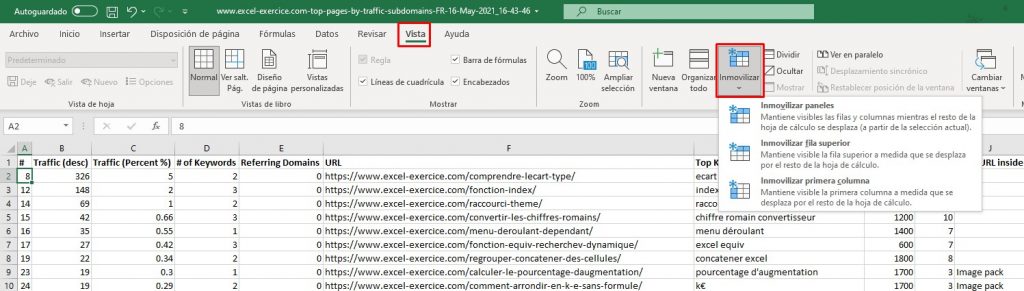
Cómo fijar una columna de Excel
Solo tenemos que dirigirnos a la pestaña «VISTA» ➜ menú «VENTANA» ➜ y luego «Imnovilizar primera columna». Si deseas fijar varias columnas, debes situar seleccionar una casilla de la columna más a la derecha y luego seleccionar la opción «Inmovilizar paneles».
➜ El Tío Tech te lo explica paso a paso en este tutorial para fijar filas en la parte superior.
Editar el alto y ancho de filas y columnas en Excel
Hay varias maneras de hacer ajustes al tamaño de las filas y columnas.
Ajuste intuitivo
Se refiere al tipo de ajuste a mano alzada, usando el mouse para ajustar el ancho y alto de filas y columnas.
- Ajuste de una fila o columna
- Ajuste de varias filas o columnas
- Ajuste automático: Se adapta al ancho o alto del contenido (doble clic).
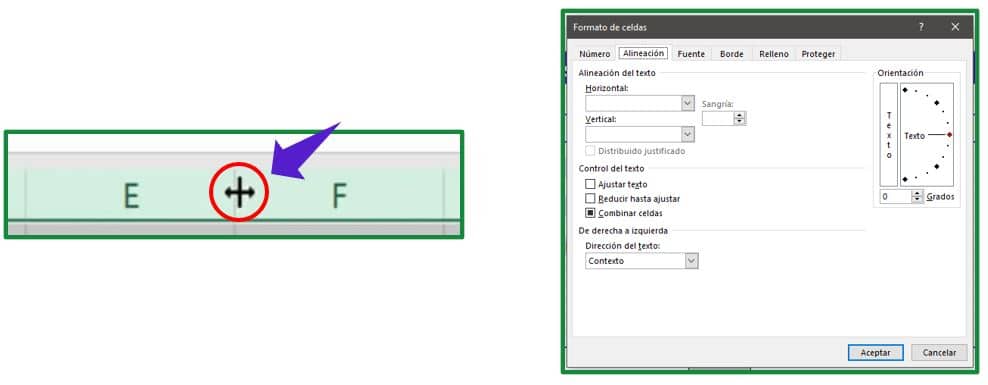
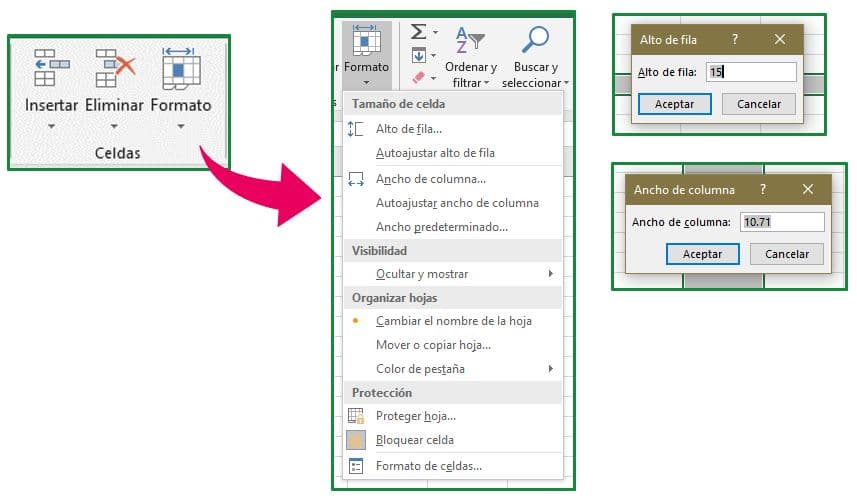
Ajuste exacto
Se refiere al tipo de ajuste con medidas exactas (generalmente en puntos o pixeles).
- Las filas tienen un alto predeterminado de 15 (puntos) y un alto máximo de 409
- Las columnas tienen un ancho predeterminado de 10.71 y un ancho máximo de 255.
Descarga el archivo de este capítulo
Un resumen del capítulo con información adicional y hojas de práctica, además de distintos atajos y usos de las Filas y Columnas de Excel. Prueba abriendo el documento y practicando todos los atajos y comandos que aprendiste aquí.
No hay un sustituto para el trabajo duro.
Thomas -elrobaideas- Edison
¿Qué te pareció el capítulo? ¿Conocías los atajos para manejar Filas y Columnas?
Deja tus comentarios aquí abajo y dinos qué aprendiste hoy. Cualquier aporte o información adicional es cordialmente bienvenido. 😉





Estoy aprendiendo cosas que me están sirviendo mucho. Lo que hasta ahora sabía de Excel lo fui aprendiendo en la práctica, sin embargo, esto me permitirá ser más eficiente en el uso de este programa. Muchas gracias y saludos desde México.
Hola!!! eres lo maximo, me gusta como impartes y lo mejor de todo tu manera de explicar… muchas gracias de verdad
EXCELENTE NO SABIA SOBRE EL RELLENO DE LOS BORDES Y HACER ESE TIPO DE PLANTILLAS.GRACIA
Buen Día,
Por favor me informas cómo funciona la clave para el Bonus?, no he podido recibir la información. Gracias.
Los capítulos y los bonus se liberan a medida que los terminamos, no necesitas ninguna clave.
Saludos.
Hola, mi nombre es María Domínguez, de El Salvador, trabajé en ciber-café durante 9 años y usaba mucho Word en mis redacciones; tablas y formatos los aprendí hacer en word, no tenía necesidad de usar Excel, tenía cierta apatía y dolorsito de cabeza a Excel.
Este año 2020 empecé un nuevo trabajo como asistente administrativa, aprovechando la cuarentena decidí buscar un curso de Excel para quitarle el miedo a usarlo, además de que es necesario en mi trabajo….. estoy muy feliz ya que encontré su sitio web El Tío Tech y estoy fascinada con su enseñanza.
De mi parte le agradezco mucho y le deseo muchas bendiciones, gracias por enorme deseo de ayudar a miles de personas, lo felicito porque es un excelente profesor. De Dios recibirá muchas bendiciones y más éxitos.
me ha gustado mucho pero cuando me bajo los ejercicios del ejercicio nº 6 no puedo escribir
para hacer practicas. Puedes decirme ¿porque?
Hola, Felisa
Siempre que descargues documentos de Excel en internet, por seguridad se abrirán como «solo lectura».
Al abrir el documento podrás ver una opción que dice «Editar el documento» en una barra amarilla, solo tienes que hacer clic ahí.
hola, al finalizar el video 6 y le doy a capitulo siguiente me sale un BONUS A: la ayuda de Excel, me pide una contraseña para poder verlo.
Gracias por avisar, ese bonus ya no es parte del curso.
Cordial saludo TIO TECH…
Felicitaciones por las explicaciones del curso me han servido mucho..
Muchas gracias.
Un excelente capítulo
Me sirvió mucho conocer un poco mas sobre estas opciones en filas y columnas para darle una mejor presentación ya que así se que no todo se arregla con solo unir celdas.
Esperamos siempre verlo con no sotros tíos tech
no me permite ver los vídeos,pueden ayudarme con eso gracias.
Me pide un permiso y al dar click de q no soy robot y se queda en blanco y no se visualiza el video
Asegúrese de que está en la página correcta.
No sé hacer cuadro de ficha medico
Saludos
Como puedo modificar la altura de una celda sin alterar las celdas que estan a su alrededor. Muchas Gracias.
Lo que modificas no es la altura o el ancho de una celda, sino la altura de la fila o el ancho de la columna entera.
Está muy interesante el curso! Muchas gracias!