

Bloquea celdas para que nadie las edite y oculta fórmulas

Aprende a proteger celdas en Excel para evitar que otros usuarios modifiquen datos importantes y también a ocultar las fórmulas para que nadie pueda verlas ni eliminarlas.
Cuando compartes un archivo de Excel con otras personas, existe el riesgo de que modifiquen información importante o eliminen fórmulas sin darse cuenta.
Para evitar esto, Excel permite bloquear celdas específicas y ocultar las fórmulas que contienen. Así podrás proteger tus cálculos y mantener la estructura del archivo sin cambios.
Este método es muy útil en reportes, plantillas, archivos compartidos o documentos que varias personas utilizan.
Preparar la hoja antes de bloquear las celdas
Antes de proteger celdas específicas, primero es necesario desbloquear toda la hoja.
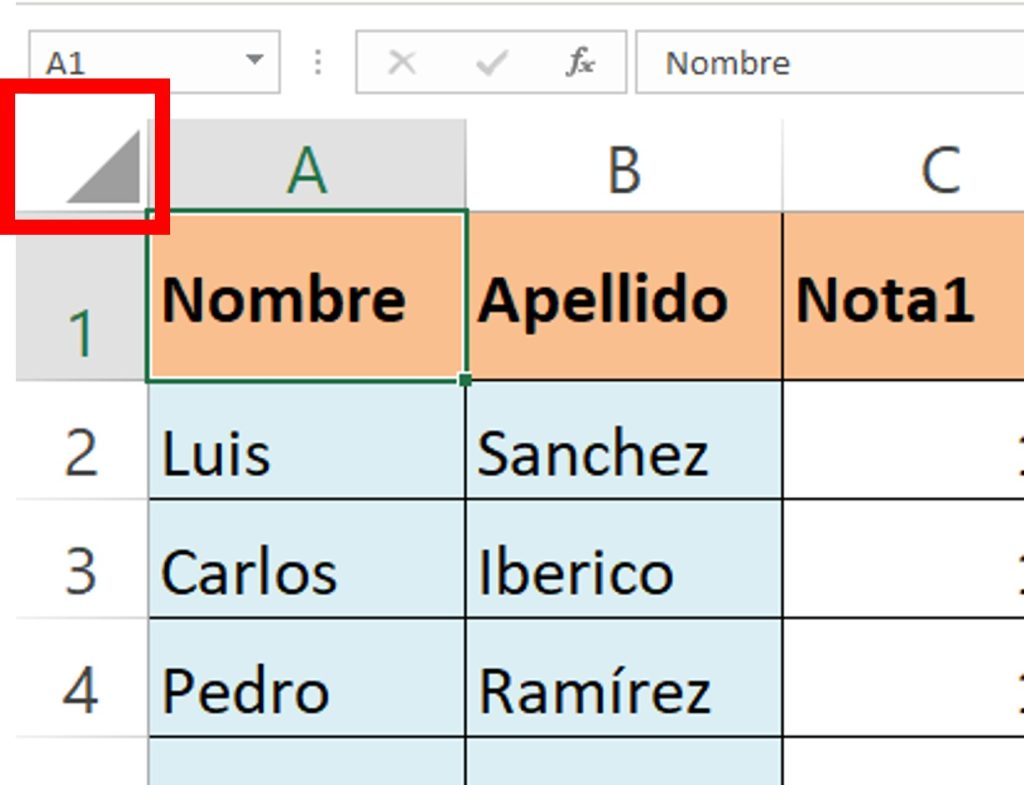
Haz clic en el pequeño triángulo que aparece en la esquina superior izquierda de la hoja para seleccionar todas las celdas.
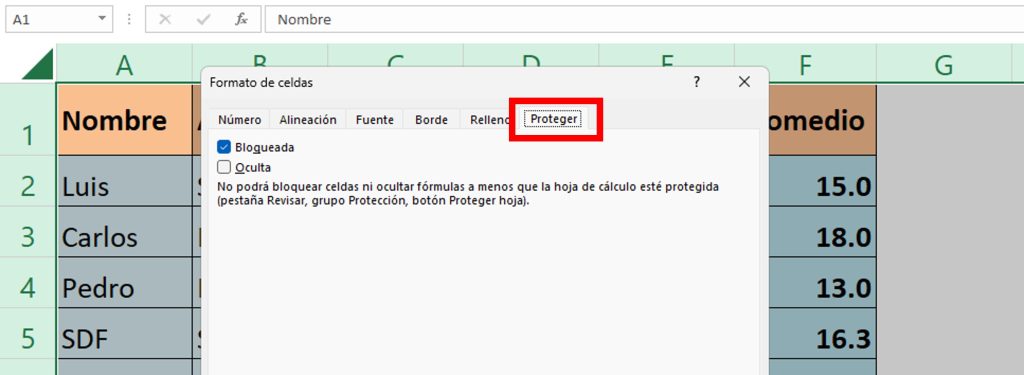
Luego haz clic derecho en cualquier celda y entra en Formato de celdas. Dentro de la pestaña Proteger, verás que la opción Bloqueada está activada por defecto.
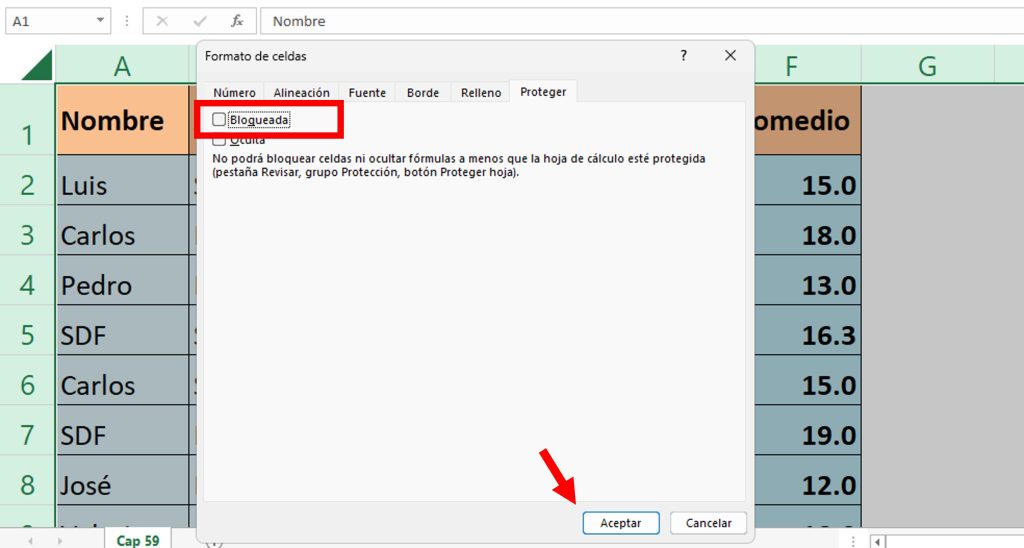
Desactiva esta opción y presiona Aceptar. Con esto la hoja queda completamente desbloqueada y podrás elegir qué celdas deseas proteger.
Bloquear solo las celdas que no deben modificarse
Una vez desbloqueada toda la hoja, selecciona las celdas que deseas proteger. Por ejemplo, las columnas que contienen nombres u otros datos que no deben cambiarse.
Después haz clic derecho y vuelve a entrar en Formato de celdas. En la pestaña Proteger, activa nuevamente la opción Bloqueada y presiona Aceptar.
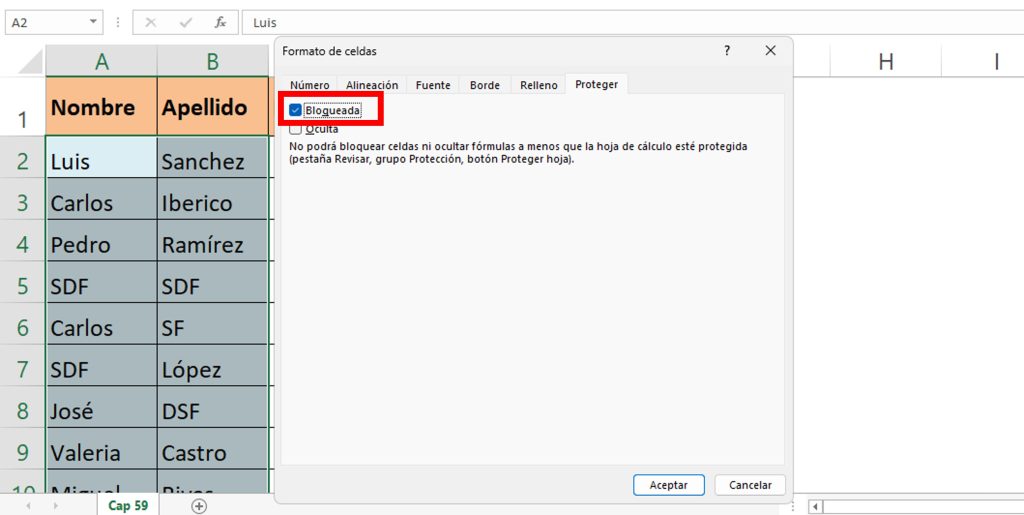
De esta forma solo esas celdas quedarán marcadas para ser protegidas.
Ocultar las fórmulas en Excel
Si tienes columnas con cálculos, también puedes ocultar las fórmulas para que nadie pueda verlas.
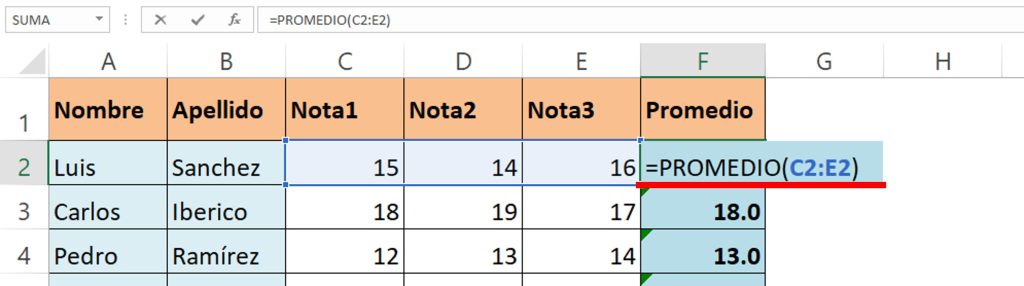
Selecciona las celdas que contienen las fórmulas y abre nuevamente Formato de celdas.
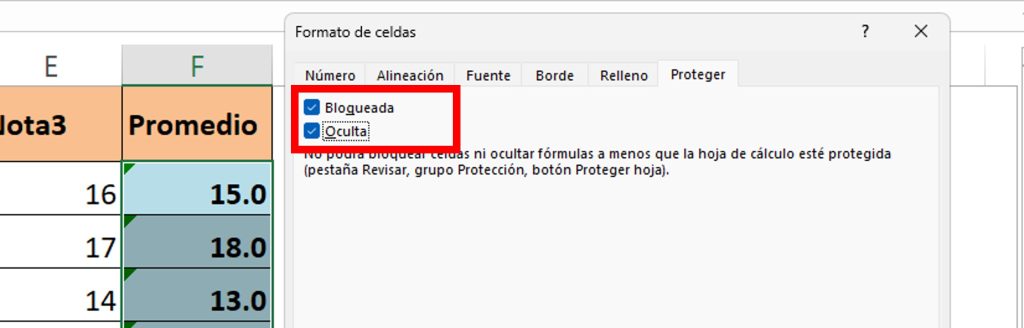
En la pestaña Proteger, activa dos opciones:
- Bloqueada
- Oculta
La opción Oculta evitará que la fórmula aparezca en la barra de fórmulas cuando alguien seleccione la celda.
Activar la protección con contraseña
Aunque las celdas ya estén marcadas como bloqueadas u ocultas, todavía se pueden editar. Para que la protección funcione realmente, es necesario proteger la hoja.
Ve a la pestaña Revisar y selecciona Proteger hoja. Excel te pedirá crear una contraseña.
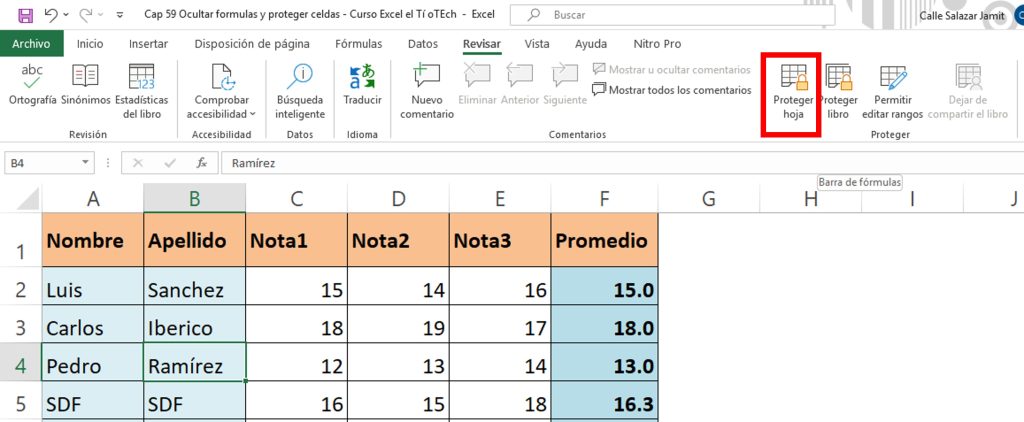
Después de confirmar la contraseña, las celdas bloqueadas ya no podrán modificarse y las fórmulas ocultas dejarán de mostrarse.

Recomendaciones finales
Antes de proteger una hoja, asegúrate de desbloquear primero todas las celdas y luego seleccionar únicamente las que deseas bloquear.
Utiliza contraseñas fáciles de recordar, ya que si la olvidas será más difícil modificar el archivo después.
Este método es ideal para proteger reportes, plantillas o archivos compartidos donde solo ciertas partes deben ser editables.
📓Módulo 08: Buenas prácticas y trucos básicos
🔽 Descargar Ejercicio Cap 54
🔽 Descargar Ejercicio Cap 55
🔽 Descargar Ejercicio Cap 56
🔽 Descargar Ejercicio Cap 57
🔽 Descargar Ejercicio Cap 58
🔽 Descargar Ejercicio Cap 59






Hola, Miguel…
Estoy en el capítulo 59 «Ocultar fórmulas y proteger celdas» y el video es el mismo del capítulo 58.
Gracias
Gracias por mencionarlo. =) Ahora lo corrijo, recuerda que en la Playlist está siempre mas actualizado. https://www.youtube.com/watch?v=5RK6s5eB37o&list=PL1yslgETgkYHWZnyk9w5JyUTY6xkyKrov
El video que traté de ver en la lección 59 (ocultar formulas y proteger celdas) , no lo pude ver, el enlace repite la lección 58 (Guardar como PDF)