

Convertir archivo Excel a PDF sin cortes ni perdida de información 📄

¡Vamos a convertir tu Excel a PDF sin que se corte ni una sola celda! 😎 En menos de 1 minuto aprenderás a guardar tablas anchas, gráficos y varias hojas en un PDF perfecto.
1. El problema que todos odian
- Tablas anchas que se cortan en PDF 😩
- Columnas que desaparecen o se parten en varias páginas
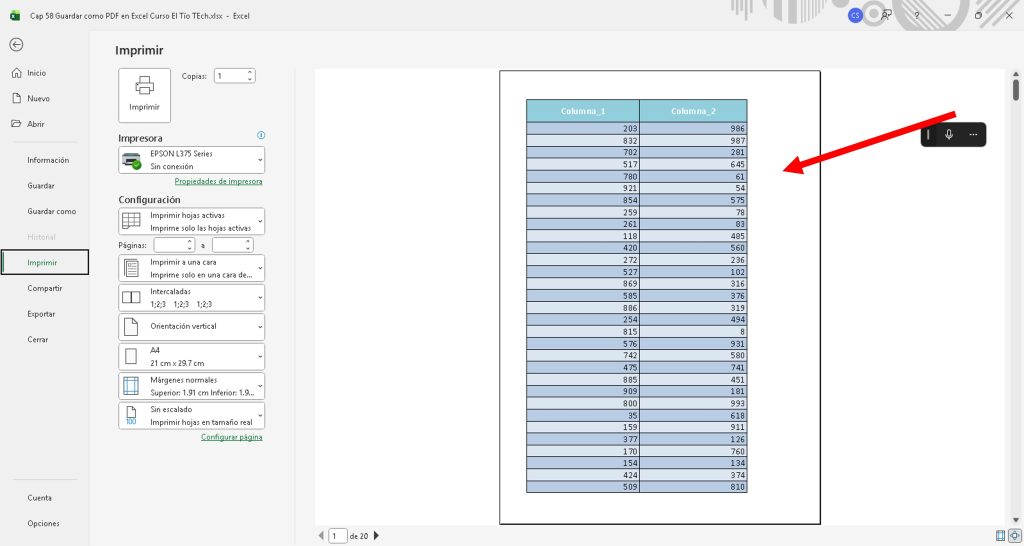
Usa Imprimir para previsualizar antes de guardar
2. Abre la vista previa (¡mira antes de guardar!)
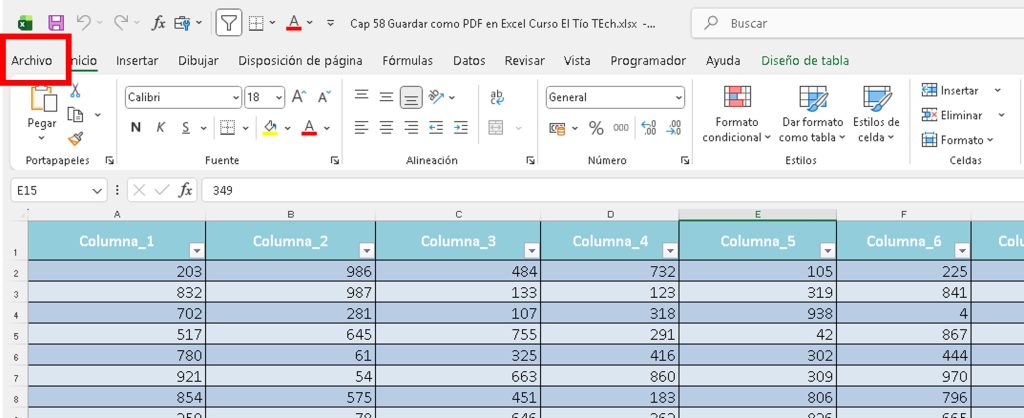
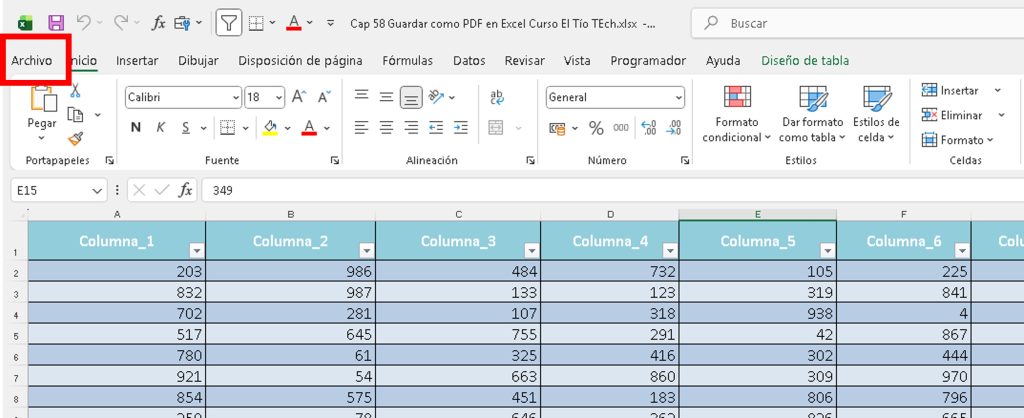
- Archivo
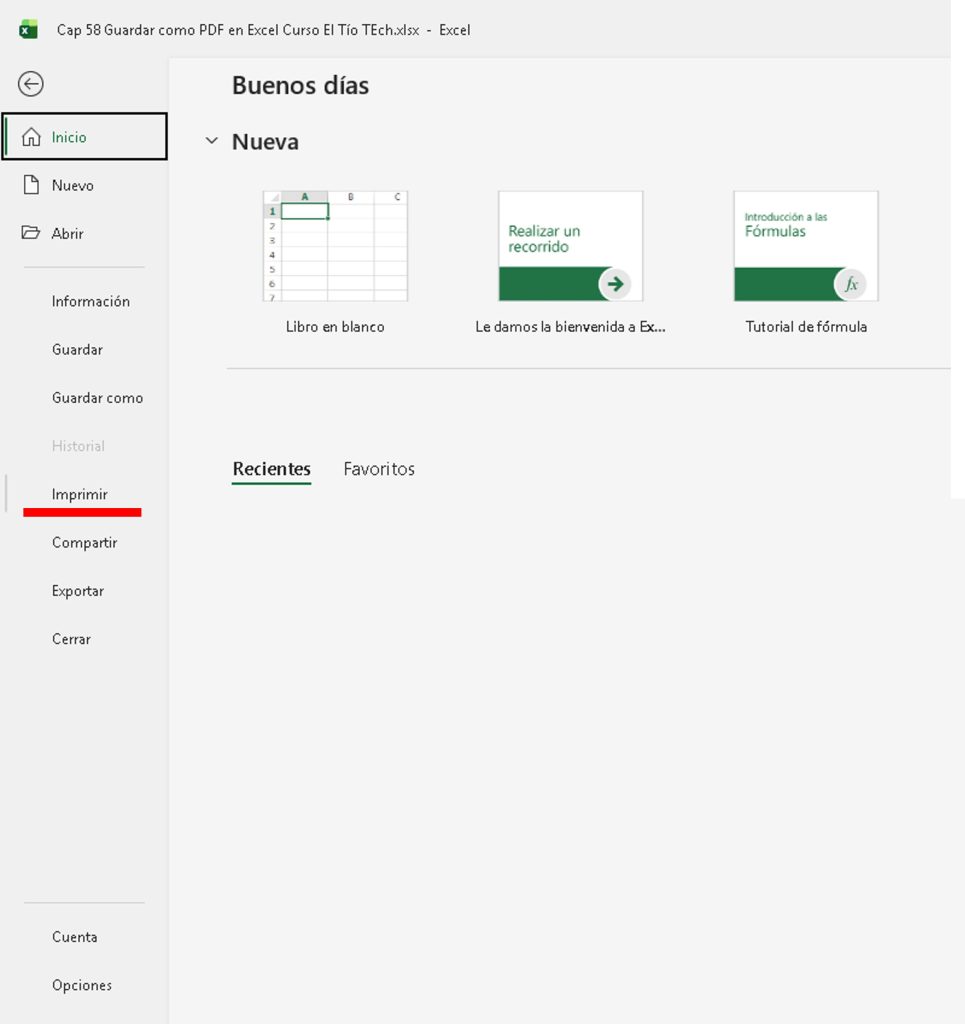
- Imprimir
- Aquí ves exactamente cómo quedará tu PDF
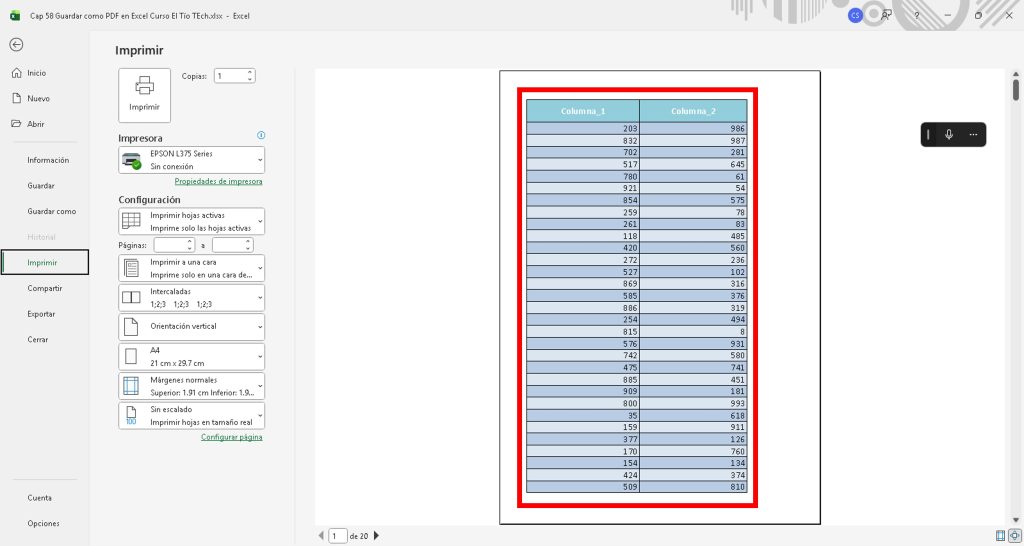
- Si está recortado… ¡no te preocupes! Sigue el siguiente paso
3. Ajustar columnas
- En Configuración (abajo en la sección de impresión)
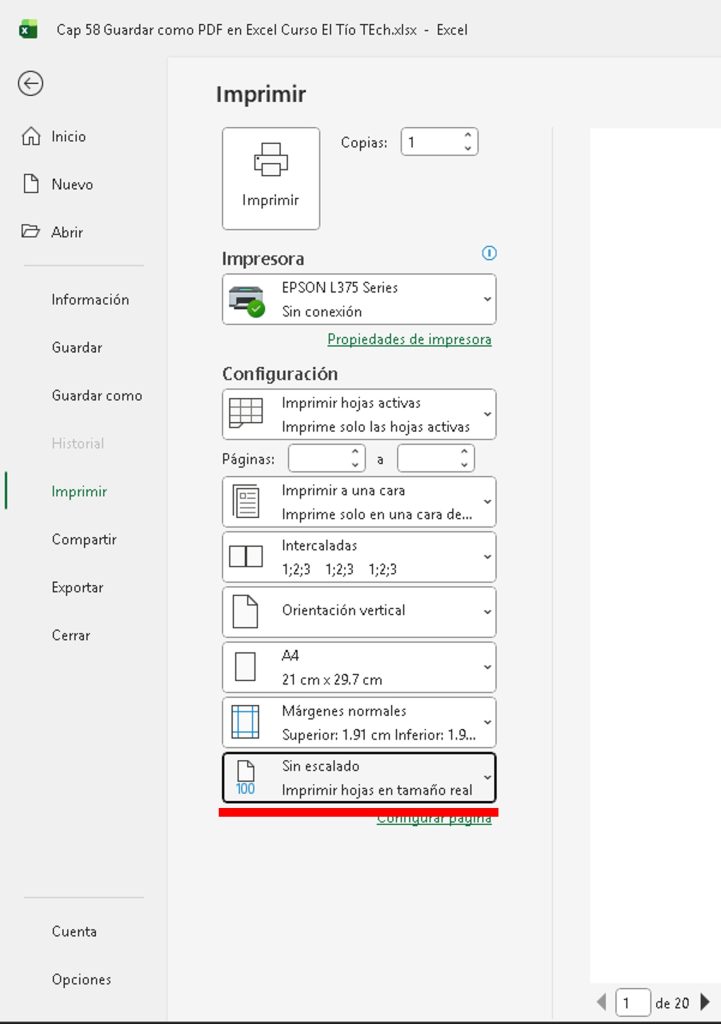
- Busca la opción: Ajustar todas las columnas en una página
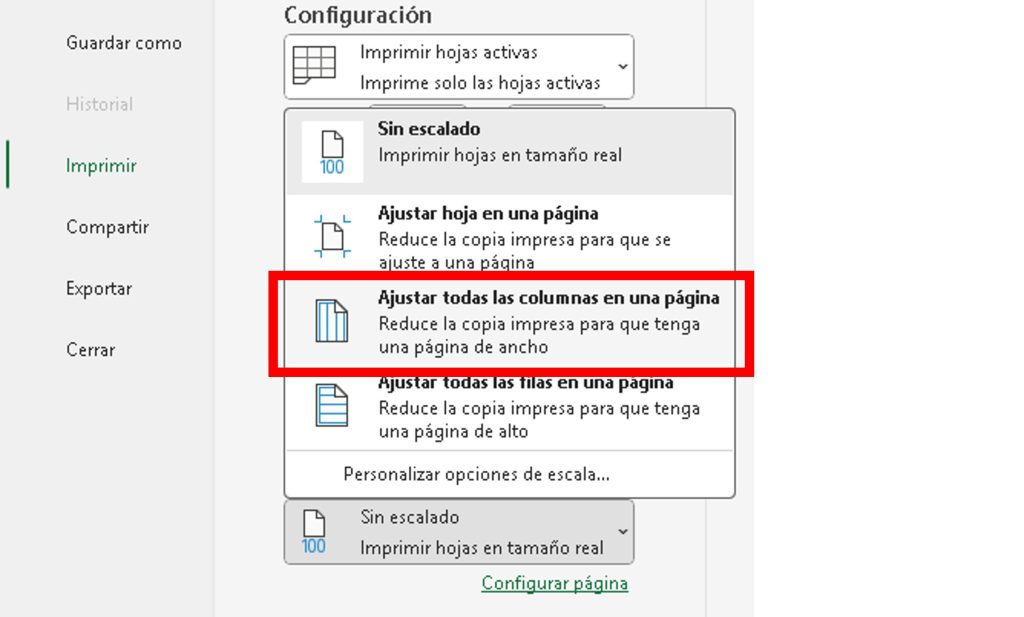
- ¡Haz clic!
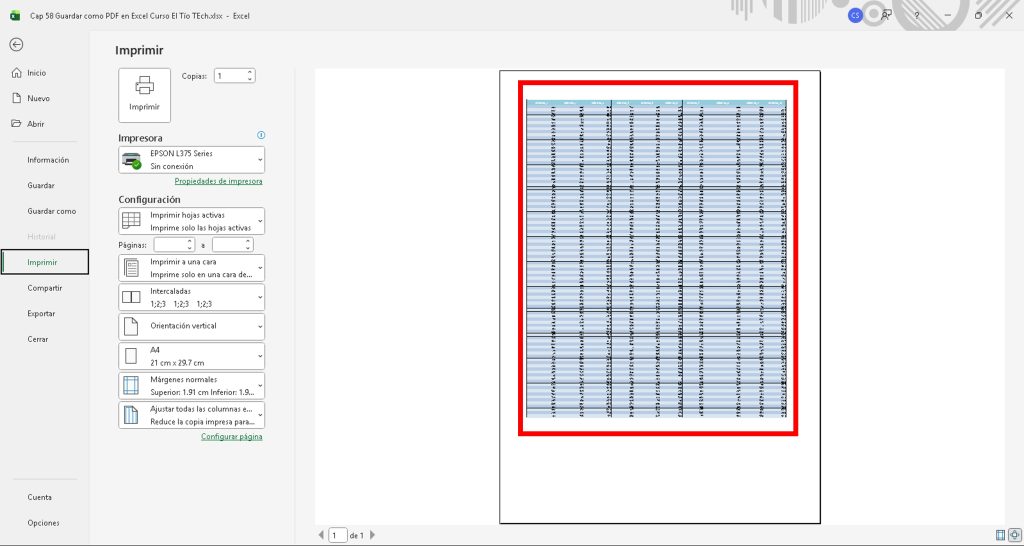
- Tu tabla ancha ahora cabe en una sola página vertical🎯
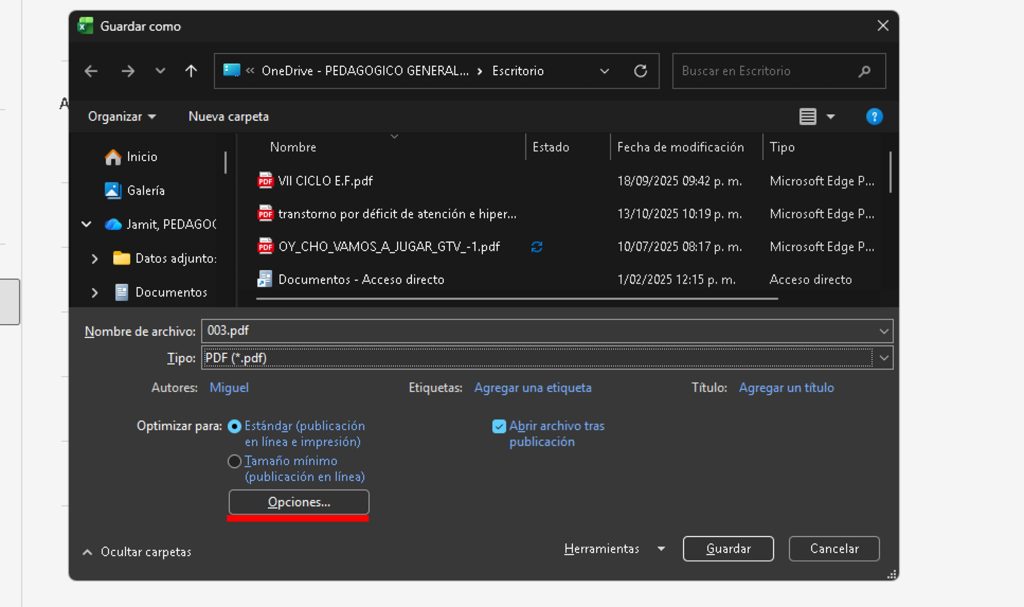
4. Guarda como PDF (¡sin recortes!)
- Archivo
- Guardar como
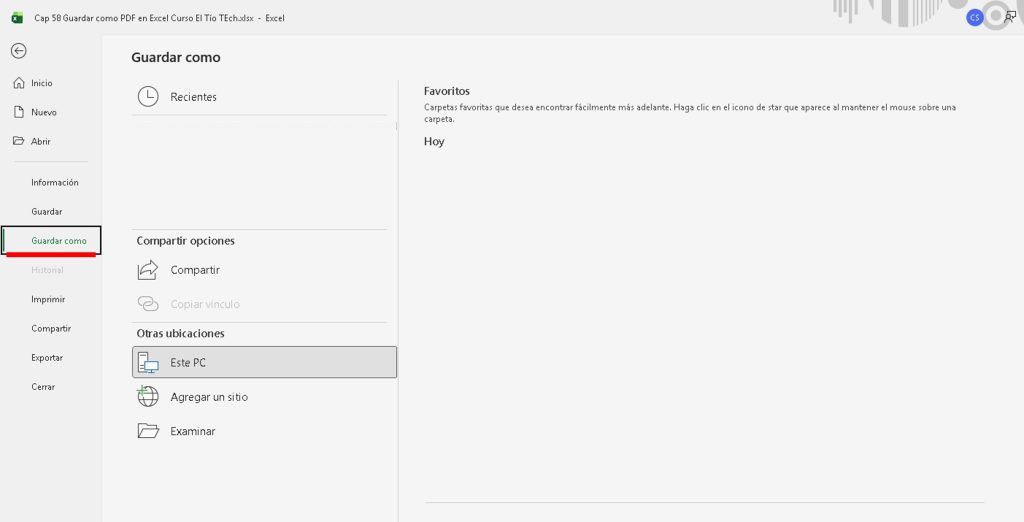
- Examinar
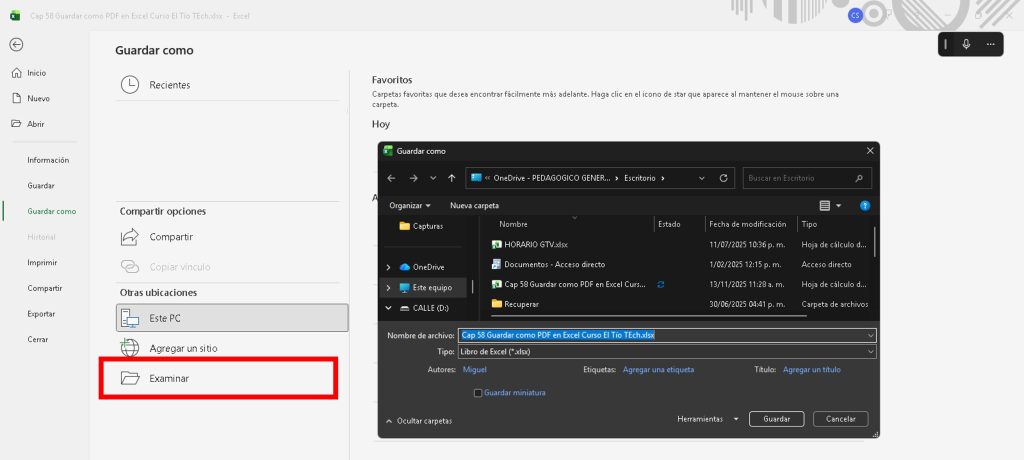
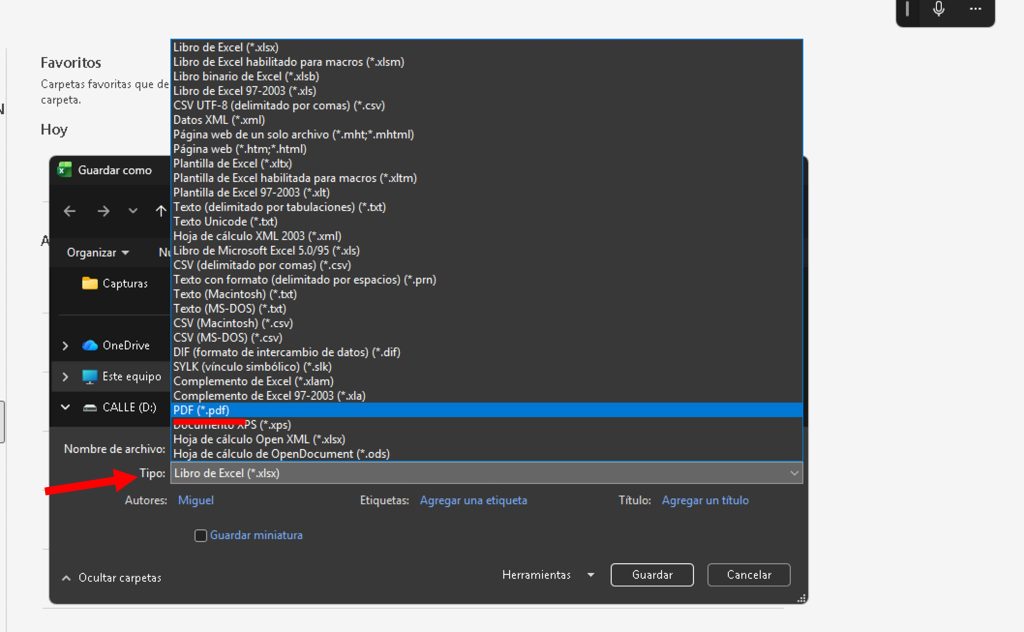
- En Tipo de archivo, elige PDF (*.pdf)
- Ponle nombre (ej: «003.pdf»)
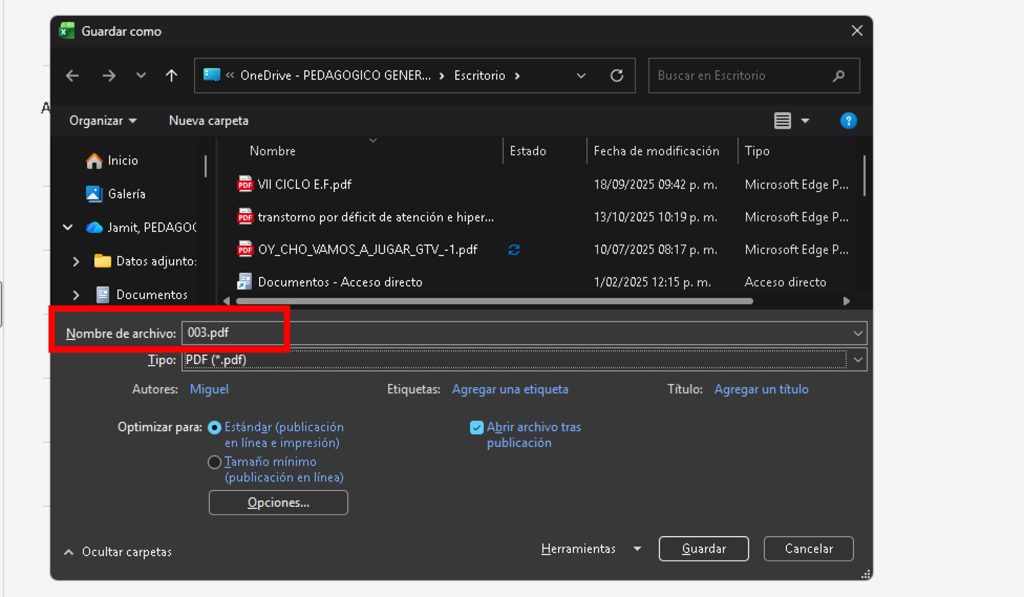
- ¡Listo! Tu tabla completa en un solo PDF 😍
5. ¿Quieres TODAS las hojas en un solo PDF?
- Clic en Opciones (abajo)
- Marca: Todo el libro
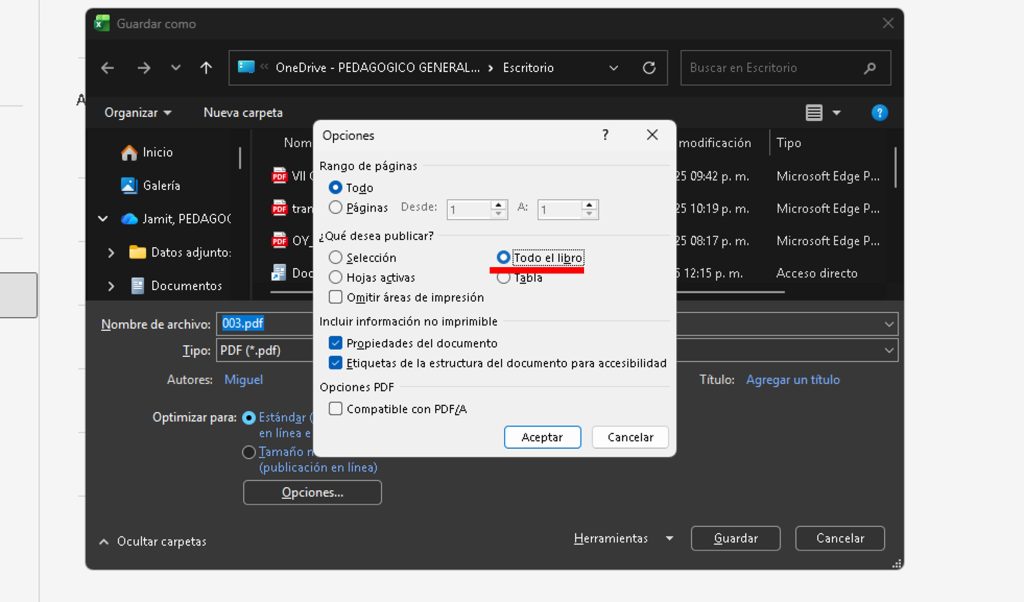
- Aceptar
- Guardar
- ¡PDF con todas las hojas: tabla, gráfico, dinámica!
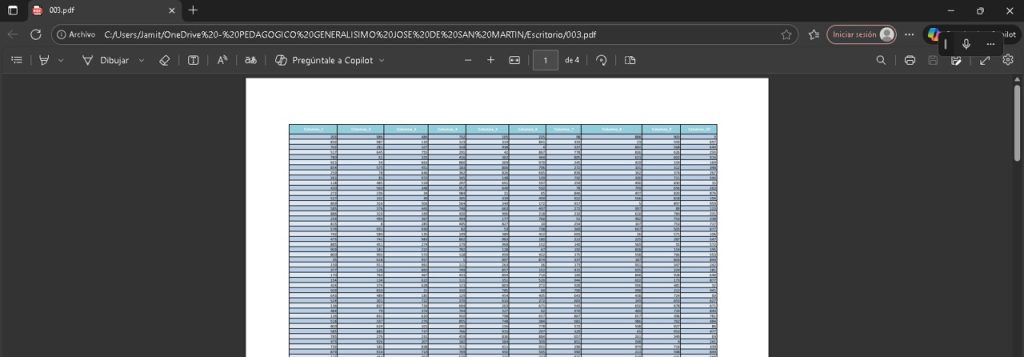
¡Listo! 🎉 Convierte Excel a PDF sin recortes: usa Ajustar todas las columnas en una página en Imprimir y Todo el libro en Opciones. Descarga el ejercicio 58 y prueba con tablas anchas. ¡No más datos perdidos! ¿Dudas? Déjalas en comentarios con hora:minuto:segundo. ¡Nos vemos en el próximo capítulo! 👋
📓Módulo 08: Buenas prácticas y trucos básicos
🔽 Descargar Ejercicio Cap 54
🔽 Descargar Ejercicio Cap 55
🔽 Descargar Ejercicio Cap 56
🔽 Descargar Ejercicio Cap 57
🔽 Descargar Ejercicio Cap 58
🔽 Descargar Ejercicio Cap 59






Responses