

Insertar una imagen desde Internet o PC en Excel

Aprende dos formas sencillas de insertar una imagen dentro de una celda en Excel. La imagen se ajustará automáticamente al tamaño de la celda, manteniendo tu hoja de cálculo más ordenada.
Insertar una imagen desde internet usando la función IMAGEN
Si la imagen está en internet, puedes insertarla usando una función de Excel.
Primero busca la imagen en el navegador. Luego haz clic derecho sobre ella y selecciona Copiar dirección de la imagen.

Después ve a Excel y escribe la siguiente función en una celda:
=IMAGEN("URL de la imagen")
Dentro de las comillas debes pegar la dirección que copiaste.

presiones Enter, la imagen aparecerá dentro de la celda.
Lo interesante es que la imagen se ajustará automáticamente cuando cambies el ancho o alto de la celda.
Insertar una imagen desde tu computadora dentro de una celda
Excel también permite insertar imágenes almacenadas en tu computadora.
Primero selecciona la celda donde deseas colocar la imagen. Luego ve a la pestaña Insertar.
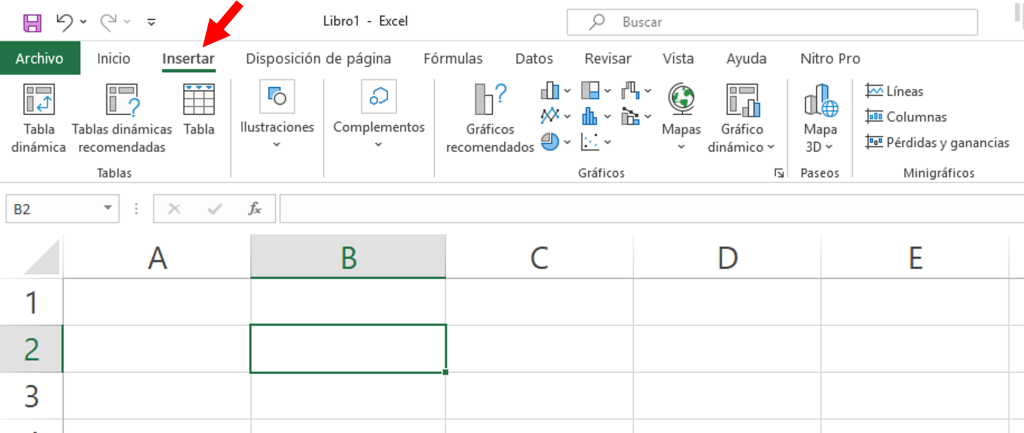
Dentro de esa sección busca la opción Imágenes y selecciona Colocar en celdas. Después elige Este dispositivo para buscar la imagen en tu computadora.
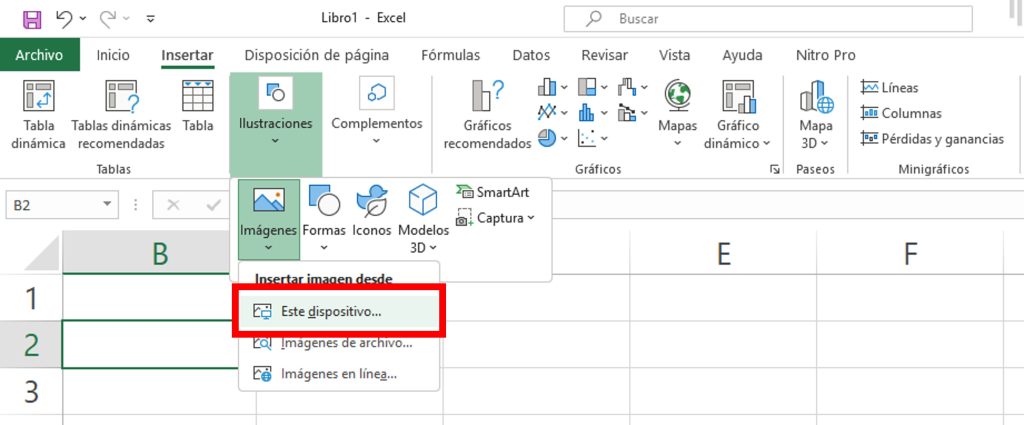
Una vez que selecciones la imagen, Excel la colocará directamente dentro de la celda.
Recomendaciones finales
Si la imagen proviene de internet, asegúrate de copiar correctamente la dirección de la imagen y no el enlace de la página.
Cuando trabajes con muchas imágenes, intenta mantener un tamaño de celda uniforme para que todas se vean ordenadas.
Utilizar imágenes dentro de celdas es una excelente forma de crear tablas visuales, catálogos o listas de productos directamente en Excel.
📓Módulo 08: Buenas prácticas y trucos básicos
🔽 Descargar Ejercicio Cap 54
🔽 Descargar Ejercicio Cap 55
🔽 Descargar Ejercicio Cap 56
🔽 Descargar Ejercicio Cap 57
🔽 Descargar Ejercicio Cap 58
🔽 Descargar Ejercicio Cap 59






Responses