

El signo Almohadilla de Excel # ¿Cuándo usarlo?

¡Descubre el poder del # (hashtag / almohadilla / numeral) en Excel 2025!. Este símbolo es la clave para trabajar con rangos derramados y matrices dinámicas (funciones que devuelven varios resultados).
¿Qué es un RANGO DERRAMADO? (Spill Range)
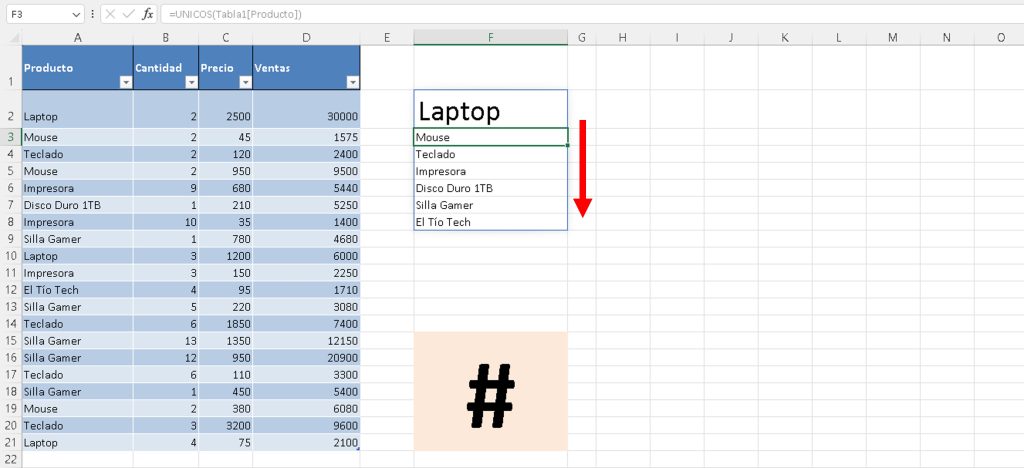
Cuando una fórmula devuelve más de un resultado, Excel los “derrama” automáticamente en las celdas de abajo o al lado. Ejemplos de funciones que generan derrames:
- ÚNICOS
- FILTRO
- ORDENAR
- SECUENCIA
- BUSCARX (cuando devuelve columna completa)
Características de un rango derramado:
- Línea azul alrededor del rango al hacer clic en la primera celda.
- No puedes borrar celdas individuales (solo la primera).
- Las celdas derramadas aparecen en gris claro.
- Si algo bloquea el derrame → aparece error #¡DERRAME!
¿Para Qué Sirve el # (Almohadilla)?
El # significa: “Toma TODA la referencia anterior, incluyendo todo su rango derramado completo”.
Ejemplo 1 – Básico
=UNICOS(Tabla1[Producto]) →
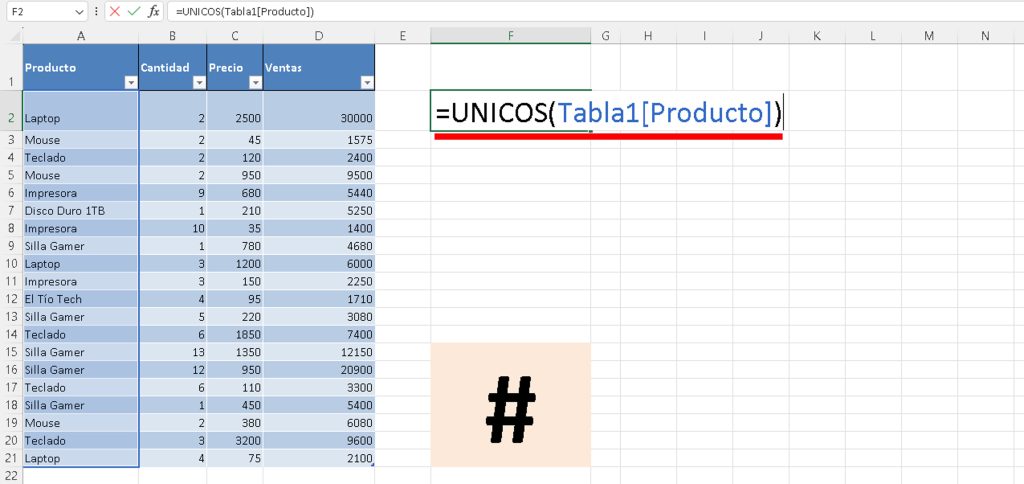
devuelve lista de productos únicos (derrame)
Agregar el # para referenciar todo el derrame
Si en H2 escribes: =F2# → Excel entiende “toma todo el rango derramado”
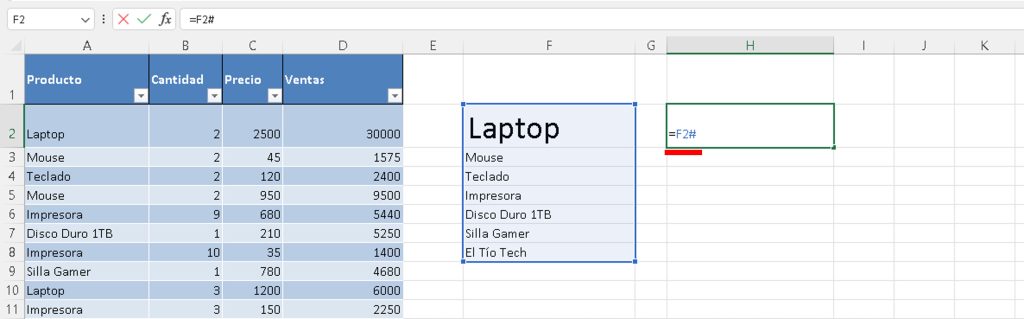
Resultado: exactamente la misma lista, pero ahora referenciada con #.
Hacer lista desplegable con los encabezados
- Lista desplegable con los encabezados (Producto, Cantidad, Precio, Ventas).
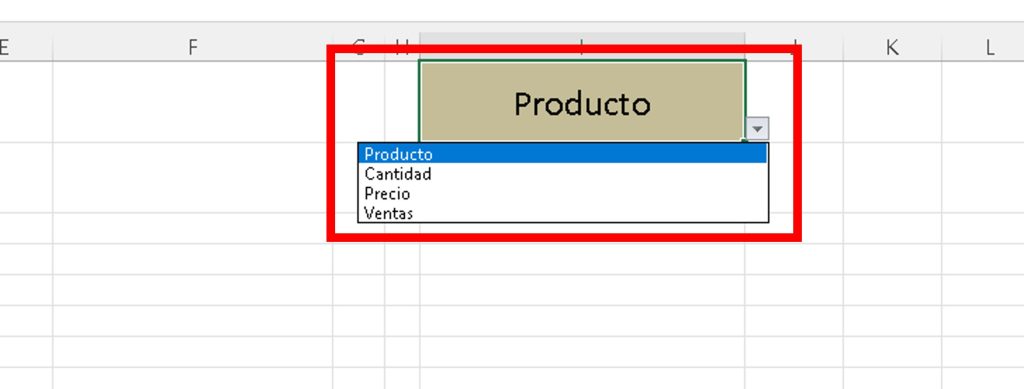
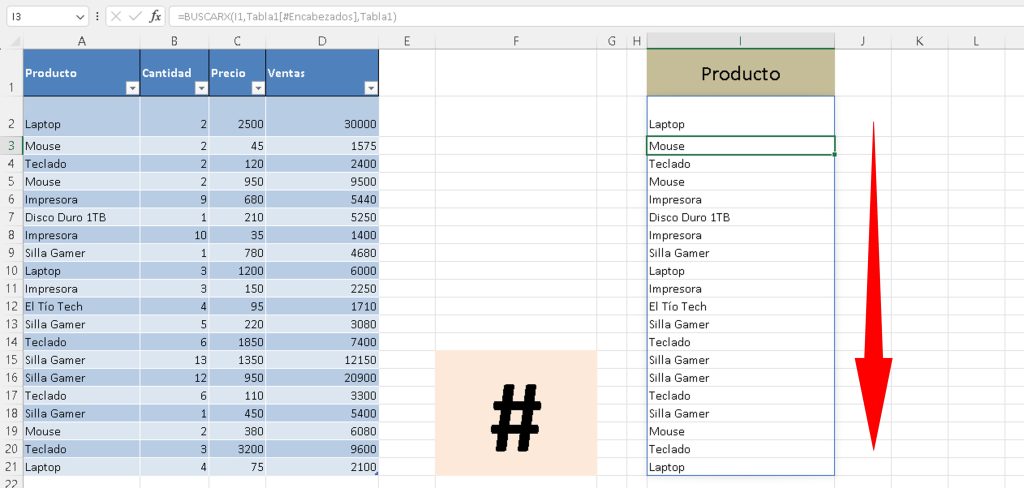
Traer toda la columna seleccionada con BUSCARX
=BUSCARX(I1,Tabla1[#Encabezados],Tabla1)
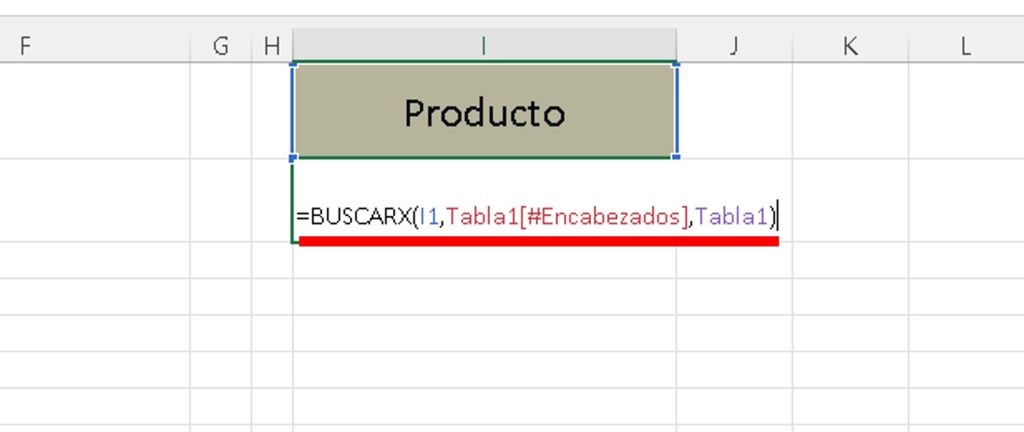
- devuelve toda la columna seleccionada (rango derramado).
Aplicar ÚNICOS para eliminar repetidos
- Modifica la fórmula:
=UNICOS(BUSCARX(I1,Tabla1[#Encabezados],Tabla1))
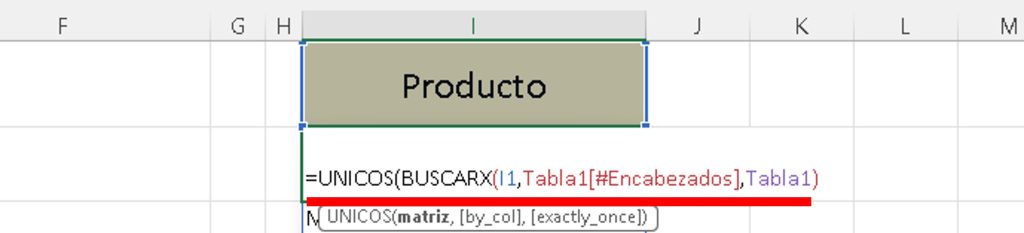
- Resultado: solo valores únicos de la columna seleccionada, sin repetir.
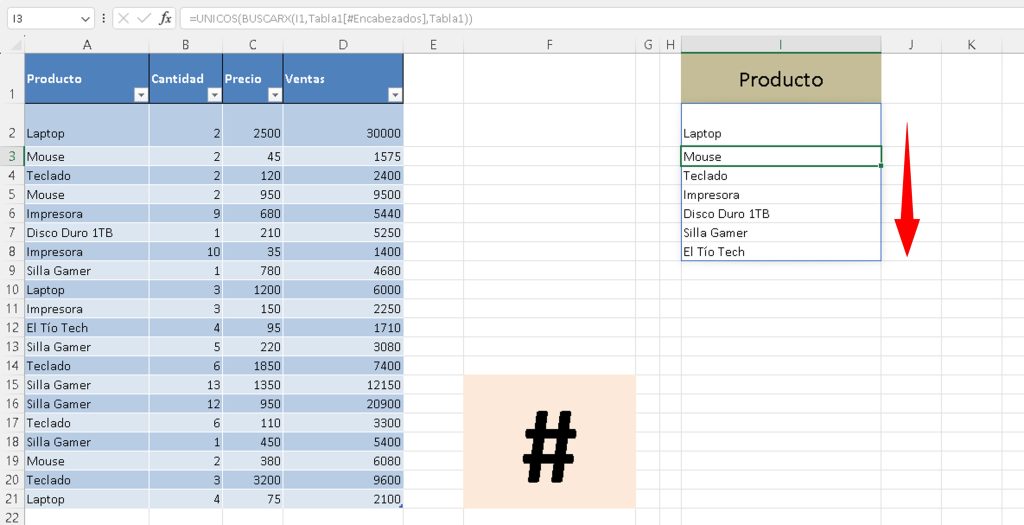
¡Listo! 🎉 El # es el superpoder de las matrices dinámicas: → Convierte cualquier rango derramado en una referencia completa y automática. → Hace que tus tablas sean 100% dinámicas (sin filas fijas).
📓Módulo 08: Buenas prácticas y trucos básicos
🔽 Descargar Ejercicio Cap 54
🔽 Descargar Ejercicio Cap 55
🔽 Descargar Ejercicio Cap 56
🔽 Descargar Ejercicio Cap 57
🔽 Descargar Ejercicio Cap 58
🔽 Descargar Ejercicio Cap 59






Responses