

Capítulo 159: Uso de Filtros en Power Query

Aprende a utilizar filtros en Power Query para limpiar, seleccionar y preparar grandes cantidades de datos de forma eficiente.
Los filtros de Power Query permiten seleccionar únicamente la información que necesitamos y eliminar de la consulta los datos que no queremos trabajar.
Aunque son similares a los filtros de Excel, Power Query resulta especialmente útil cuando se trabaja con grandes cantidades de registros, ya que el filtrado forma parte del proceso de transformación de los datos.
Preparar los datos en Power Query
Para comenzar, selecciona cualquier celda de la tabla y ve a Datos > De una tabla o rango.
Una vez dentro de Power Query, es importante revisar el tipo de dato de cada columna, porque los filtros disponibles dependen de si trabajamos con texto, números o fechas.

Por ejemplo, el DNI puede ser un número entero, el nombre y la ciudad deben ser texto, las fechas deben tener formato de fecha y las ventas pueden utilizar un formato decimal.
Si una fecha incluye también la hora y no la necesitas, puedes cambiar su tipo de dato a Fecha.
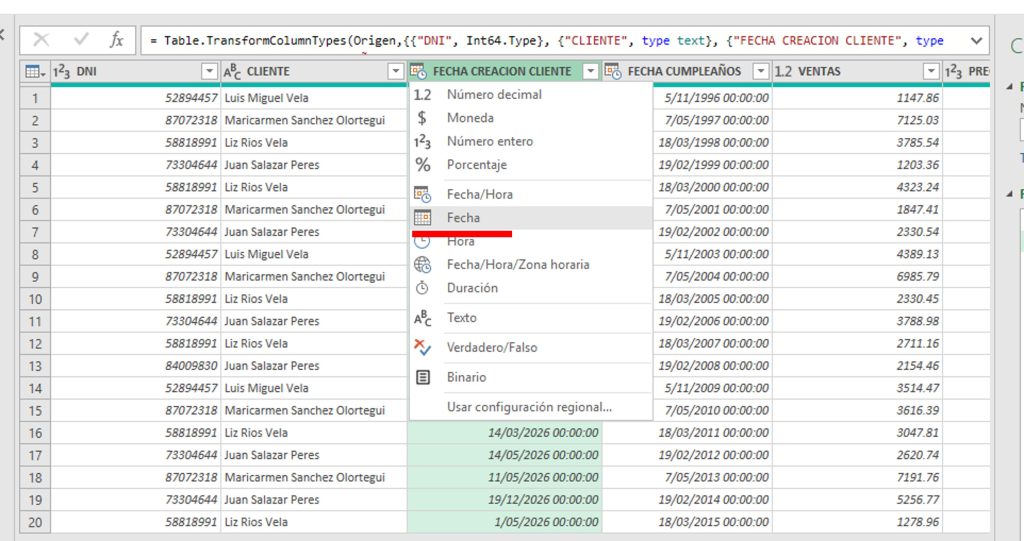
Aplicar filtros de texto y números
En una columna de texto puedes ordenar los datos de forma ascendente o descendente, además de seleccionar valores específicos.
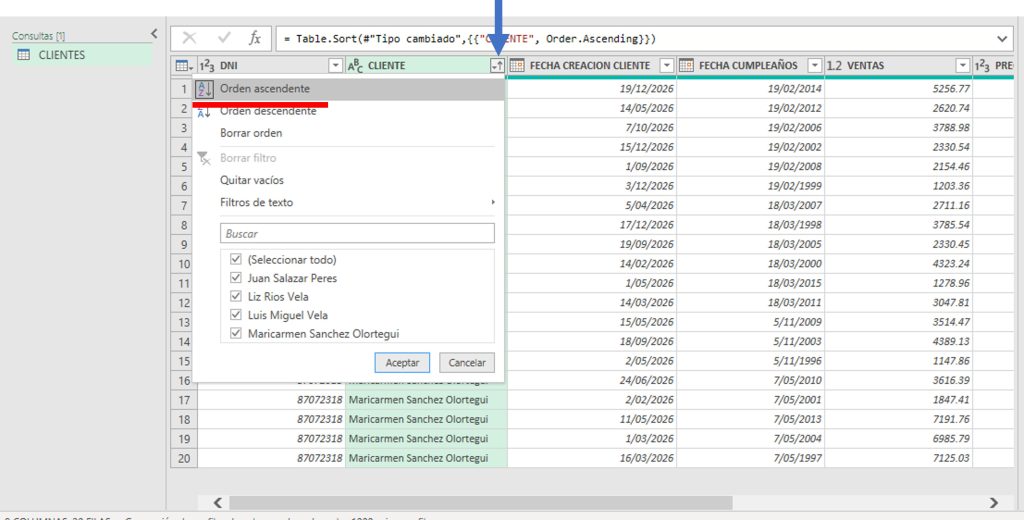
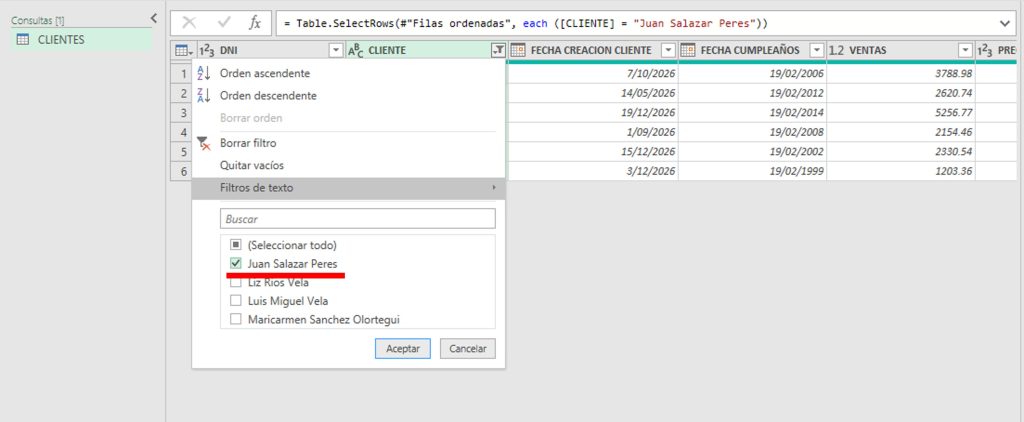
Por ejemplo, puedes filtrar la columna de clientes para mostrar solamente un determinado nombre. También puedes utilizar Filtro de texto y establecer condiciones como es igual a.
En las columnas numéricas aparecen opciones como es igual a, mayor que, menor que, entre otras.
Por ejemplo, si quieres conocer las ventas superiores a 7000, puedes utilizar Filtro de número > Es mayor que y colocar el valor 7000.
Filtrar información por fechas
Las columnas de fecha cuentan con opciones específicas para realizar diferentes tipos de filtros.
Puedes utilizar condiciones como es igual a, anterior a o posterior a.
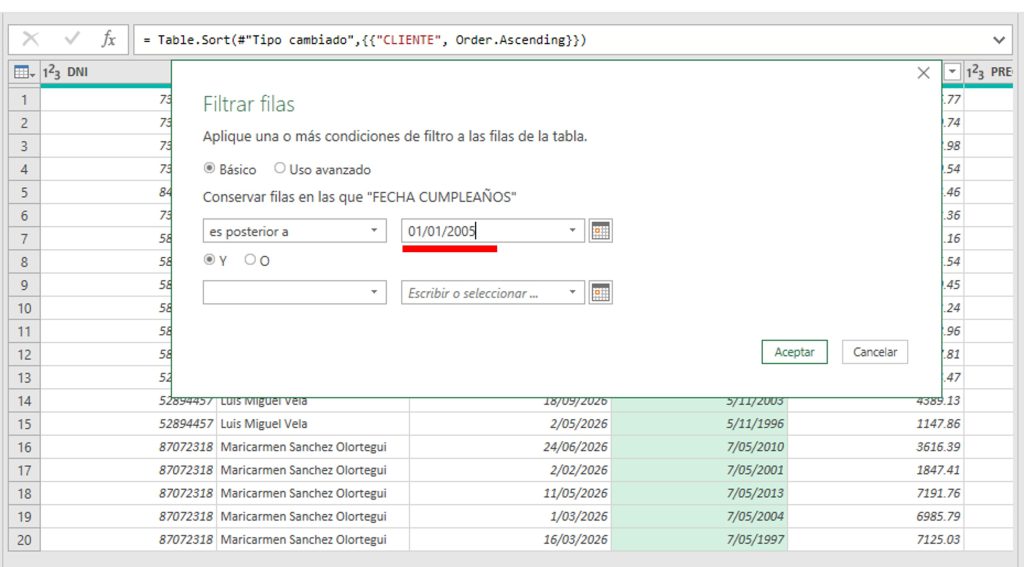
Por ejemplo, para buscar clientes cuyo cumpleaños sea posterior al 1 de enero de 2005, selecciona Filtro de fecha > Posterior a y coloca la fecha correspondiente.
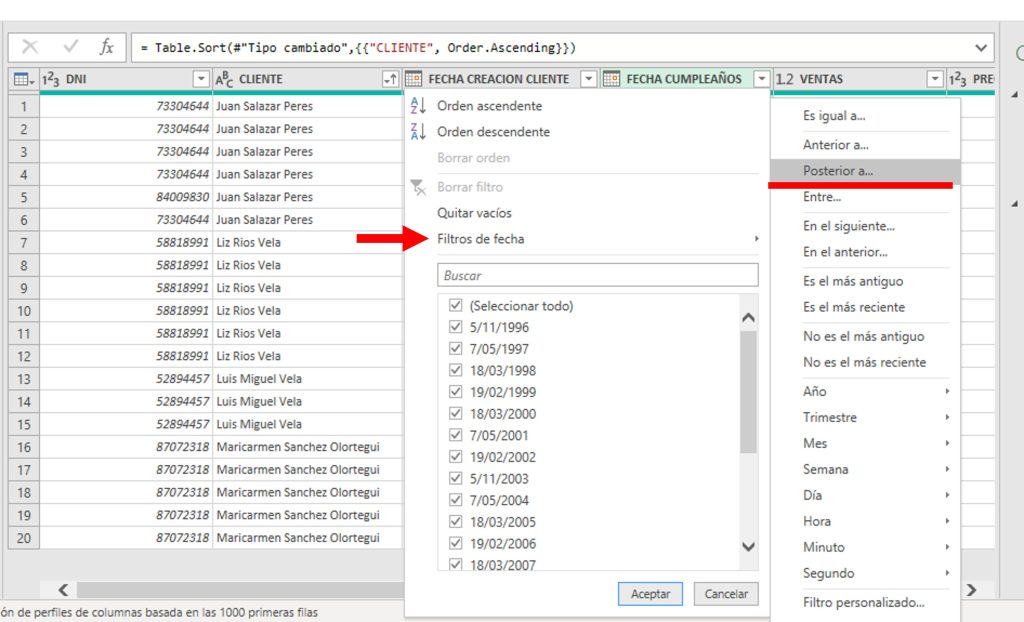
También puedes realizar el filtro contrario y buscar fechas anteriores a una fecha determinada.
Antes de aplicar un filtro, revisa siempre el tipo de dato de la columna.
Recuerda que los filtros disponibles cambian según trabajes con texto, números, números decimales o fechas.
Para bases de datos grandes, Power Query permite filtrar y preparar la información antes de cargarla en Excel, facilitando el trabajo con grandes cantidades de registros.
Finalmente, revisa los pasos aplicados en Power Query para comprobar que el resultado contiene únicamente los datos que necesitas.
Módulo 26: Power Query (Combinar, anexar, agrupar y filtros )
⬇️ Descargar Ejercicio 155
⬇️ Descargar Ejercicio 156
⬇️ Descargar Ejercicio 157
⬇️ Descargar Ejericcio 158 159





Responses