

Capítulo 157: Aplicando «Append» (Anexar) en Power Query

Aprende a unir varias tablas en una sola usando Power Query y descubre qué ocurre cuando tienen diferentes columnas o encabezados.
Cuando recibimos información de diferentes meses o archivos, podemos terminar con varias tablas que contienen datos relacionados.
Power Query permite anexar estas tablas y consolidarlas en una sola. Además, una vez configurada la consulta, es posible agregar nueva información sin repetir todo el proceso.
Preparar las tablas para consolidarlas
Primero, lleva cada tabla a Power Query desde Datos > De una tabla o rango.
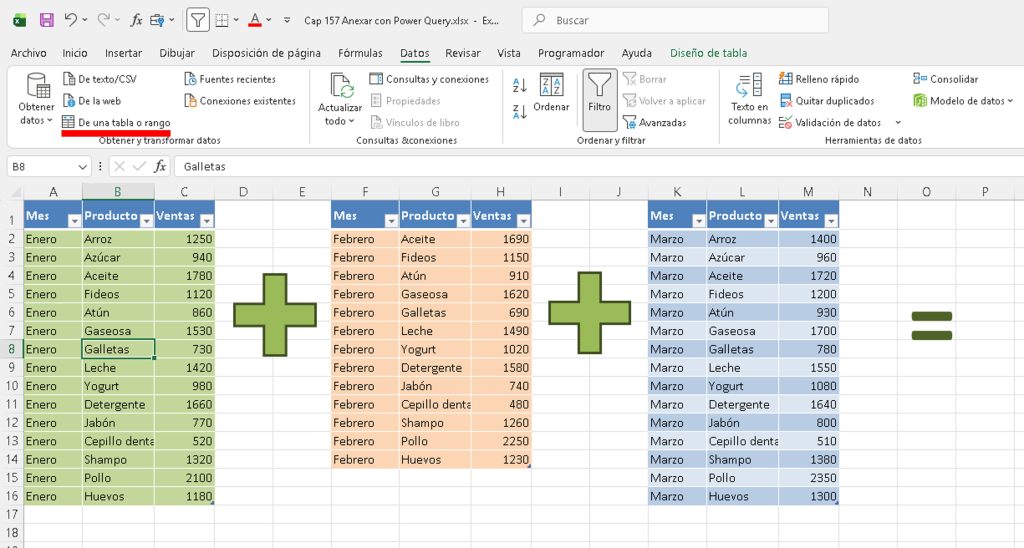
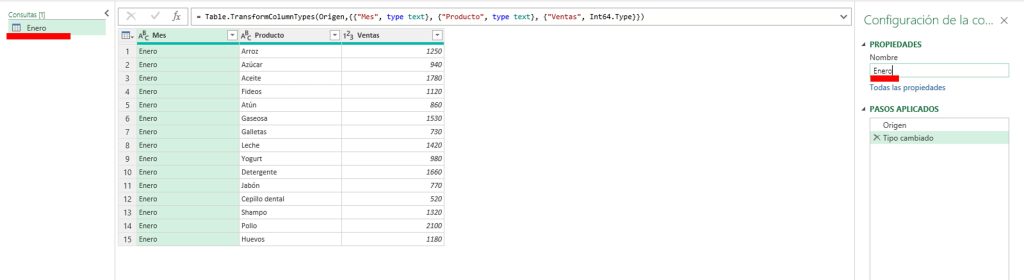
En este ejemplo se utilizan las tablas de enero, febrero y marzo. Después de cargar cada una, cambia su nombre dentro de Power Query para identificarlas fácilmente.
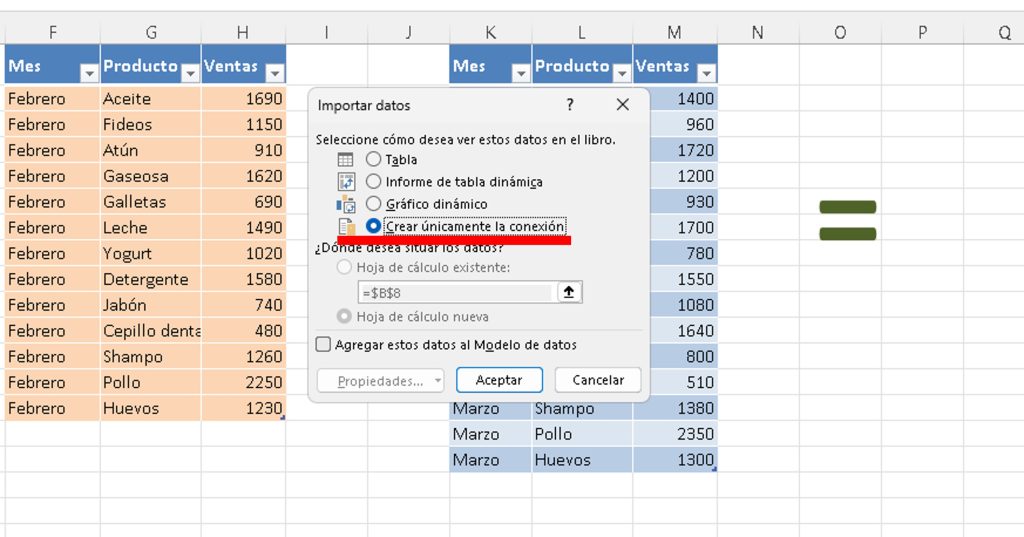
Al terminar, selecciona Cerrar y cargar en y utiliza Crear únicamente conexión. De esta manera, las tablas quedan disponibles en Power Query sin cargarlas directamente en Excel.
Anexar varias tablas en Power Query
Con las tres tablas disponibles en Power Query, selecciona una de ellas y ve a Inicio > Anexar consultas.
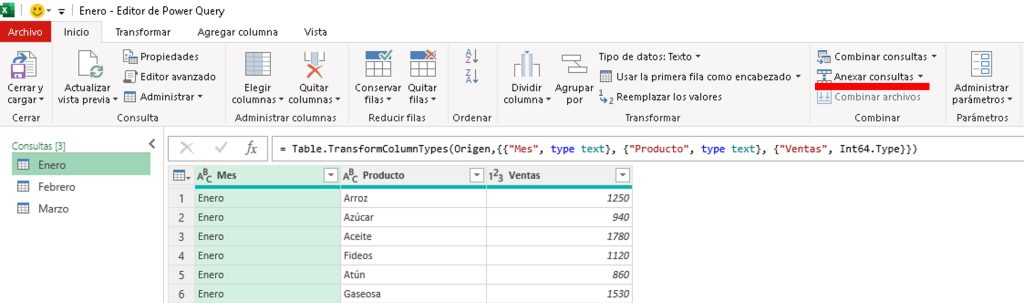
Si vas a trabajar con más de dos tablas, selecciona la opción para tres o más tablas. Después, agrega las consultas que deseas consolidar.
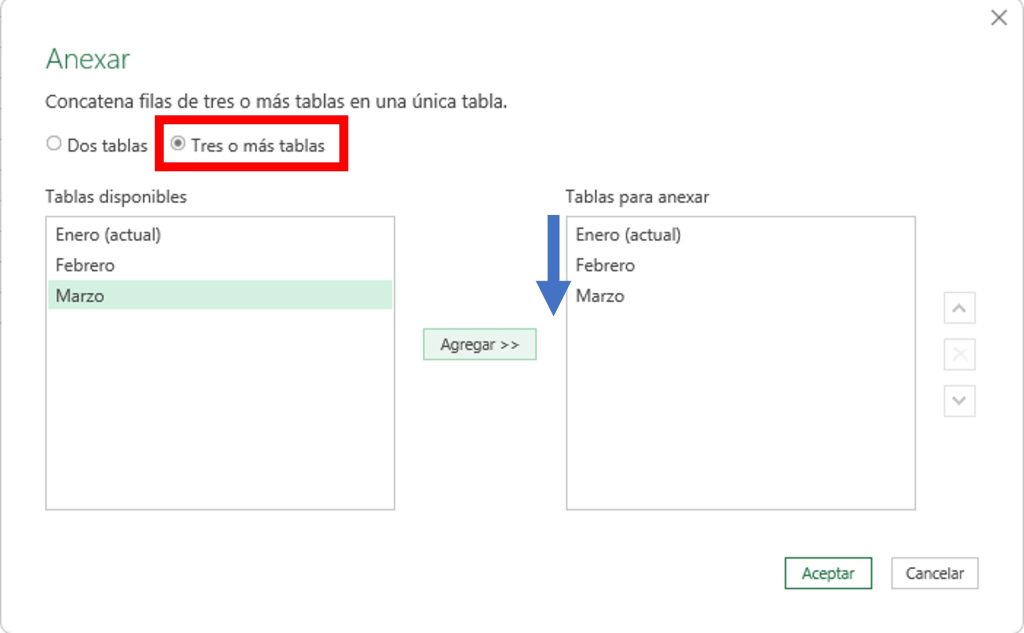
Al aceptar, Power Query colocará los datos de las diferentes tablas uno debajo del otro, formando una sola consulta.
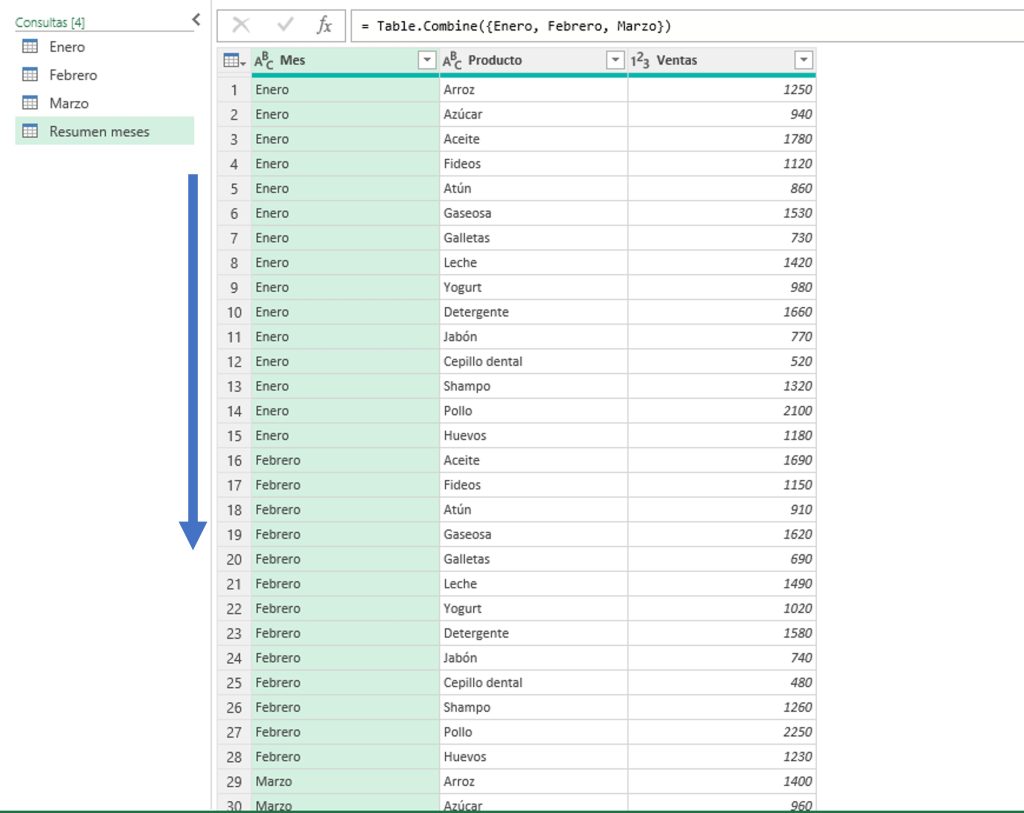
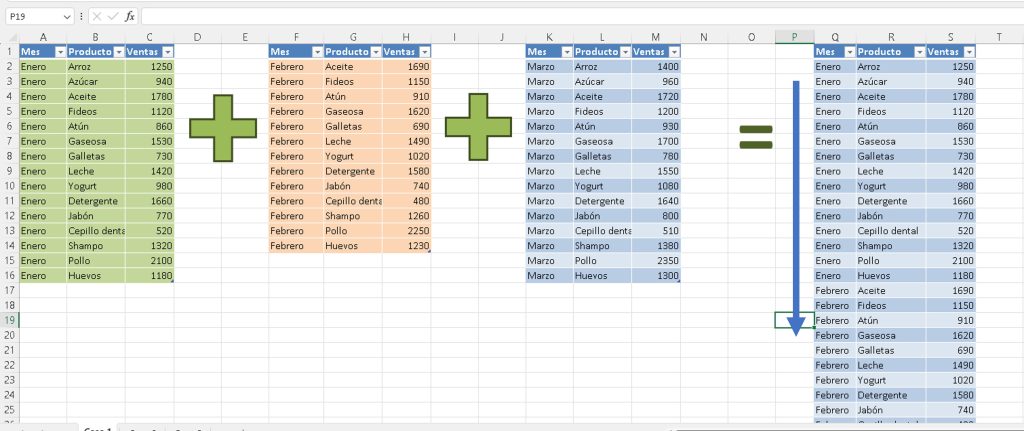
Antes de anexar varias tablas, revisa que tengan una estructura coherente y que los nombres de sus encabezados sean iguales.
Si aparece una columna adicional, comprueba si realmente necesitas incluirla en el resultado.
Para nuevos meses o nuevas tablas, simplemente incorpóralos a Power Query y actualiza la consulta consolidada.
Módulo 26: Power Query (Combinar, anexar, agrupar y filtros )
⬇️ Descargar Ejercicio 155
⬇️ Descargar Ejercicio 156
⬇️ Descargar Ejercicio 157
⬇️ Descargar Ejericcio 158 159




Responses